Большинство списков дел терпят неудачу по одной причине. Они растут с каждым днём, но ни один пункт не показывает, что действительно важно прямо сейчас. Персональная канбан-доска решает эту проблему, превращая ваш список задач в визуальную карту: что запланировано, что в работе и что уже выполнено.
Это не упрощённая командная методика. Персональный канбан представляет собой систему, созданную специально для управления личными задачами, будь то работа, домашние дела, побочные проекты или всё сразу.
Далее вы узнаете, что такое персональная канбан-доска, чем она отличается от обычного списка дел и как создать её за несколько минут с помощью TasksBoard.
Что такое персональная канбан-доска?
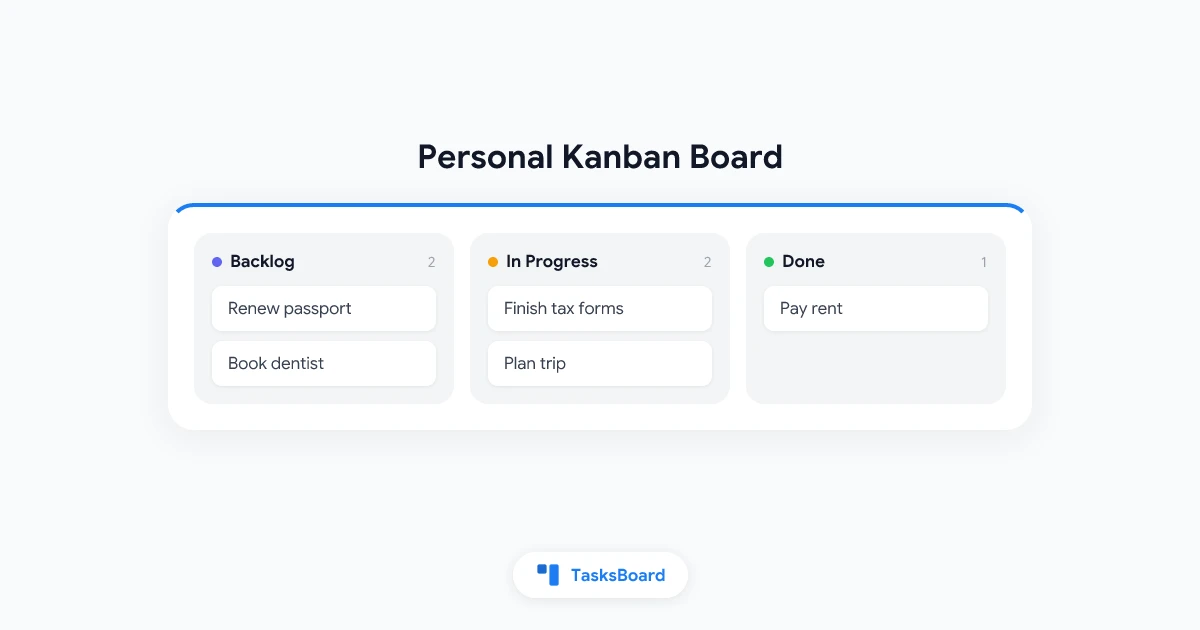
Персональная канбан-доска является визуальной системой управления задачами с помощью колонок и карточек вместо плоского списка. Она использует те же принципы, что и командные канбан-доски, но адаптирована для одного человека.
Метод популяризировали Джим Бенсон и Тонианн ДеМария Барри, сформулировав два правила:
- Визуализируйте работу. Каждая задача становится видимой карточкой, а не строкой, потерянной в списке.
- Ограничьте количество задач в работе (WIP). Установите лимит одновременно выполняемых задач, чтобы завершать дела, а не начинать новые.
Второе правило, ключевое отличие канбан-доски от обычного списка дел, заключается в следующем. Список позволяет бесконечно добавлять задачи. Канбан-доска заставляет сделать выбор: закончить что-то или признать, что вы перегружены.
Визуализируйте работу, чтобы ничего не терялось в мыслях, и ограничьте количество одновременно выполняемых задач. Эти два принципа делают канбан-доску эффективнее обычного списка для ежедневной фокусировки.
Чем канбан отличается от обычного списка дел?
Канбан-доска и список дел содержат одну информацию, ваши задачи, но представляют её по-разному.
| Список дел | Канбан-доска | |
|---|---|---|
| Формат | Плоский вертикальный список | Колонки и карточки |
| Показывает статус | Только “сделано/не сделано” | Бэклог, в работе, выполнено и другие этапы |
| Ограничения | Нет | Лимиты задач в каждой колонке |
| Обзор | Требует чтения каждого пункта | Виден с первого взгляда |
| Лучше подходит для | Коротких простых списков | Многоэтапных проектов |
Список дел хорош для похода в магазин. Но он бесполезен, когда у вас несколько проектов, дедлайны и задачи на разных стадиях. Именно для таких ситуаций создан персональный канбан.
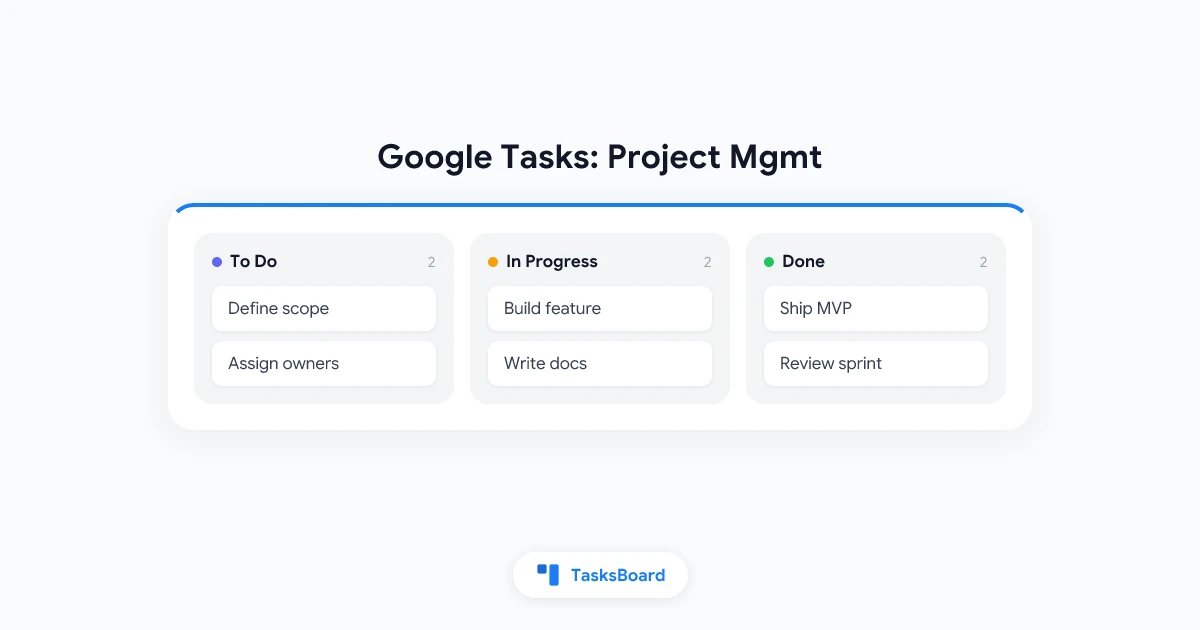
Если вы уже используете Google Tasks, вы можете получить канбан-вид, не выходя из экосистемы Google. В руководстве по канбан-доске для Google Tasks объясняется, как подключить ваши списки к визуальной доске.
Как создать свою канбан-доску
Вам не нужно специальное ПО или сложная настройка. Вот пошаговая инструкция с нуля.
- Выберите колонки. Начните с простого: Бэклог, В работе, Готово. Добавляйте новые только если они действительно нужны.
- Захватите все задачи. Перенесите все задачи из головы, заметок и разрозненных списков в колонку Бэклог.
- Установите WIP-лимит для “В работе”. Ограничьте 2-3 карточками. Это самый важный и часто пропускаемый шаг.
- Перемещайте задачи. Закончили карточку в “В работе”? Перенесите её в “Готово” и возьмите следующую из Бэклога.
- Проверяйте доску ежедневно. Уделяйте 2 минуты утром на просмотр колонок и корректировку приоритетов.
Специальное приложение для персонального канбана упростит процесс по сравнению со стикерами на стене, особенно если задачам нужны сроки, заметки или подзадачи.
 Попробуйте TasksBoard
Создайте персональную канбан-доску на основе Google Tasks за минуты. Перетаскивайте карточки и отслеживайте прогресс без изучения нового приложения.
Начать →Как установить лимиты задач в работе
WIP-лимиты поначалу кажутся ограничением, но они решают распространённую проблему: начать десять дел и не закончить ни одного.
Для начала ограничьте колонку “В работе” 2-3 карточками. Если вы постоянно упираетесь в лимит и чувствуете раздражение, это полезная информация. Обычно это значит, что ваш бэклог реалистичен, а ограничение связано с вашей capacity, а не с планированием.
Если задачи зависают в “В работе” на дни, значит лимит работает правильно, показывая узкие места, которые в длинном списке остались бы незамеченными.
Примеры канбан-досок для разных задач
Одна и та же трёхколоночная структура адаптируется под любые задачи. Вот несколько примеров:
- Поиск работы. Колонки: Исследую, Отправил, Собеседование, Оффер помогают видеть статус каждого отклика.
- Фриланс. Колонки: Заявки, В работе, На проверке, Оплачено позволяют контролировать процесс выставления счетов.
- Домашние дела. Колонки: На неделю, Делаю, Готово охватывают всё от ремонта до поручений.
- Учёба. Колонки: К повторению, Изучаю, Освоено особенно полезны в сочетании с планировщиком занятий.
- Побочные проекты. Колонки: Идеи, В разработке, Завершено предотвращают накопление незавершённых проектов.
Поскольку персональный канбан является просто структурой, вы можете свободно переименовывать колонки под свои нужды.
Частые ошибки
Канбан-доска помогает только при регулярном использовании. Избегайте этих ошибок:
- Игнорирование WIP-лимитов. Без них “В работе” превращается во второй бэклог.
- Слишком много колонок. Более 4-5 этапов усложняют обзор без пользы.
- Отсутствие ежедневного обзора. Доска, которую не проверяют, быстро устаревает.
- Смешение личных и рабочих задач. Используйте отдельные списки или чёткие метки.
Если с приоритезацией в колонках всё ещё сложно, попробуйте сочетать канбан с матрицей Эйзенхауэра для выбора следующей задачи из бэклога.
Вопросы и ответы
Заключение
Персональная канбан-доска превращает бесконечно растущий список дел в управляемую систему: визуальную карту работы с лимитами, которые не дают вам переоценить свои силы.
Начните с трёх колонок, ограничьте задачи в работе и проверяйте доску ежедневно. Эта простая система масштабируется от одного проекта до всей вашей недели.
Начните с TasksBoard и создайте персональную канбан-доску на основе Google Tasks, которые вы уже используете.