
Метод временных блоков: как использовать его с Google Tasks для лучшей концентрации

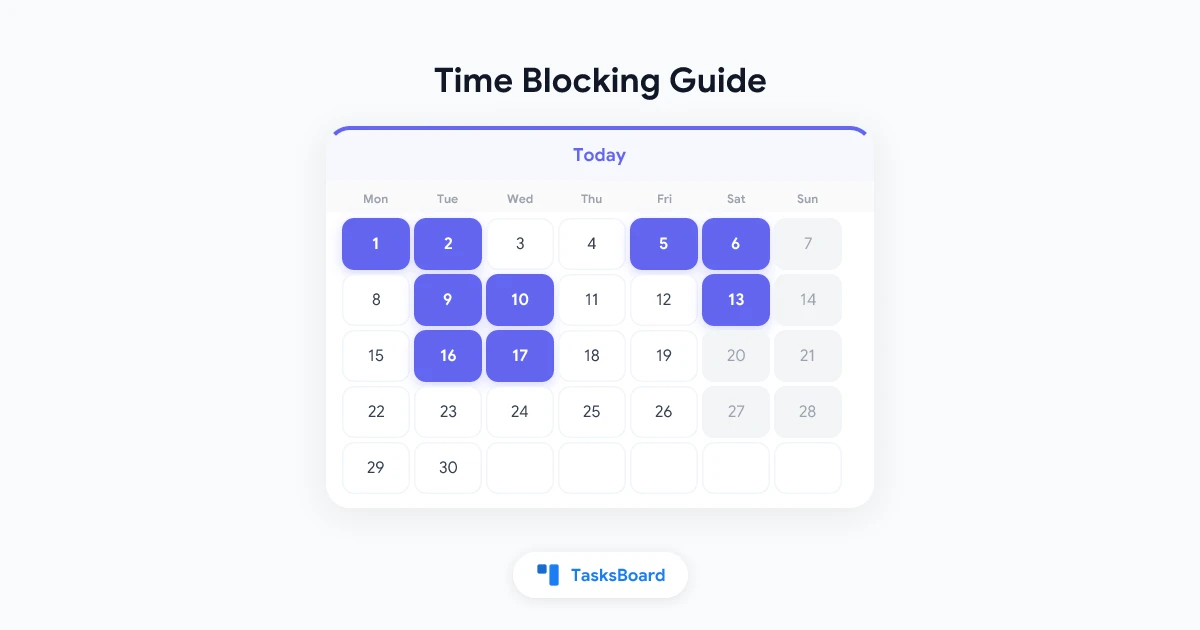
Большинство проблем с продуктивностью связаны не с неправильным списком задач. Они связаны с тем, что вы не выделяете время на работу с этим списком. Time blocking — это практика резервирования конкретных слотов в календаре для определенных задач. Благодаря этому ваши дела получают гарантированное место в расписании, а не конкурируют за остатки свободного времени.
В сочетании с Google Tasks и Google Calendar метод time blocking превращается в замкнутую систему: вы планируете задачи в списке, блокируете время для их выполнения и подводите итоги в конце дня.
Основные выводы:
- Time blocking резервирует ресурсы: вместо того чтобы реагировать на входящие запросы, вы закрепляете каждую задачу за слотом в календаре до начала дня.
- Google Calendar — естественное место для блоков: задачи из Google Tasks могут отображаться как напоминания о событиях, предоставляя единый обзор задач и расписания.
- Блоки для глубокой работы требуют защиты: встречи, уведомления и переключение контекста разрушают сфокусированное время, если вы не относитесь к блокам как к твердым обязательствам.
- TasksBoard объединяет список и доску: просмотр списка задач в виде kanban-доски рядом с календарем позволяет легче заметить перегрузку до того, как она станет проблемой.
Что такое time blocking на самом деле
Time blocking — это не просто планирование. Это осознанный подход к проектированию времени, при котором вы распределяете каждую единицу продуктивного времени по категориям работы до начала дня.
Существует три распространенных варианта:
Группировка задач (Task batching): объединение похожих задач в один блок. Например, все ответы на письма с 9:00 до 9:30, вся проверка кода с 10:00 до 11:00. Это уменьшает переключение контекста.
Тематические дни (Day theming): назначение тем на целые дни или половины дня. Понедельник — планирование, вторник и среда — глубокая работа, четверг — встречи, пятница — подведение итогов. Полезно для специалистов, чья деятельность предполагает разнообразные обязанности.
Тайм-боксинг (Time boxing): назначение фиксированной, не подлежащей обсуждению длительности для каждой задачи. Задача заканчивается, когда заканчивается отведенное время, независимо от того, завершена она или нет. Это заставляет принимать решения об объеме работы, чего обычно избегают при открытых сроках.
Большинству людей помогает гибрид всех трех подходов в зависимости от требований дня.
Почему одного Google Tasks недостаточно
Список в Google Tasks говорит вам, что делать. Он не говорит, когда.
Без временных блоков список из 20 задач создает невидимое давление. Вы весь день чувствуете груз всех дел из списка, и ваш мозг постоянно пересчитывает приоритеты вместо того, чтобы работать. Исследования внимания и управления задачами показывают, что наличие списка без расписания ведет к большей тревожности и меньшей продуктивности, чем наличие запланированного графика, даже если он несовершенен.
Вторая проблема управления только списком заключается в том, что внешние запросы заполняют незащищенное время. Коллега назначает встречу. Ветка в Slack отвлекает вас на 45 минут. К полудню блок, который вы планировали для самой важной задачи, оказывается занят, и у него не было имени в календаре, чтобы защитить себя.
Time blocking дает вашим задачам имя в календаре. Это имя служит их бронью.
Как настроить time blocking с помощью Google Tasks и Google Calendar
Шаг 1: Просматривайте список задач каждое утро
Откройте список в Google Tasks и определите три-пять задач, которые должны продвинуться сегодня. Не пытайтесь запланировать всё. Определите, что важно и что имеет жесткий срок выполнения.
Для команд, использующих TasksBoard, этот утренний обзор удобнее делать в режиме доски. Вы можете видеть, что находится в разделе “This Week”, что просрочено и что слишком долго висит в статусе “In Progress”.
Шаг 2: Оцените время для каждой приоритетной задачи
Каждая задача требует примерной оценки времени, прежде чем вы сможете заблокировать для нее слот. Будьте реалистичны, а не оптимистичны.
Распространенные ошибки оценки:
- Забывание о времени на переход между задачами (от 5 до 10 минут на переключение).
- Недооценка задач, которые вы делаете впервые.
- Неучет прерываний в офисах открытого типа.
Простое правило: если вы думаете, что задача займет час, блокируйте 90 минут.
Шаг 3: Откройте Google Calendar и добавьте временные блоки как события
В Google Calendar создайте новое событие для каждой приоритетной задачи. Дайте событию то же имя, что и у задачи. Установите длительность согласно вашей оценке. Используйте поле описания, чтобы вставить детали задачи из Google Tasks.
Практические советы по созданию событий:
- Используйте отдельный цвет для блоков глубокой работы, чтобы они визуально отделялись от встреч в календаре.
- Добавляйте префикс “Focus: ” к названиям блоков, чтобы их было легко сканировать (например, “Focus: Write quarterly report”).
- Установите оповещение за пять минут до начала блока, чтобы успеть закрыть отвлекающие факторы до начала сессии.
Если вы хотите, чтобы задачи из Google Tasks отображались прямо в Calendar, включите календарь Google Tasks на левой боковой панели в calendar.google.com. Задачи с датами выполнения будут отображаться в верхней части дня.
- Просмотрите список Google Tasks и выберите 3-5 приоритетов
- Оцените время для каждого, добавьте буфер 30%
- Создайте события в календаре для каждого приоритета с цветовой кодировкой
- Отметьте блоки глубокой работы как "Busy", чтобы заблокировать запросы на встречи
- Добавьте 15-минутный блок для подведения итогов в конце дня
Шаг 4: Защищайте блоки
Временной блок в календаре полезен только тогда, когда он соблюдается. Отмечайте блоки глубокой работы как “Busy” в настройках Google Calendar, чтобы коллеги с доступом к планированию встреч не могли забронировать это время.
Отключайте уведомления для каналов связи во время блока. Большинство задач, требующих глубокой работы, выигрывают от как минимум 45 минут без прерываний. Это означает, что уведомления должны быть выключены на все время блока.
Шаг 5: Подведение итогов в конце дня
В конце каждого дня тратьте 10-15 минут на анализ того, что произошло.
- Какие блоки удалось соблюсти, а какие были потеряны из-за прерываний?
- Какие задачи были выполнены, а какие нужно перенести?
- Каков список приоритетов на завтра?
Этот обзор замыкает цикл между списком задач и расписанием. Он берет уроки сегодняшнего дня и применяет их к завтрашним блокам до того, как наступит завтра.
Использование TasksBoard для наглядности time blocking
Одна из проблем time blocking состоит в поддержании синхронизации списка задач и расписания. Вы можете заблокировать время для работы над “User research interviews”, но забыть, что задача на самом деле была разбита на четыре подзадачи с разными исполнителями.
TasksBoard решает часть этой проблемы, показывая ваши Google Tasks в виде kanban-доски. Вы можете видеть, какие задачи готовы к планированию, какие заблокированы, а какие долгое время не продвигаются. Вид доски дает контекст, которого не хватает обычному списку.
Распространенный рабочий процесс:
- Используйте TasksBoard для управления полным списком задач по проектам и участникам команды.
- Перемещайте задачи в колонку “This Week” по мере планирования недели.
- Используйте Google Calendar, чтобы заблокировать конкретное время для задач из “This Week”.
- В конце недели просматривайте доску, чтобы увидеть, что перешло в “Done”, а что все еще в работе.
Эта модель сохраняет планирование на уровне задач (TasksBoard) и расписание на уровне времени (Calendar) без дублирования данных в двух системах.
Больше информации об управлении задачами в команде можно найти в нашем руководстве по team task lists and shared Google Tasks.
Распространенные ошибки time blocking и способы их исправления
Ошибка: Планирование слишком большого количества дел на день. День с восемью часами запланированных блоков глубокой работы нереалистичен. Встречи, электронная почта и неожиданные запросы занимают примерно 30-40 процентов типичного рабочего дня. Блокируйте максимум три-пять часов на сфокусированную работу, а остальное оставляйте как неструктурированный буфер.
Ошибка: Слишком короткие блоки. 15-минутный блок для задачи, требующей глубокого мышления, — это скорее переключение контекста, чем рабочая сессия. Для глубокой работы блоки менее 45 минут редко приносят значимый результат. По возможности проектируйте свое расписание вокруг 90-минутных опорных блоков.
Ошибка: Отсутствие переноса сорванных блоков. Если встреча затянулась и съела ваш блок, возникает инстинкт отказаться от него на сегодня. Вместо этого перенесите его. Найдите 60-минутное окно позже и перепланируйте блок. Задачу все равно нужно выполнить.
Ошибка: Отношение к каждой задаче как к глубокой работе. Не все задачи требуют защищенного времени. Электронную почту, быстрые ответы и административные задачи можно объединить в 30-минутный блок обработки без необходимости настройки глубокой работы. Оставляйте свое лучшее время для задач, которые можете выполнить только вы и которые требуют полного внимания.
Time blocking для удаленных команд
Удаленные команды сталкиваются с особой версией проблемы time blocking. Без общих офисных часов у членов команды могут быть очень разные представления о том, когда происходит сфокусированная работа, а когда ожидается сотрудничество.
Несколько практик, которые помогают:
Делитесь своими блоками глубокой работы. В общих календарях Google отмечайте свои блоки, чтобы коллеги видели, когда вы недоступны для синхронных запросов. Это формирует асинхронные привычки без необходимости в официальных документах.
Создайте командное окно “без встреч”. Договоритесь о двухчасовом окне каждый день, когда никто не назначает встречи. Каждый использует это время для сфокусированной работы в соответствии со своими блоками.
Используйте назначение задач для уменьшения прерываний. Если задачи четко назначены в общей системе, такой как TasksBoard, коллеги знают, кто за что отвечает, без необходимости спрашивать. Меньше “быстрых вопросов” означает меньше прерываний для вашего сфокусированного времени.
Ознакомьтесь с нашим руководством по remote team management tools, чтобы узнать больше о моделях, поддерживающих асинхронное сотрудничество.
Часто задаваемые вопросы
Заключение
Time blocking меняет вопрос с “над чем мне поработать?” на “когда именно я буду над этим работать?”. Этот сдвиг превращает список задач в ежедневный план.
Использование Google Tasks для списка и Google Calendar для расписания создает полноценную систему. Список фиксирует всё. Календарь освобождает место для самых важных пунктов. Обзор в конце дня позволяет учиться на том, что произошло на самом деле.
TasksBoard добавляет командный уровень: общую kanban-доску, где каждый может видеть, что готово, что в работе, а что выполнено, что облегчает синхронизацию индивидуальных временных блоков с общими целями.
Начните с одной недели осознанного time blocking. Выбирайте три приоритетные задачи каждое утро, оценивайте их время и вносите их в календарь до начала дня. Результаты этого недельного эксперимента скажут вам больше о том, подходит ли вам эта система, чем любое описание методологий продуктивности.
Больше информации о создании продуктивного рабочего процесса на базе Google можно найти в нашем work planner guide и Google Calendar widget guide.
Готовы поделиться своими задачами Google Tasks?
Начните использовать TasksBoard бесплатно, кредитная карта не требуется.
Войти