Превращайте письма и заметки в Google Tasks с помощью ИИ

Клиент присылает длинное письмо с четырьмя просьбами, спрятанными в третьем абзаце. После встречи у вас остаётся страница заметок с шестью разбросанными задачами. Чтобы перенести их в Google Tasks, приходится перечитывать текст, вычленять каждый пункт, вводить его вручную, а затем открывать каждую задачу для установки даты.
Чаще всего задачи так и не попадают в список. Письмо остаётся помеченным звёздочкой в Gmail, заметки хранятся в документе, а вы полагаетесь на память.
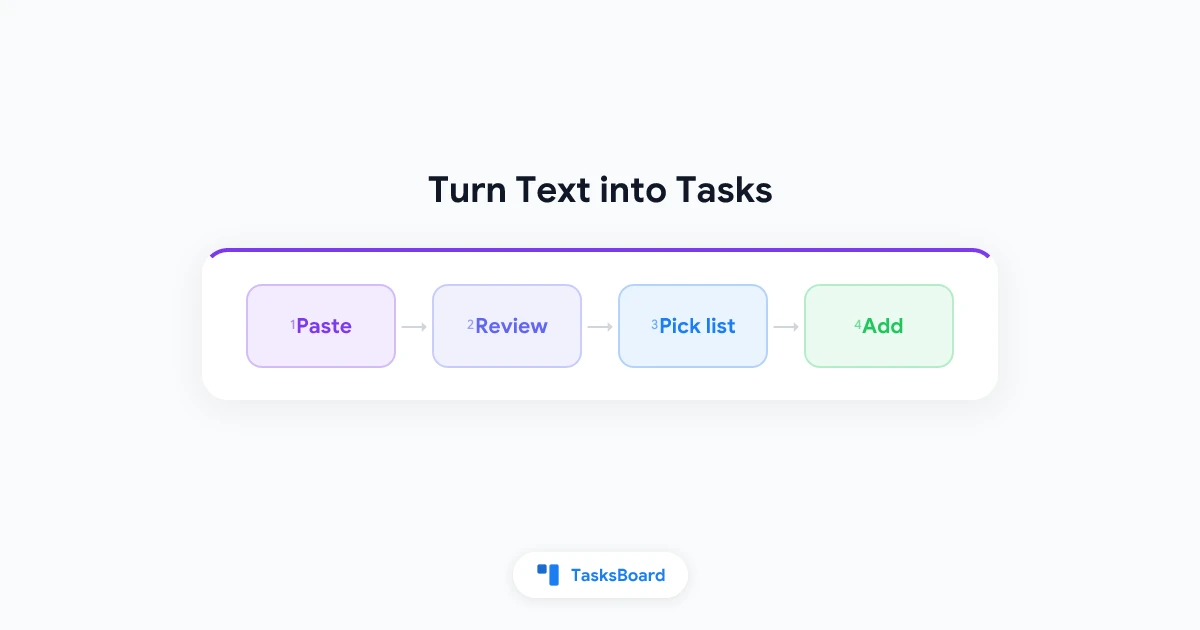
В TasksBoard появилась функция «Преобразовать текст в задачи», которая делает эту работу за вас. Вы вставляете текст (или диктуете его), система предлагает набор задач с датами, временем, приоритетами, метками и подзадачами. Вы проверяете их и добавляете в выбранный список Google Tasks. В этом руководстве мы расскажем, как пользоваться функцией, на что обратить внимание перед добавлением задач и какие у неё есть ограничения.
Как работает «Преобразовать текст в задачи»
Функция анализирует блок текста и находит в нём действия, которые можно превратить в задачи. Для каждого пункта она предлагает:
- Короткий заголовок задачи
- Срок выполнения, если он упомянут в тексте («к пятнице», «в следующий вторник», «до конца месяца»)
- Время, если оно указано («в 15:00»)
- Приоритет (P1, P2 или P3), если в тексте есть признаки срочности
- Метки, но только те, которые уже есть в вашем TasksBoard
- Заметки с контекстом, который не уместился в заголовок
- Подзадачи, если пункт явно разбивается на шаги
Относительные даты рассчитываются от текущего дня. Например, «к пятнице» в письме, которое вы вставили в среду, превратится в ближайшую пятницу. Если в тексте явно запрошено определённое количество задач («дайте мне три задачи для подготовки запуска»), вы получите именно столько.
Созданные задачи представляют собой обычные Google Tasks. Они синхронизируются с приложением Google Tasks, боковой панелью Gmail и Google Calendar, как и любые другие задачи, добавленные через TasksBoard. Приоритеты и время хранятся в виде строк в деталях задачи, о чём мы расскажем ниже.
- Меню списка: три точки (⋮) вверху любого списка, затем «Преобразовать текст в задачи»
- Меню доски: тот же пункт в меню доски (три точки)
- Вставка в поле добавления: вставьте несколько строк текста в строку добавления задачи в списке, и откроется диалог с уже заполненным текстом
Как превратить письмо в задачи Google Tasks
- В Gmail выделите тело письма и скопируйте его. Не нужно удалять подпись или чистить текст.
- Откройте TasksBoard, нажмите на три точки (⋮) в списке, куда должны попасть задачи, и выберите «Преобразовать текст в задачи».
- Вставьте текст в поле и нажмите «Преобразовать в задачи» (или Ctrl/Cmd+Enter).
- Подождите несколько секунд. Появится список предложенных задач, каждая с чекбоксом, заголовком, а также датой, временем, приоритетом, метками, заметками и подзадачами, если они были найдены.
- Проверьте список (см. следующий раздел). Снимите галочки с ненужных задач, отредактируйте заголовок кликом по нему или удалите задачу кнопкой ✕.
- Убедитесь, что в разделе «Добавить в» выбран нужный список. По умолчанию это список, из которого вы открыли диалог.
- Нажмите «Добавить задачи (N)». Задачи появятся в списке сразу.
Если результат неточен из-за неполного текста, нажмите «Изменить текст», отредактируйте его и запустите обработку снова.
Эти же шаги работают для заметок с встречи, переписки в Slack или Google Chat, брифа проекта или пересланного сообщения. Формат исходного текста не важен.
Прямая вставка в строку добавления задачи
Есть более быстрый способ, чем меню списка. Вставьте несколько строк текста в строку «Добавить задачу» внизу списка. Если вставленный текст похож на письмо или заметки (а не на список коротких заголовков), TasksBoard откроет диалог «Преобразовать текст в задачи» с уже заполненным полем.
Обычный список коротких строк по-прежнему создаёт по одной задаче на строку без использования ИИ. Если диалог открылся, но вам нужен обычный режим, нажмите «Добавить по одной задаче на строку» внизу окна.
Захват задач голосом
В том же диалоге есть кнопка с микрофоном, которая называется «Записать». Нажмите её и продиктуйте, что нужно сделать, как если бы вы говорили коллеге:
«Записаться к стоматологу завтра утром, отправить счёт Полу до пятницы, забронировать переговорку на четверг для обзора».
Нажмите «Стоп», когда закончите. Запись расшифруется, текст появится в поле и сразу преобразуется в задачи. Запись автоматически останавливается через минуту.
Кнопка доступна только в браузерах с поддержкой записи звука, и при первом использовании браузер запросит разрешение на доступ к микрофону. Расшифровка записи не учитывается в дневном лимите запросов, учитывается только последующее преобразование в задачи.
Это удобно, когда между встречами на ноутбуке проще продиктовать пять пунктов, чем набирать их вручную.
Проверка перед добавлением
ИИ может пропустить задачу, объединить две в одну или неправильно распознать дату. Этап проверки нужен, чтобы в Google Tasks попадали только проверенные задачи. На что обратить внимание:
Заголовки. Они должны быть краткими действиями, а не скопированными из письма предложениями. Кликните по заголовку, чтобы переписать его.
Даты. Относительные даты рассчитываются от текущего дня. Если письмо написано на прошлой неделе и содержит «к пятнице», предложенная дата может быть на неделю позже. Исправьте её после добавления или отредактируйте текст заранее.
Приоритеты. ИИ помечает задачу как P1, если в тексте есть слова вроде «срочно» или «как можно скорее». Убрать приоритет на этапе проверки нельзя, но после добавления его можно удалить в редакторе задач кнопкой флага или Cmd/Ctrl+0. Подробнее о работе приоритетов читайте в руководстве по приоритетам.
Метки. TasksBoard передаёт названия ваших существующих меток вместе с текстом, поэтому задача может получить только те метки, которые у вас уже есть. Если у вас есть метка «Клиент» и письмо от клиента, скорее всего, она будет применена.
Подзадачи. Если пункт разбивается на шаги, они станут подзадачами основной задачи. В Google Tasks они создаются как настоящие подзадачи.
Ничего не попадает в Google Tasks, пока вы не нажмёте «Добавить задачи». Если результат неверен, просто закройте диалог, и ничего не изменится.
 Попробуйте TasksBoard
TasksBoard показывает ваши списки Google Tasks рядом на одной доске. Вставьте письмо, проверьте найденные задачи и добавьте их в нужный список без перепечатывания.
Начать →Как дополнительные данные хранятся в Google Tasks
Google Tasks хранит заголовок, детали (заметки), срок выполнения и статус. В нём нет полей для времени, приоритета или меток. TasksBoard записывает их как отдельные строки в начале деталей задачи:
⏰ 15:00для времени⚑ P1для приоритета- Метки на первой строке заметок
В приложении Google Tasks или боковой панели Gmail эти строки отображаются как обычный текст в деталях. Это нормально. Не удаляйте их, TasksBoard продолжит их читать. Если удалить строку ⚑ P1 в другом приложении, приоритет исчезнет и в TasksBoard.
Это тот же подход, который TasksBoard использует для меток, так что если вы уже ими пользуетесь, вы видели, как это работает.
Ограничения и конфиденциальность
Функции «Преобразовать текст в задачи» и голосовой захват являются одной премиум-функцией. В бесплатном тарифе они недоступны. Ввод дат и приоритетов прямо в заголовок задачи (описанный в руководстве по естественным датам) работает на любом тарифе, но только для дат.
Лимит составляет 50 запросов к ИИ на аккаунт в день. Одна вставка, которая создаёт десять задач, считается за один запрос. Расшифровка голосовой записи не учитывается. Лимит сбрасывается в полночь по UTC, и при его достижении диалог сообщит: «Вы достигли дневного лимита ИИ. Попробуйте завтра».
О конфиденциальности: текст, который вы вставляете, или аудио, которое записываете, отправляется поставщику ИИ только для создания задач. Ничего не попадает в ваш Google Tasks, пока вы не нажмёте «Добавить задачи». Если в письме есть что-то, что вы не хотели бы отправлять, обрежьте текст перед вставкой. Подробности на странице справки Преобразовать текст в задачи.
Когда использовать, а когда нет
Функция особенно полезна, когда исходный текст неструктурирован: длинное письмо, заметки со встречи, пересланная переписка. Она также удобна для голосового захвата, когда иначе пришлось бы вручную набирать несколько пунктов.
Она избыточна, если у вас уже есть аккуратный список коротких строк. Вставьте их в строку добавления задачи, и вы получите по одной задаче на строку без ИИ, без расхода запросов и без этапа проверки. А для одной задачи с датой ввод «Позвонить Анне завтра в 15:00» в заголовке быстрее любого диалога.
Частые вопросы
Заключение
Задачи теряются между входящими и списком дел, потому что переносить их вручную утомительно. «Преобразовать текст в задачи» избавляет от перепечатывания: вставьте письмо или заметки, проверьте предложенные задачи, выберите список, добавьте. Задачи попадут в Google Tasks с датами, подзадачами и, где нужно, приоритетами.
Не пропускайте этап проверки. Проверяйте даты, уточняйте заголовки и удаляйте лишнее. Затем попробуйте применить функцию к следующему длинному письму, которое вы бы оставили помеченным. Подробности и текущие ограничения можно найти на странице справки.
Готовы поделиться своими задачами Google Tasks?
Начните использовать TasksBoard бесплатно, кредитная карта не требуется.
Войти