Har Google något verktyg för projekthantering? Det finns ingen enskild Google-app som planerar ett projekt, fördelar arbetet och följer upp det på en tavla eller i ett Gantt-schema.
Vad Google i stället erbjuder är en verktygslåda. Deras egen guide driver ett projekt med hjälp av Sheets, Chat, Calendar, Drive och Meet, medan Google Tasks samlar allt som tilldelas dig.
Den här guiden visar vad varje del gör, var bristerna finns och hur du överbryggar dem utan att behöva lämna ditt Google-konto.
Snabbsammanfattning:
- Ingen dedikerad app. Googles guide Plan and manage a project kombinerar Groups, Chat, Calendar, Drive, Sheets och Meet.
- Planen bor i Sheets. Ett delat kalkylark med kolumner för uppgifter, ansvariga, slutdatum och status.
- Det närmaste ett Gantt-schema från Google är tidslinjevyn i Sheets, tillgänglig i de Workspace-utgåvor som Google anger.
- Arbetet fördelas i ett Chat-utrymme eller ett Google Docs-dokument. Uppgiften dyker sedan upp i mottagarens Google Tasks.
- Det som saknas: en gemensam tavla där hela teamet kan se vem som gör vad.
- Google Tables är borta. Google lade ner tjänsten den 16 december 2025.
Vad Google erbjuder i stället för ett projekthanteringsverktyg
Googles utbildningscenter har en företagsguide för just det här ändamålet. Den delar in ett projekt i fem faser, och varje fas använder en app du redan har.
 Googles eget recept: ett projekt i fem faser
Varje del av projektet är kopplad till en av dessa appar:
| Projektuppgift | Google-app | Vad Googles dokumentation säger |
|---|---|---|
| Planera och följa upp uppgifter | Google Sheets | ”Följ upp, uppdatera och samarbeta kring projektuppgifter med ditt team i ett delat kalkylark” |
| Se uppgifter över tid | Tidslinjevy i Sheets | ”Ett interaktivt visuellt lager i Sheets” för projektuppgifter, kampanjer och scheman |
| Tilldela en uppgift till en kollega | Chat-utrymmen, Google Docs | Uppgiften “visas i din personliga uppgiftslista i Google Tasks” |
| Hålla koll på egna att göra-saker | Google Tasks | En sidopanel i Gmail, Calendar, Chat, Drive och filer i Docs, Sheets eller Slides |
| Milstolpar och möten | Google Calendar | ”Skapa en projektkalender för att följa upp projektets milstolpar och datum” |
| Filer | Google Drive | En delad projektmapp på Min enhet eller på en delad enhet |
Google Workspace-bloggen ger samma råd. I sina tips för projekthantering från oktober 2024 tillägger de att Workspace “kan integreras med många populära projekthanteringsverktyg, inklusive Asana, Trello och Monday”.
Med andra ord hänvisar Google själva till andra appar när ett projekt växer ur deras egen verktygslåda.
Google Sheets rymmer planen och det närmaste ett Gantt-schema från Google
I Googles guide är projektplanen ett tomt kalkylark. De föreslagna kolumnerna är “uppgifter, ansvariga, slutdatum, status och kommentarer”.
Tre tillägg från samma guide förvandlar det till ett uppföljningsverktyg:
- En rullgardinsmeny för status med alternativ som Inte påbörjad, Pågår och Klar.
- Villkorsstyrd formatering som ger varje status en egen färg.
- Aviseringsregler (Verktyg > Aviseringsregler) som skickar ett e-postmeddelande till dig när någon ändrar i planen.
Googles hjälpsida om tabeller listar projektuppföljning allra först bland de användningsområden som en tabell passar för.
Tidslinjevyn förvandlar daterade rader till staplar
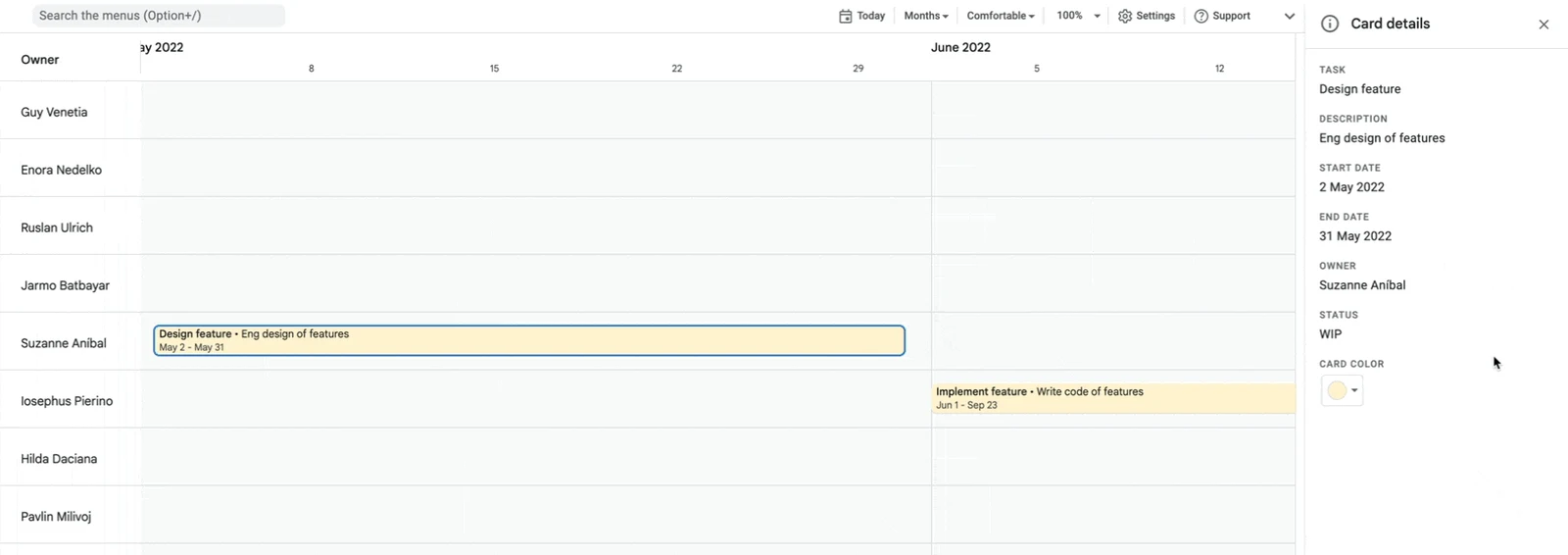
Tidslinjevyn är vad de flesta menar med ett Gantt-schema från Google. Google kallar det “ett interaktivt visuellt lager i Sheets” som hjälper dig att hantera projektuppgifter, marknadsföringskampanjer och scheman.
- Förbered datan. Lägg till en kolumn för kortets titel, en för startdatum och en för slutdatum. Google kräver “minst en kolumn med data i datumformat”.
- Infoga tidslinjen. Klicka på Infoga > Tidslinje, välj ditt dataområde och klicka på OK.
- Justera korten. I Inställningar väljer du kolumnerna för Korttitel, Startdatum och Slutdatum. Kortfärg, Kortinformation och Kortgrupp är valfria.
Två begränsningar är viktiga att känna till innan du bygger din planering kring detta:
- Utgåvor. Googles hjälpsida listar de Workspace-utgåvor som kan använda tidslinjevyn: Essentials, Business Starter, Standard och Plus, Enterprise-utgåvorna, Education-utgåvorna och Frontline. I lanseringsmeddelandet från november 2022 står det att funktionen “inte är tillgänglig för användare med personliga Google-konton”.
- Inga kopplingar mellan uppgifter. De kortfält som Google dokumenterar är titel, datum, information, varaktighet, färg och grupp. Beroenden från en uppgift till en annan finns inte med bland dessa.
Chat och Docs fördelar arbetet, Google Tasks samlar in det
I sig självt är Google Tasks en personlig lista. Att lämna över en uppgift till någon annan sker genom vad Google kallar delade uppgifter, på två ställen.
Tilldela en uppgift i ett Chat-utrymme
Googles Chat-hjälp anger följande steg:
- Öppna utrymmet. I Google Chat, eller i Chat inuti Gmail, väljer du utrymmet för projektet.
- Öppna Tasks. Klicka på Tasks uppe till höger.
- Lägg till en uppgift. Klicka på Lägg till längst ner i panelen.
- Fyll i uppgifterna. Ange en titel, information, ett datum och en ansvarig, och klicka sedan på Lägg till.
Googles sida tillägger: “Om en uppgift tilldelas dig visas den i din personliga uppgiftslista i Google Tasks.” En avisering visas också i utrymmet när någon skapar eller uppdaterar en uppgift.
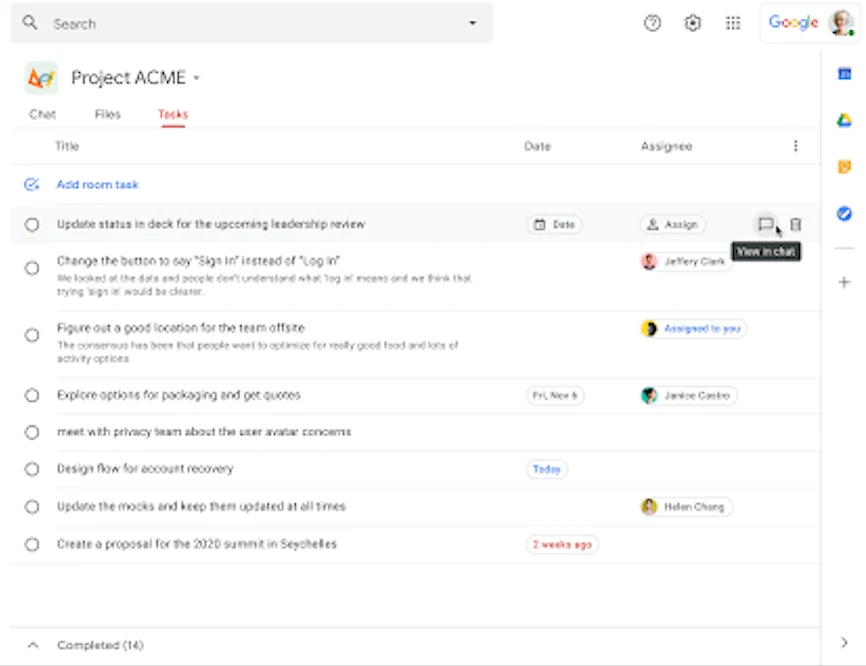
Skärmdumpen ovan kommer från en Google-uppdatering från 2021. Sedan november 2025 öppnas samma lista i en sidopanel via Tasks-ikonen i utrymmets sidhuvud.
Tilldela en uppgift i ett Google Docs-dokument
Skriv @task i ett dokument, eller klicka på Lägg till i Tasks bredvid en punkt i en checklista. Googles sida om att tilldela uppgifter från Google Docs begränsar detta till jobb- eller skolkonton, och till personer inom din organisation.
Begränsningarna som Google dokumenterar
- En enda landningsplats. “Delade uppgifter hamnar i din standardlista i Tasks, men du kan flytta dem till andra listor.”
- Inga underuppgifter, inga upprepningar. “Du kan varken skapa en underuppgift eller upprepa delade uppgifter.”
- Stora utrymmen. När ett utrymme blir för stort kan du inte längre tilldela uppgifter i det.
- Gott om plats. Google Tasks tillåter upp till 100 000 uppgifter över alla dina listor och 20 000 oavslutade uppgifter i en och samma lista.
Vår guide om hur du tilldelar uppgifter i Google Tasks jämför dessa metoder mer i detalj.
Vad som saknas jämfört med mjukvara för projekthantering
Lägg ihop pusselbitarna så blir bilden tydlig. Planen ligger i en fil, uppgifterna ligger i flera privata listor och uppdateringarna skickas via chatt och e-post.
Raden om en tavla är den brist som team brukar känna av först. Om det är det du letar efter, täcker vår guide till Kanban-tavlor i Google detta i detalj.
Google Tables, AppSheet och Marketplace: Andra svar du kommer att stöta på
Sök efter ett projekthanteringsverktyg från Google och ytterligare fyra namn dyker upp.
- Google Tables. Ett uppföljningsverktyg från Area 120, Googles interna inkubator, som lanserades i USA den 22 september 2020. I deras hjälpcenter står det nu: “Tables stöds inte längre.”
- AppSheet. Google uppger att funktionerna i Tables “nu är integrerade i AppSheet”, deras no-code-plattform. Det är ett byggverktyg, så du designar din egen uppföljningsapp.
- Workspace Marketplace. Deras kategori för uppgiftshantering listar tredjepartsappar för Google Workspace. TasksBoard för Google Tasks är en av dem.
- Google Project Management Certificate. Googles certifikat är “ett professionellt certifikat i projekthantering utvecklat av Google”, som undervisas på Coursera. Det utbildar projektledare. Det är ingen mjukvara.
Lägg till en projekttavla i Google Tasks med TasksBoard
TasksBoard är en Kanban-tavla för Google Tasks, där varje lista blir en kolumn. Varje ändring synkroniseras med Google Tasks, så dina uppgifter förblir tillgängliga i Gmail, Google Calendar och mobilapparna för Google Tasks.
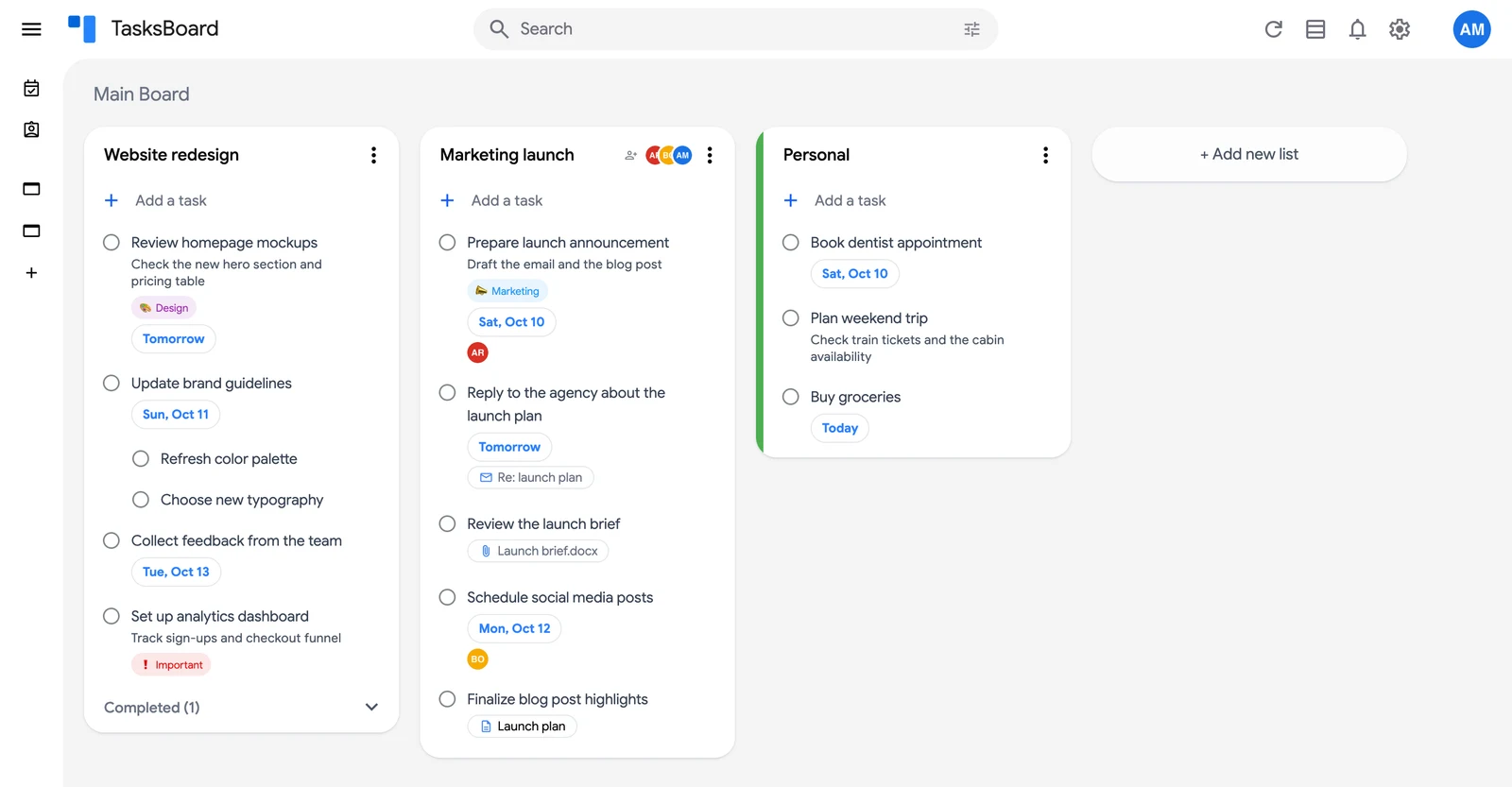
En projekttavla kräver fem steg:
- Logga in med Google. Gå till tasksboard.com och klicka på Logga in med Google. Ditt Google-konto är ditt TasksBoard-konto, och dina listor visas som kolumner.
- Lägg till en lista per fas. Klicka på ”+ Add new list” i slutet av tavlan. Att göra, Pågår och Klar är en bra start.
- Dela listan. Öppna menyn med tre prickar för listan, klicka på Share list och skicka länken. Varje medarbetare får en kopia av listan på sitt eget Google Tasks-konto, och TasksBoard håller kopiorna synkroniserade.
- Tilldela uppgifterna. Öppna en uppgift i en delad lista och klicka på Add assignee. En uppgift kan ha flera ansvariga, och deras avatarer visas på kortet.
- Följ arbetet. Tavlan “Assigned to me” samlar dina uppgifter från alla listor, inklusive uppgifter som tilldelats dig från ett Google Docs-dokument eller ett Chat-utrymme.
Prissidan visar vad varje plan innehåller:
| Plan | Vad den innehåller för ett projekt |
|---|---|
| Personal (gratis) | Kanban-tavla i helskärm, obegränsat antal uppgifter och underuppgifter, synkronisering med Google Tasks, Gmail och Calendar, upp till 5 delade listor |
| Premium (Pro och Team) | Flera tavlor, delade tavlor, anpassade etiketter, prioriteringar, kalendervy, mallar och aktivitetshistorik |
En ärlig begränsning: TasksBoard är en tavla. Den ritar inga Gantt-scheman och den planerar varken budgetar eller arbetsbelastning.
 Prova TasksBoard
Ge ditt Google Tasks den delade tavla som Google utelämnar. Listor blir kolumner, teammedlemmar får uppgifter och varje uppgift stannar kvar på ditt Google-konto.
Kom igång →För hela metoden, se hur du använder Google Tasks för projekthantering.
Vilken Google-lösning för projekthantering passar ditt team?
| Din situation | Lösning som passar |
|---|---|
| Ett soloprojekt eller en kort lista med leveranser | Google Tasks och Google Calendar |
| En plan med datum som många läser | En plan i Sheets, plus tidslinjevy om din utgåva har det |
| Arbete som fördelas i en teamchatt | Uppgifter i ett Chat-utrymme |
| Ett team som vill ha en tavla med ansvariga | TasksBoard ovanpå Google Tasks |
| Ett program med beroenden, budgetar och arbetsbelastning | Ett dedikerat verktyg från Workspace Marketplace |
Börja med den enklaste lösningen som besvarar ditt teams huvudfråga. Om den frågan är “vem gör vad den här veckan”, svarar en delad tavla snabbare på det än ett kalkylark.
Vanliga frågor (FAQ)
Slutsats
Så, har Google något verktyg för projekthantering? Inte som en enskild app, men som en verktygslåda som räcker gott och väl för ett enklare projekt.
- Planera i Google Sheets, med tidslinjevy om din utgåva inkluderar det.
- Tilldela i ett Chat-utrymme eller ett Google Docs-dokument.
- Följ upp på en tavla, den pusselbit som Google lämnar öppen.
TasksBoard lägger till den tavlan ovanpå det Google Tasks du redan använder. Det är gratis att komma igång, och varje uppgift stannar kvar på ditt Google-konto.