Att bygga en uppgiftshanterare i Google Sheets kräver bara en tabell och sex steg. Infoga en färdig tabell eller gör om din egen lista, välj datatyp för varje kolumn, lås statusalternativen, markera försenade rader och avsluta med att gruppera och räkna.
Kalkylark är fantastiska för struktur men usla på att påminna om deadlines. Den här guiden tar upp båda delarna. Vi går igenom hur du bygger uppgiftshanteraren med Googles inbyggda menyer och hur du flyttar över den till Google Tasks när du faktiskt behöver påminnelser.
Kort sammanfattning:
- Snabbaste starten: klicka på Infoga > Färdig tabell och välj en uppgiftstabell. Rullgardinsmenyer, personbrickor och datumkolumner finns redan på plats.
- Din egen lista: markera den, klicka på Format > Konvertera till tabell och välj sedan en typ för varje kolumn.
- Viktigaste kolumnerna: Uppgift, Status, Ägare, Förfallodatum och Anteckningar.
- Försenade rader: en enda regel för villkorsstyrd formatering med en anpassad formel färglägger dem.
- Begränsningen: Sheets skickar inga larm när ett förfallodatum närmar sig. Det gör Google Tasks.
- Kostnad: Google’s announcement of tables anger att de är tillgängliga för alla Google Workspace-kunder och för användare med personliga Google-konton.
Vad en uppgiftshanterare i Google Sheets behöver
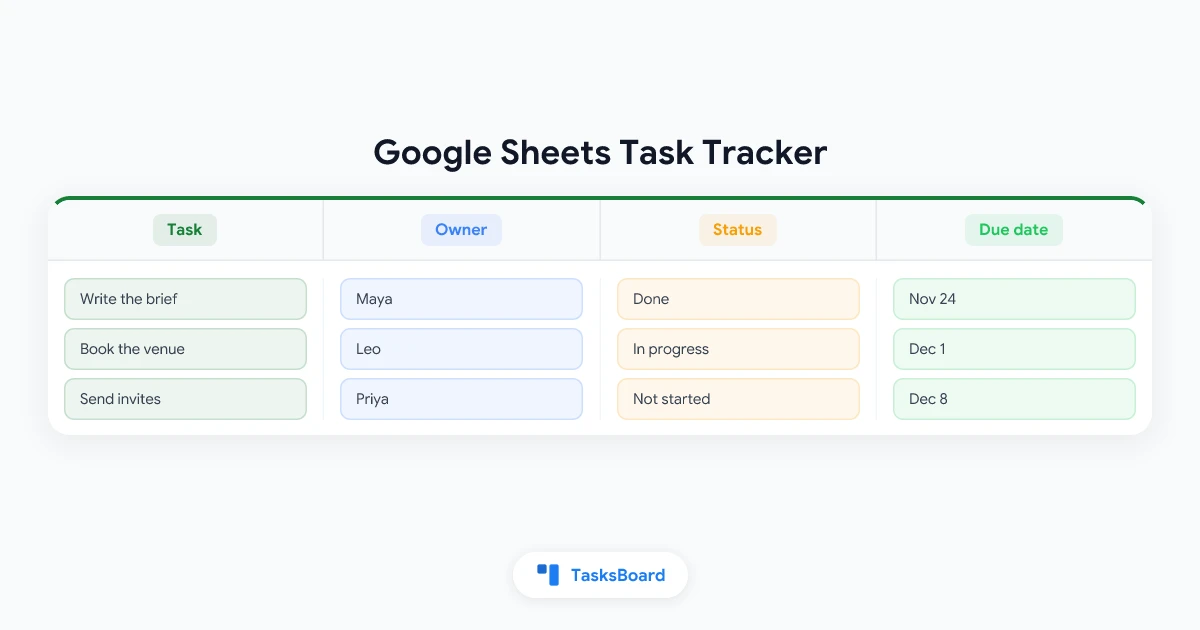
En uppgiftshanterare svarar på fyra frågor om varje uppgift: vad, vem, när och hur det går. Google’s help page on tables nämner projektuppföljning som det allra första användningsområdet för tabeller, och låter dig ställa in en specifik typ för varje kolumn.
| Kolumn | Kolumntyp i Sheets | Användningsområde |
|---|---|---|
| Task | Text | En rad per uppgift, börja gärna med ett verb |
| Status | Dropdown | En fast uppsättning: Ej påbörjad, Pågår, Blockerad, Klar |
| Owner | People chip, under Smart chips | Den ansvariga personen |
| Priority | Dropdown | Valfritt: P0 till P2, eller Hög, Medium, Låg |
| Due date | Date | Dagen då uppgiften ska vara klar |
| Notes | Text | Länkar och kontext |
Börja med dessa och lägg bara till en ny kolumn när du verkligen saknar den. Varje extra kolumn innebär ytterligare en cell som någon måste hålla uppdaterad.
 Varför en tabell slår ett vanligt cellområde
Så skapar du en uppgiftshanterare i Google Sheets i 6 steg
Steg 1: Infoga en färdig tabell
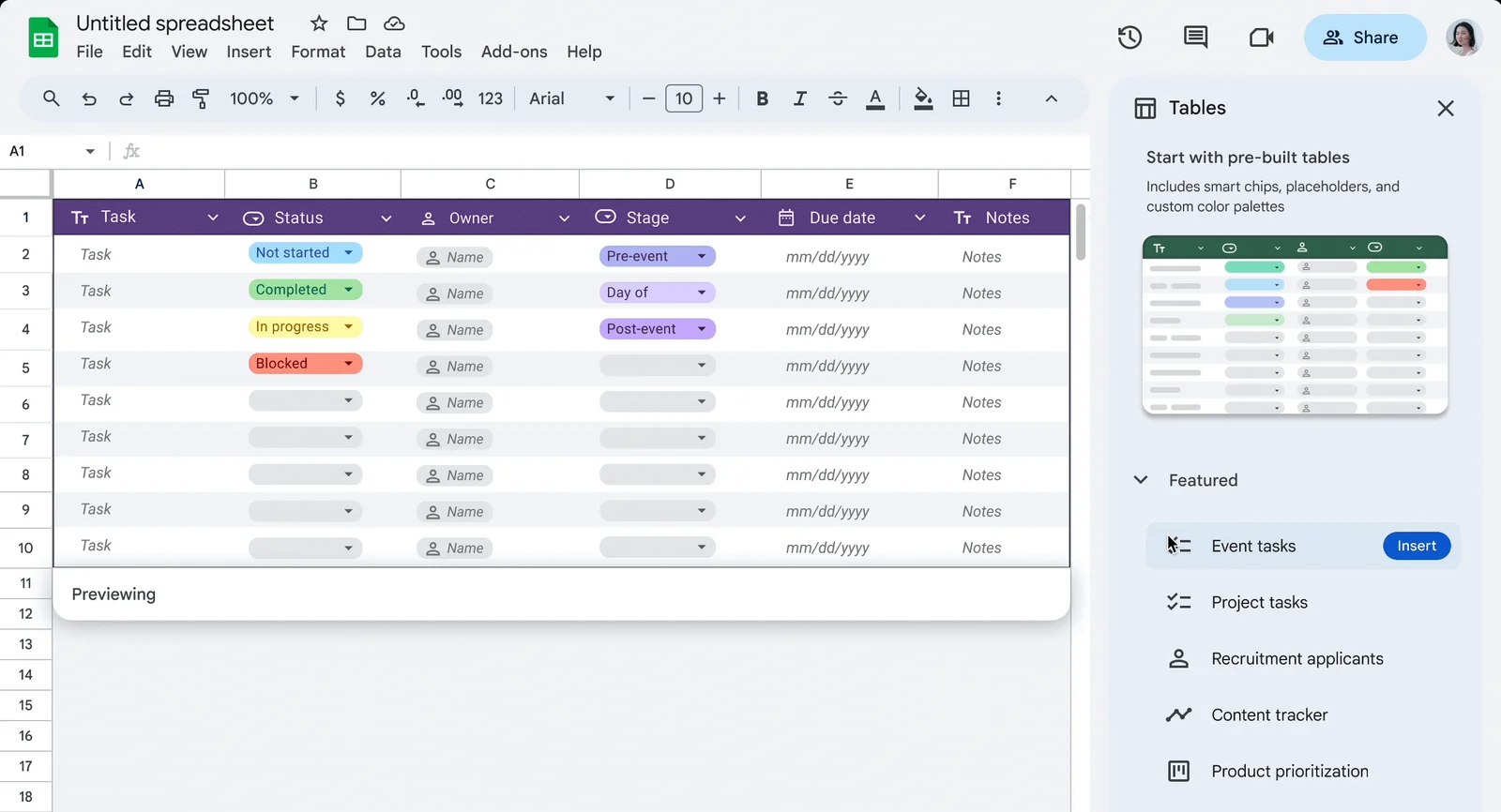
Öppna ett tomt kalkylark och klicka på Infoga > Färdig tabell. Enligt Googles hjälpsida öppnas en sidopanel där du kan “bläddra, förhandsgranska och infoga ett eller flera färdiga block”.
I Googles tillkännagivande från 2024 innehåller gruppen Utvalt i den sidopanelen bland annat Evenemangsuppgifter och Projektuppgifter. Förhandsgranska en av dem, klicka på Infoga och skriv sedan över platshållartexten.
Steg 2: Eller konvertera en lista du redan har
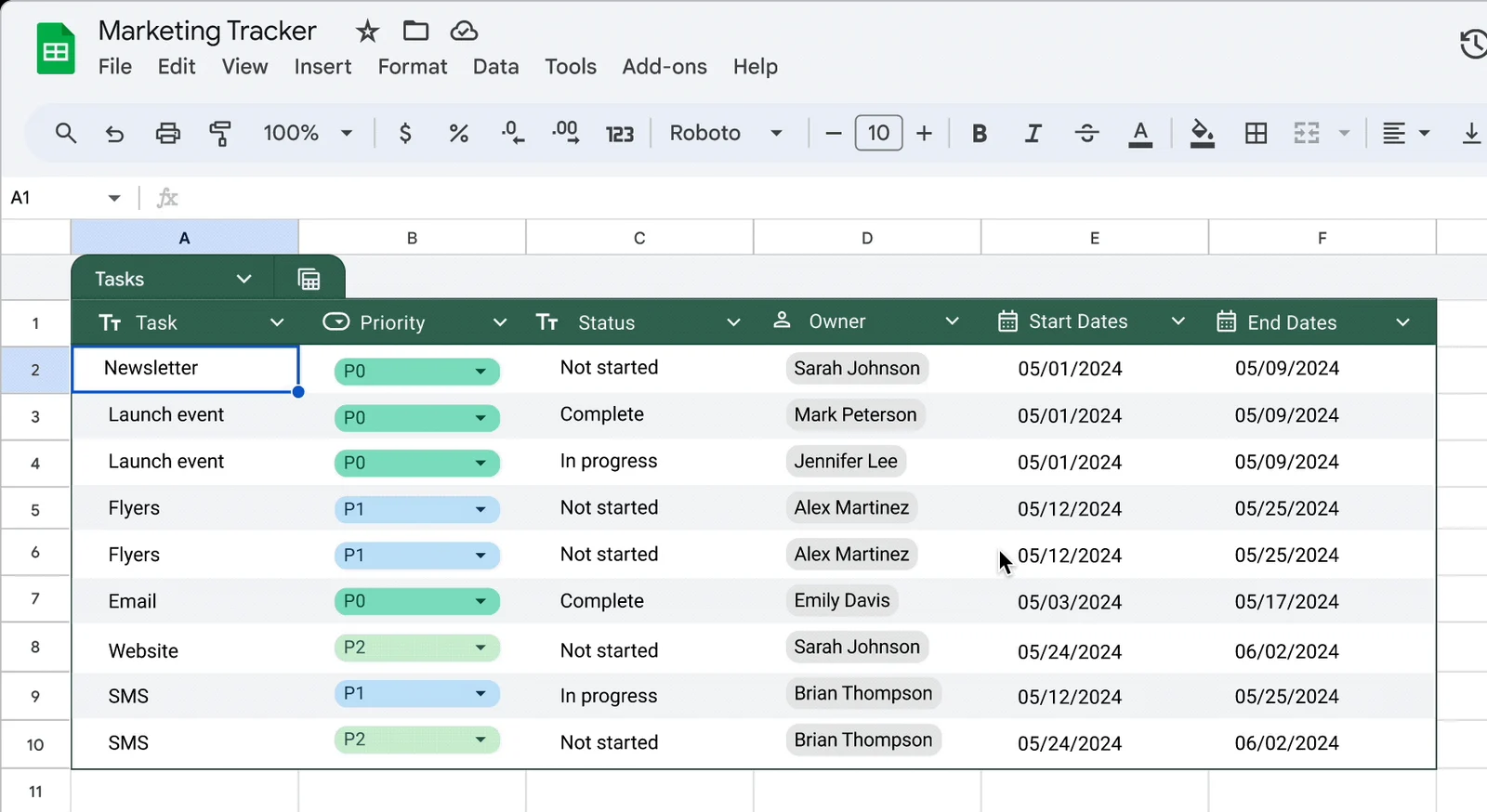
Har du redan uppgifter i rader? Markera cellområdet och klicka på Format > Konvertera till tabell.
Nästa instruktion på Googles hjälpsida är “Välj lämplig kolumntyp för varje kolumn.” Sheets namnger också tabellen, lägger till en meny på varje kolumnrubrik och tillämpar grundläggande formatering.
Steg 3: Välj en typ för varje kolumn
Öppna menyn bredvid en kolumnrubrik och klicka på Redigera kolumntyp. Google listar Nummer, Text, Datum, Rullgardinsmeny, Kryssruta och Smarta brickor, plus Ingen för en kolumn med blandad data.
Det är datatyperna som håller en delad uppgiftshanterare ren och prydlig. Om du väljer Datum visar Sheets “en varning för celler i kolumnen som inte följer den här typen”.
Steg 4: Lås statusvärdena
En statuskolumn fungerar bara när alla använder samma ord. Googles guide till dropdown lists säger att en inmatning som inte matchar listan “avvisas”, såvida du inte väljer att visa en varning istället.
- Genväg: Skriv @ i en cell och välj Rullgardinsmenyer. Samma guide nämner förinställda rullgardinsmenyer för användningsområden som Projektstatus eller Prioritet.
- Håll det kort: Ej påbörjad, Pågår, Blockerad och Klar räcker för de flesta team.
- Föredrar du en kryssruta? Klicka på Infoga > Kryssruta. Googles checkbox help föreslår kryssrutor för att “följa upp ett projekt, ta närvaro och bocka av din att-göra-lista”.
Steg 5: Markera försenade rader
Markera uppgiftsraderna och klicka på Format > Villkorsstyrd formatering. Under “Formatera celler om” väljer du Anpassad formel är, vilket är det alternativ som Googles conditional formatting help använder för att formatera en hel rad.
Om Status finns i kolumn B, Förfallodatum i kolumn E och uppgifterna börjar på rad 2, fångar den här regeln upp varje försenad och oavslutad uppgift:
=AND($E2<>"", TODAY()>$E2, $B2<>"Done")Välj en röd fyllningsfärg och klicka på Klar. Två detaljer är viktiga här:
- Dollartecken. De låser kolumnen så att varje cell i en rad läser av samma Status- och Förfallodatum-celler.
- Reglernas ordning. Google noterar att “Regler utvärderas i den ordning de listas”, så dra den här regeln ovanför eventuella statusfärger.
Steg 6: Gruppera efter status och räkna framsteg
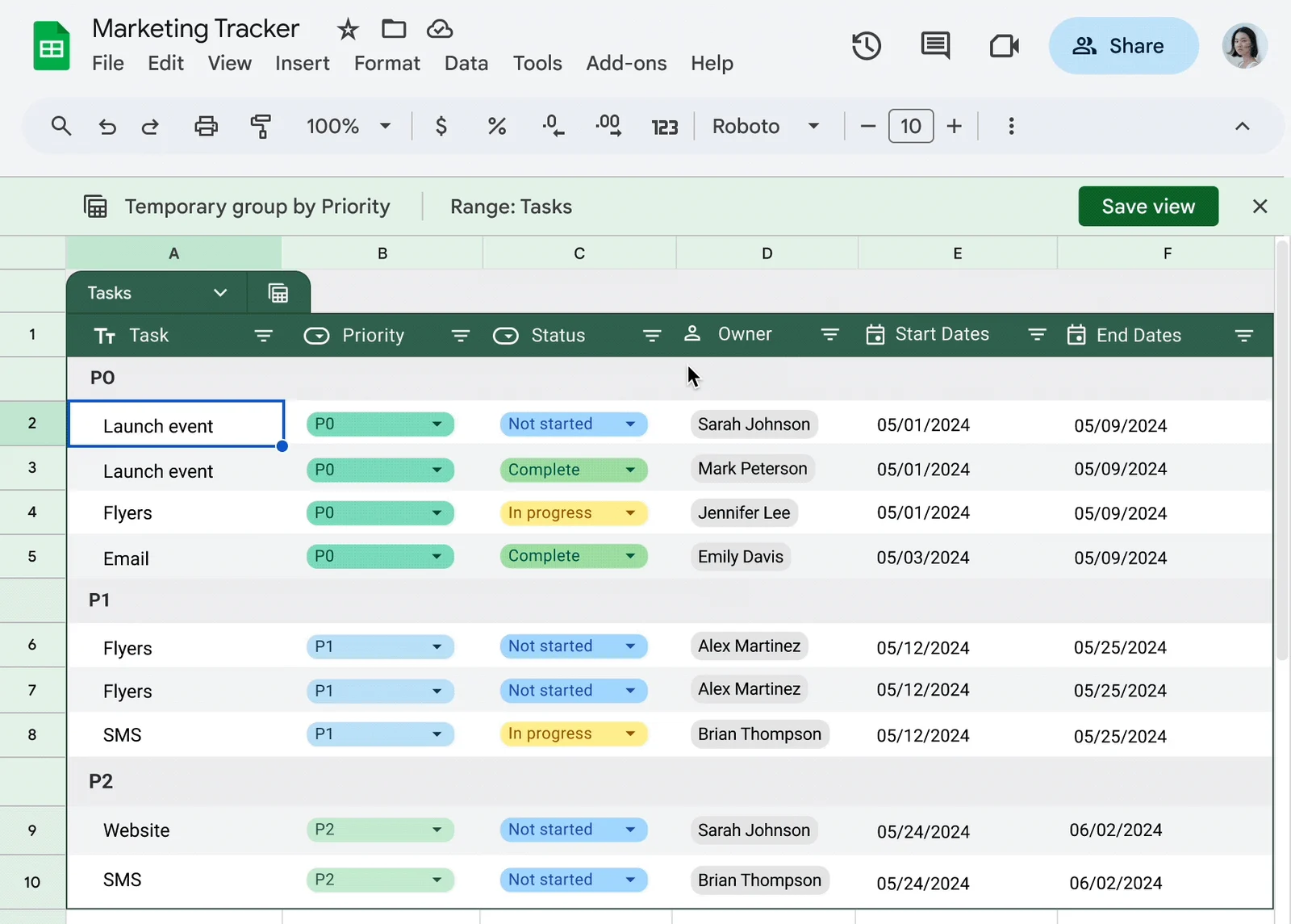
Längst upp i tabellen klickar du på Vyer, väljer Skapa gruppera efter-vy och väljer Status. Google beskriver resultatet som “rader grupperade tillsammans baserat på det fält du väljer”, och en sammanräkning tillämpas automatiskt.
Vyn är till en början tillfällig. Klicka på Spara vy uppe till höger för att behålla den.
För att få fram en siffra på hur arbetet fortskrider kan du använda tabellens namn i en formel. Om tabellen heter Tasks räknar den här formeln de färdiga uppgifterna:
=COUNTIF(Tasks[Status], "Done")Googles hjälpsida säger att sådana referenser “uppdateras när du lägger till eller tar bort data från tabellen”, så räkningen hänger med i takt med att listan växer.
Mallar för uppgiftshantering i Google Sheets
Tre startpunkter räddar dig från ett helt tomt kalkylark.
- Färdiga tabeller. Steg 1 ovan, och den snabbaste vägen till en tabell med datatyper.
- Mallgalleriet. På startskärmen för Sheets klickar du på Mallgalleri uppe till höger och väljer en mall. Googles templates page säger att “En kopia av mallen öppnas”, så du arbetar i din egen fil.
- En layout som Google Tasks kan läsa. Importfönstret i TasksBoard har en länk för att ladda ner en CSV-mall. Dess kolumner är List, Task, Subtask, Notes, Due date och Completed.
Två vanliga varianter kräver väldigt lite:
- Daglig uppgiftshanterare: lägg till en datumkolumn och gruppera vyn efter den.
- Mall för att-göra-lista: en kolumn för uppgiften, en för förfallodatum och en för kryssrutor räcker gott och väl.
Där kalkylark inte räcker till: Google Sheets vs Google Tasks
En uppgiftshanterare i Sheets är ett dokument du måste öppna. Google Tasks är en app som kommer till dig, och skillnaden märks tydligt den dag en uppgift förfaller.
Sheets har två typer av e-postlarm, och inget av dem håller koll på kalendern.
- Aviseringsinställningar. Google’s notifications page erbjuder två utlösare: “Ändringar görs” och “En användare skickar in ett formulär”.
- Villkorsstyrda aviseringar. These rules “skickar e-postaviseringar när en cell ändras”, till exempel när ett statusvärde uppdateras. Google begränsar dessa till “vissa jobb- eller skolkonton”.
Samma sida varnar för datumformler. Om en cell med formeln TODAY() ändras medan filen är stängd, “utlöses inte aviseringen”.
Google Tasks fungerar tvärtom. Google’s Tasks help slår fast: “Om du lägger till datum och tid för uppgiften får du aviseringar vid det schemalagda datumet och tiden.”
Ytterligare två punkter innan du väljer sida:
- Du kan använda båda samtidigt. Sidopanelen för Tasks kan öppnas inuti en Sheets-fil, så dina egna att-göra-punkter kan ligga precis bredvid teamets gemensamma lista.
- Start- och slutdatum förtjänar en tidslinje. Timeline view, under Infoga > Tidslinje, visar daterade rader som kort i de Workspace-utgåvor som listas på den sidan.
En tavla (board) är den andra stora skillnaden. Vyerna på Googles tabellsida är gruppera efter och filtrera, och en gruppera efter-vy är fortfarande ett rutnät av rader.
Vår guide till Google kanban board visar hur listor i Google Tasks kan bli kolumner på en tavla.
Flytta din uppgiftshanterare till Google Tasks med TasksBoard
När uppgiftshanteraren kräver påminnelser eller en tavla behöver du inte skriva in allt på nytt. Google Tasks har ingen egen importfunktion, vilket vår guide om hur du import tasks into Google Tasks förklarar, så TasksBoard läser av kalkylarket åt dig.
- Öppna importen. I TasksBoard öppnar du menyn med tre prickar bredvid tavlans namn och klickar på Import tasks.
- Välj kalkylark. Klicka på Choose from Google Sheets och anslut Google Drive. Import help page säger att detta “bara ger åtkomst till de filer du väljer”.
- Kontrollera kolumnerna. I panelen Columns matchar du Task, Notes, Due date, Completed och List mot dina egna rubriker.
- Välj hur listor ska skapas. En lista per kalkylark, en lista per “List”-värde, eller allt i en och samma lista.
- Klicka på Import. De nya listorna dyker upp på tavlan och synkroniseras med Google Tasks i bakgrunden.
En import hanterar upp till 2 000 uppgifter och 100 listor. Att ladda filen och granska förhandsvisningen fungerar på ett gratiskonto, medan själva importen är en Premium-funktion.
Vad varje kolumn i kalkylarket blir
Googles Task resource är ganska liten, och det avgör vad som överlever flytten.
| Kolumn i kalkylarket | I Google Tasks | Bra att veta |
|---|---|---|
| Task | Title | Upp till 1 024 tecken |
| Status or a checkbox | Completed or open | Done, Completed, Yes och en ikryssad ruta räknas som slutfört. In progress förblir öppen |
| Due date | Date | ”Endast datuminformation registreras” |
| Notes | Details | Upp till 8 192 tecken |
| Project or Category | List | Välj en lista per “List”-värde |
| Owner, Priority | No field | Kopiera in dessa i Notes innan du importerar |
Efter flytten kommer en daterad uppgift att meddela dig på rätt dag, kl. 09:00 om den saknar en specifik tid. Om du vill ha en knuff tidigare täcker vår guide till task reminders push- och e-postlarm innan en uppgift förfaller.
Skicka en ögonblicksbild tillbaka till Sheets
Flytten är inte enkelriktad. I TasksBoard har en listas meny med tre prickar alternativet Export to Google Sheet, vilket export help page beskriver som en ögonblicksbild med fem kolumner: Completed, Task, Subtask, Notes och Due date.
Export to Google Sheet är en Premium-funktion, men Download CSV fungerar på alla abonnemang. Vår guide till Google Tasks export täcker de andra vägarna, inklusive Google Takeout.
Föredrar du ett skript?
Googles Tasks service for Apps Script “låter dig använda Google Tasks API i Google Apps Script”, så ett skript kan skapa en uppgift per rad. Det är en avancerad tjänst som måste aktiveras innan användning, och du ansvarar själv för att underhålla skriptet.
 Testa TasksBoard
Förvandla raderna i din uppgiftshanterare till riktiga Google Tasks, och arbeta sedan med dem på en kanban-tavla tillsammans med ditt team. Gratis att komma igång, och varje uppgift stannar säkert på ditt Google-konto.
Kom igång →Stanna i Sheets eller byta?
- Stanna i Sheets när uppgiftshanteraren är en rapport som folk läser tillsammans, eller när du behöver anpassade kolumner och formler.
- Byt till Google Tasks när uppgifter kräver ett larm på förfallodagen, eller när du tillbringar dagarna i Gmail och Kalender.
- Använd båda när planeringen sker i stor skala: skissa på planen i ett kalkylark, importera den och exportera sedan en ögonblicksbild för veckogenomgången.
Google Tasks har gott om plats för flytten. Deras hjälpsida tillåter upp till 20 000 oavslutade uppgifter i en lista och 100 000 uppgifter totalt över alla dina listor.
Vanliga frågor
Slutsats
En uppgiftshanterare i Google Sheets är rätt start när arbetet kräver anpassade kolumner och en gemensam överblick.
- Bygg den med en färdig tabell, datatyper i kolumnerna och en regel för försenade uppgifter.
- Känn till begränsningen: Sheets färglägger en sen uppgift men påminner dig aldrig om den.
- Flytta den när arbetet kräver larm eller en tavla, och behåll Sheets för rapporteringen.
När den dagen kommer importerar TasksBoard kalkylarket till Google Tasks och visar dina listor som en tavla. Det är gratis att komma igång, och dina uppgifter stannar där Gmail och Kalender kan hitta dem.