
Färgkodning i Google Tasks: Den kompletta guiden för visuell uppgiftshantering

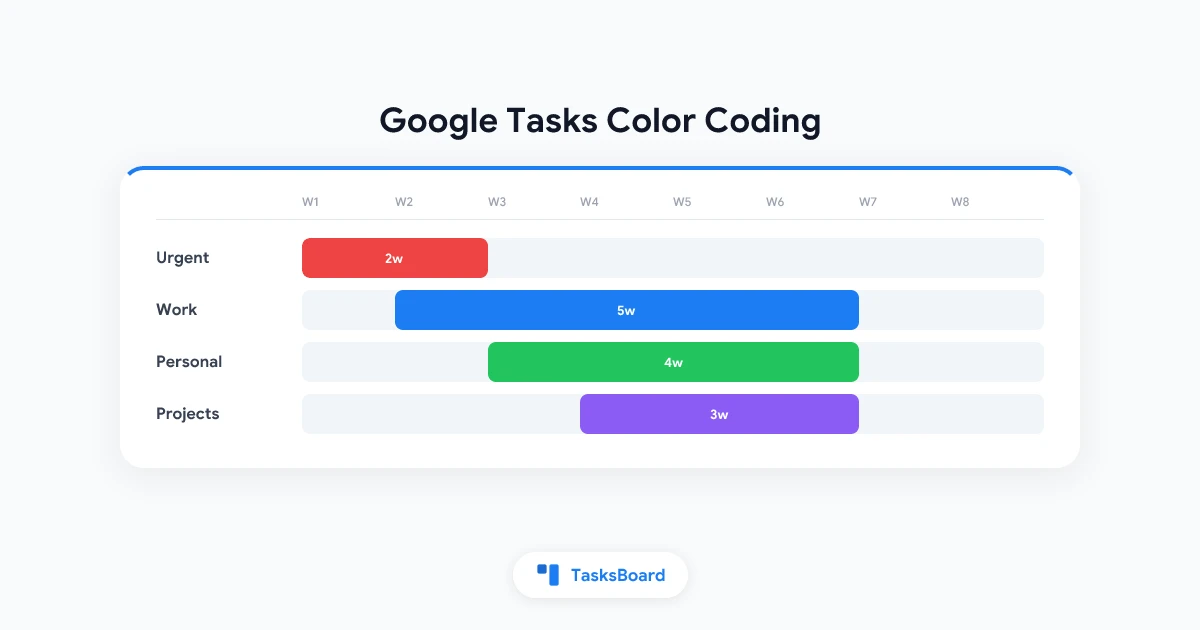
Google Tasks är rent och minimalistiskt. Varje uppgift ser identisk ut: vit bakgrund, svart text, en kryssruta. Den visuella enkelheten är en del av dess charm. Men när du har 30 eller 40 uppgifter spridda över jobb, privatliv och sidoprojekt börjar du längta efter färg för att bryta monotonin.
Färgkodning är det snabbaste sättet att skapa visuell struktur i en uppgiftslista. En röd uppgift signalerar brådska. En grön uppgift visar att den är klar eller lågprioriterad. En blå uppgift hör till ett specifikt projekt. Dina ögon gör dessa skillnader på millisekunder utan att läsa ett ord.
Den här guiden förklarar exakt vad Google Tasks erbjuder för färgkodning, hur du använder dessa inbyggda verktyg effektivt och när du bör lägga till ett lager som TasksBoard för att låsa upp en fullständig visuell organisering.
Vilka färgalternativ finns i Google Tasks?
Google Tasks stöder färg, men bara på listnivå. Du kan inte färgkoda enskilda uppgifter.
Vad detta betyder i praktiken: varje uppgiftslista du skapar får en liten färgpunkt bredvid sitt namn i sidofältet. Samma färg visas i Google Calendar som bakgrundsfärg för uppgifter med deadline. Det är ett lättvikts- men verkligt visuellt lager som är inbyggt i varje Google-konto.
Det inbyggda färgsystemet ger dig:
- Accentfärger på listnivå valda från en förinställd palett med cirka 12 alternativ
- Färgmarkörer i Calendar som matchar varje lists tilldelade färg på deadline
- Färgpunkter i sidofältet som hjälper dig att identifiera listor på ett ögonblick
Vad Google Tasks inte tillhandahåller:
- Färgetiketter på enskilda uppgifter
- Prioriteringsbaserade färgflaggor (som Todoists röd/orange/blå P1-P4-system)
- Färgfilter eller färgbaserad sökning
- Anpassade färgvärden eller hex-inmatning
Det inbyggda verktyget är begränsat men konsekvent. Använt med ett tydligt system gör listfärgerna din Google Calendar till en färgkodad daglig översikt utan tillägg eller lösningar.
Så här ställer du in listfärger i Google Tasks
Att ändra en listfärg tar under en minut på alla plattformar.
På webben (tasks.google.com eller Gmail-sidofältet):
- Öppna Google Tasks i din webbläsare
- Leta efter dina listnamn i sidofältet till vänster
- Klicka på trepunktsmenyn bredvid valfritt listnamn
- Välj “Redigera lista”
- Välj en färg från dialogrutan
- Klicka på “Klar” för att spara
Färgen visas omedelbart bredvid listnamnet och på alla Calendar-markörer kopplade till den listan.
På Android och iOS:
- Öppna Google Tasks-appen
- Tryck på hamburgermenyn (tre streck) för att visa listpanelen
- Tryck på trepunktsmenyn bredvid valfritt listnamn
- Välj “Redigera lista”
- Välj din färg och bekräfta
Viktiga begränsningar att känna till: Du kan inte skapa nya färger eller ange anpassade hex-värden. Den förinställda paletten är hela utbudet. Om ditt färgsystem behöver mer än 12 distinkta färger har du nått taket för vad Google Tasks kan göra inbyggt.
Varje lista får en färg. Den färgpunkten visas i sidofältet och på Google Calendar-uppgiftsmarkörer på deras deadline.
Så här bygger du ett färgkodat system som faktiskt fungerar
Slumpmässiga färger skapar visuellt brus snarare än visuell klarhet. Nyckeln är att välja en betydelse för varje färg innan du tilldelar den, och sedan hålla fast vid den betydelsen konsekvent.
Här är tre tillvägagångssätt som fungerar bra inom Google Tasks färgsystem på listnivå.
Tillvägagångssätt 1: Färg efter livskontext
Dela upp ditt liv i tre eller fyra distinkta kontexter och ge varje en färg.
- Röd för brådskande eller tidskänsliga saker
- Blå för jobb och professionella uppgifter
- Grön för privatliv och ärenden
- Lila för sidoprojekt eller pågående mål
Detta är det mest intuitiva systemet för de flesta. När du skannar dina uppgiftslistor i sidofältet berättar färgerna vilket livsområde du befinner dig i innan du läser ett enda ord.
Tillvägagångssätt 2: Färg efter prioritetsnivå
Använd färger för att signalera brådska snarare än kategori.
- Röd för idag eller försenat
- Orange eller gul för denna vecka
- Blå för kommande
- Grå för backlog eller någon gång
Detta fungerar bäst när de flesta av dina uppgifter tillhör en enda kontext, som ett helt jobbrelaterat upplägg, och du behöver brådskandesignaler mer än kategoriseparation.
Tillvägagångssätt 3: Färg efter projekt
Tilldela en lista per aktivt projekt, ge sedan varje lista en distinkt färg. Varje uppgift inom det projektet ärver automatiskt listans färg i Calendar. När du kör tre projekt samtidigt kan du se vilket projekt som äger vilken Calendar-block bara genom chipfärgen.
Detta tillvägagångssätt passar naturligt med Google Tasks flera listor, särskilt för frilansare och små team som hanterar ett fåtal parallella arbetsflöden.
Tips som gäller för alla färgtillvägagångssätt:
- Begränsa dig till fem eller färre färgkategorier. Mer än fem och systemet blir ett minnesövning istället för en visuell genväg.
- Skriv ner dina färgbetydelser någonstans synligt: en fastnålsnotering, en post-it på din skärm eller ett referensdokument. Lita inte på minnet.
- Gå igenom ditt färgsystem varje kvartal och återställ det när projekten ändras.
- Matcha dina Google Tasks listfärger med dina Google Calendar-färger när det är möjligt. Konsistens mellan appar minskar mental friktion.
 Prova TasksBoard
TasksBoard lägger till en fullständig kanban-tavla ovanpå dina Google Tasks. Varje lista blir en färgkodad visuell kolumn. Dra uppgifter mellan kolumner för att uppdatera status i realtid, allt synkat tillbaka till ditt Google-konto automatiskt.
Kom igång →Den saknade pusselbiten: Färglägga enskilda uppgifter
Det största gapet i Google Tasks färgsystem är att enskilda uppgifter inte kan ha egna färger. En röd “brådskande”-markering på en specifik uppgift i din blå “Jobb”-lista är inte möjligt inbyggt.
Folk använder flera lösningar för att komma runt denna begränsning.
Emoji-färgpunkter: Sätt en färgad cirkelemoji i början av uppgiftsnamnet. Till exempel: ”🔴 Skicka kontrakt före 17:00” eller ”🟡 Granska kvartalsrapport”. Emoji visas korrekt på alla plattformar där Google Tasks körs, inklusive webben, Android, iOS och Gmail-sidofältet. Den visuella signalen är omedelbar och kräver inga tillägg.
Textprefixkoder: Lägg till en kort textflagga som [BRÅDSKANDE], [VÄNTAR] eller [PAUS] i början av uppgiftsnamnet. Mindre visuellt än emoji, men lättare att skanna i en lista och användbart om du senare exporterar uppgifter till ett kalkylblad för analys.
Stjärnmärkta uppgifter som färglager: Google Tasks innehåller en stjärnväxel på varje uppgift. Stjärnor är tekniskt sett inte en färg, men de skapar en visuell skillnad. En stjärnmärkt uppgift sticker ut i listan. Använd stjärnor som ett “markeringslager” ovanpå ditt listfärgsystem: röd lista för brådskande saker, stjärnor för de två eller tre du gör idag.
Webbläsartillägg: Vissa Chrome-tillägg påstår sig lägga till färgetiketter direkt i Google Tasks. Tilläggens kvalitet är inkonsekvent, och de kan sluta fungera efter Google-uppdateringar av Tasks-gränssnittet. Kontrollera recensioner och uppdateringshistorik noggrant innan du förlitar dig på ett för dagligt arbete.
Inga av dessa lösningar är lika rena som sanna färgetiketter per uppgift. De kräver alla manuellt arbete varje gång du skapar en uppgift. Om färgkodning per uppgift är avgörande för ditt arbetsflöde hanterar ett dedikerat lager ovanpå Google Tasks det mycket bättre än lösningar inuti det.
Hur TasksBoard lägger till ett fullständigt visuellt färglager till Google Tasks
TasksBoard är en kanban-tavla byggd direkt på Google Tasks API. Den kopierar eller duplicerar inte dina uppgifter. Den läser dina befintliga Google Tasks-listor och visar dem som visuella kolumner på en delad tavla, med fullständig tvåvägssynkning.
Här är vad detta betyder för färgkodning:
Färgkodade kolumnrubriker. Varje lista du har i Google Tasks blir en kolumn i TasksBoard, och varje kolumnrubrik reflekterar dess lists accentfärg. En röd “Brådskande”-kolumn skiljer sig direkt från en blå “Jobb”-kolumn utan att läsa etiketten.
Arbetsflödesbaserad färgkodning. Du kan ställa in kolumner för att representera arbetsflödesstadier: “Att göra”, “Pågående”, “Granskning” och “Klart”. Varje kolumn har en distinkt färgad rubrik. Att flytta en uppgiftskort från en kolumn till en annan ändrar dess listtilldelning i Google Tasks automatiskt. Det visuella arbetsflödet i TasksBoard och underliggande data i Google Tasks förblir perfekt synkade.
Teamdelade färgsystem. Om du arbetar med andra låter TasksBoard dig dela tavlor. Alla i ditt team ser samma färgkodade kolumner. Det finns inget behov av att förklara “röd betyder brådskande” individuellt för varje person eftersom tavlan själv bär den betydelsen visuellt.
Ingen ny dataimport behövs. Eftersom TasksBoard ansluter direkt till ditt Google-konto och läser dina befintliga Google Tasks tar installationen några minuter, inte timmar. Dina uppgifter är redan där. Du lägger bara till den visuella tavlan ovanpå.
För mer kontext om hur en kanban-vy ändrar hur du hanterar uppgifter, se Google Tasks kanban-tavleguide. Om du vill förstå hur Google Tasks passar in i ett bredare arbetsflöde täcker Google Tasks prioritetsguide kompletterande strategier.
Prova TasksBoard
Få en visuell kanban-tavla av dina Google Tasks med färgkodade kolumner, realtidsdragning och teamdelning. Gratis att komma igång med ditt befintliga Google-konto, ingen import behövs.
Kom igång →Vanliga frågor
Sammanfattning
Google Tasks erbjuder inte djup färganpassning, men det erbjuder tillräckligt för att bygga ett meningsfullt visuellt system. Tilldela färger till dina listor med avsikt, matcha dessa färger med din Google Calendar, och du får en lättvikts färgkodad översikt över dina uppgifter utan att lämna Google-ekosystemet.
När du behöver gå längre, vare sig det betyder färgkodning av enskilda uppgifter, bygga en delad teamtavla eller lägga till en arbetsflödesbaserad kanban-vy, utökar TasksBoard Google Tasks visuellt utan att ersätta det. Dina uppgifter stannar i Google. Det färgkodade visuella lagret sitter ovanpå.
Börja med listfärgerna Google Tasks ger dig idag. Lägg till ett kanban-lager när du är redo för mer.


