
Sätt en tidsgräns på en Google Task

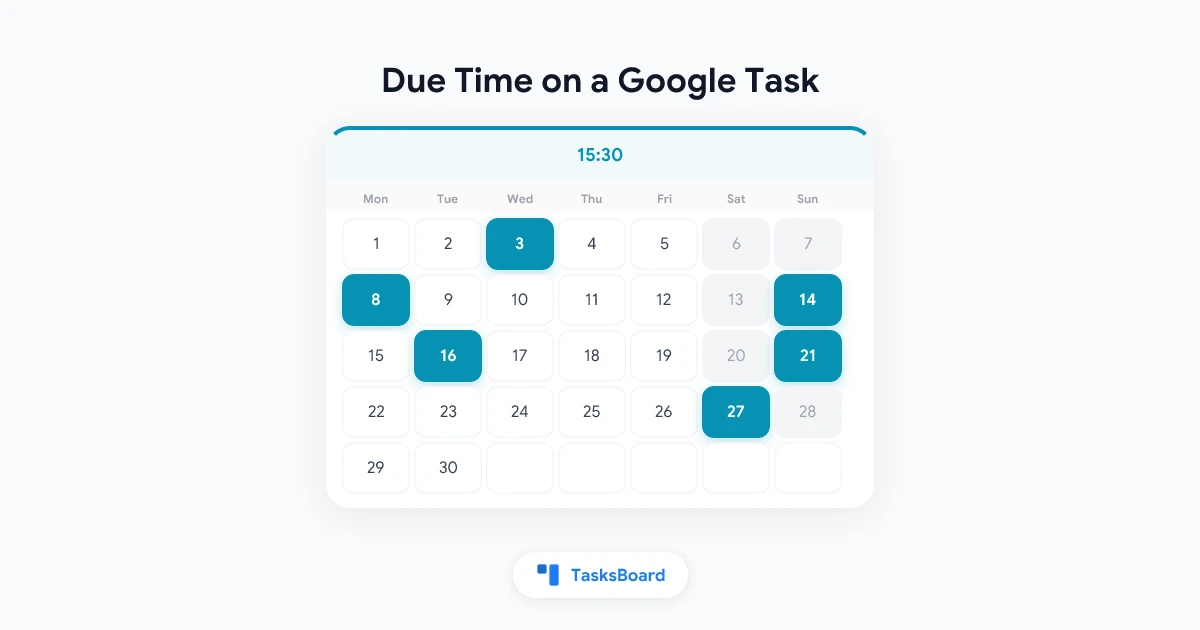
En uppgift med deadline “torsdag” och en uppgift med deadline “torsdag kl 15:30” är två helt olika saker. Den ena kan vänta till kvällen. Den andra kan vara ett viktigt möte du måste förbereda dig för. Google Tasks, så som det visas i tredjepartsappar, kan inte skilja på dem.
Detta är inte en bugg i någon specifik app. Det beror på hur Google Tasks API lagrar deadlines. Den här guiden förklarar begränsningen, visar hur TasksBoard lägger till en tidpunkt på toppen av detta, och täcker vad som händer med den tiden i alla andra platser där dina uppgifter dyker upp: Google Tasks-appen, Gmail, Google Kalender och delade listor.
Tidpunkter är en del av TasksBoards Premium-funktion “Upprepa & påminn”, tillsammans med återkommande uppgifter och påminnelser. Betalda abonnemang börjar med en 7-dagars gratis provperiod.
Varför Google Tasks saknar tidpunkt för andra appar
Googles egna Tasks-app låter dig faktiskt välja tid när du sätter ett datum. Så varför visar appar byggda på Google Tasks, inklusive TasksBoard fram tills nu, bara dagen?
För att Google Tasks API:t, det gränssnitt alla tredjepartsappar använder, endast sparar datumet. Dokumentationen för due-fältet säger det rakt ut: deadline-datumet sparar endast datuminformation, och tidsdelen av tidsstämpeln ignoreras när deadlinen sätts. En tid du anger i Googles app sparas någonstans där andra appar inte kan läsa den, och en tid som en annan app skickar ignoreras.
Samma sak gäller för Googles upprepningsfunktion. API:t visar varken tid eller upprepningsregel, och kan inte skriva dem. Det är därför den praktiska rådgivningen i åratal har varit att skapa en Google Kalender-händelse istället för tidskänsliga uppgifter. Vår guide om Google Tasks-påminnelser beskriver fortfarande det tillvägagångssättet.
Hur TasksBoard sparar en tidpunkt
TasksBoard behöver att tiden överlever en tur och retur genom Googles servrar, syns på alla enheter och följer med i delade listor. Det enda fältet i API:t som kan bära fri text är uppgiftens anteckningar (“detaljer” i Googles appar). Så TasksBoard skriver tiden som en kort rad högst upp i detaljerna:
⏰ 15:30Tiden är i 24-timmarsformat, i din lokala tid. TasksBoard döljer denna rad i sin egen editor och visar tiden bredvid datumet istället. Etiketter, ansvariga och bilagor har färdats på detta sätt i åratal, och ⏰-raden följer samma regel.
- ⏰ 15:30 — tiden, 24-timmarsformat, lokal tid
- 🔁 veckovis — upprepningsregeln, t.ex. "veckovis på mån,ons" eller "varannan vecka"
- 🔔 30 — påminnelsen, i minuter före deadlinen
TasksBoard döljer dessa rader. Googles appar visar dem i uppgiftens detaljer. Lämna dem orörda där så fortsätter TasksBoard att läsa dem.
Eftersom raden finns i uppgiften själv sparas inget enbart på din dator. Öppna TasksBoard på en annan enhet, eller dela listan med en kollega, så finns tiden där.
Så här sätter du en tidpunkt i TasksBoard
- Öppna tasksboard.com och klicka på en uppgifts titel för att öppna den.
- Klicka på deadline-chippet. Om uppgiften inte har något datum ännu, klicka på Lägg till datum (kalenderikonen) under detaljerna och välj en dag först: Idag, Imorgon, Nästa vecka eller valfri dag i kalendern.
- När uppgiften har ett datum visas en Tid-rad under snabbvalen. Klicka på den och ange tiden med din webbläsares tidsväljare.
- Klicka utanför uppgiften eller tryck på Esc för att spara.
Tiden visas bredvid datumet på kortet. För att ändra den, öppna väljaren igen. För att ta bort den, klicka på det lilla X bredvid tidsfältet; datumet finns kvar.
På ett gratis konto öppnar klick på tidsfältet Premium-dialogen istället för tidsväljaren.
Du kan också skriva datumet direkt i en uppgifts titel, t.ex. “Rapport senast fredag”, och TasksBoard gör om det till ett deadline-datum. Se datum i uppgiftstitlar i hjälpcentret.
Var tiden visas
När den är satt används tiden på tre ställen i TasksBoard.
På kortet. Deadline-chippet visar tiden efter dagen, “Idag 15:30” eller “Tor 22 okt 15:30”, istället för bara dagen.
I listor sorterade efter datum. När en lista sorteras efter deadline (trepunktsmenyn högst upp i listan, sedan Sortera efter), ordnas uppgifter först efter dag och sedan efter tid. Uppgifter som har ett datum men ingen tid kommer först på sin dag, så en heldagsuppgift hamnar ovanför förberedelserna till 10:00-mötet. Hjälpsidan Sortera uppgifter i en lista täcker andra sorteringsordningar.
I kalendern. I Kalendervyn visas varje korts tid och tidsbestämda uppgifter kommer först under sin dag. Om du drar en uppgift till en annan dag i kalendern behåller den sin tid; bara dagen ändras.
Vad Googles appar visar
Det här är värt att förstå innan du förlitar dig på tidsbestämda deadlines.
Googles appar läser inte ⏰-raden som en tid. De sparar sin egen tid i ett fält som API:t inte kan se, och behandlar TasksBoards rad som vanlig text i detaljerna. I praktiken:
- Google Tasks-appen och sidopanelen i Gmail eller Kalender: uppgiften visar sin deadline-dag, och när du öppnar den står
⏰ 15:30på första raden i detaljerna. - Google Kalenders rutnät: uppgiften visas som en heldagshändelse på sin deadline-dag, som alla API-daterade uppgifter gör. Tiden syns i detaljerna, inte i händelsens position i rutnätet.
- Delade listor: raden följer med uppgiften, så samarbetspartners som använder TasksBoard ser samma tid.
Om du sätter en tid i Googles egen app kan TasksBoard inte se den. Det omvända gäller också. För en uppgift du hanterar från TasksBoard, sätt tiden i TasksBoard.
Google sparar dessutom deadline-datum på två ställen, ett för sina egna appar och ett för API:t, och har känts lämna dem osynkade för uppgifter skapade från e-post i Gmail. Hjälpsidan om att sätta deadline-datum förklarar det fallet; ett datum satt i TasksBoard sitter alltid fast.
 Prova TasksBoard
Lägg till tid till valfri Google-uppgift, sortera dina listor efter datum och tid, och bli påmind innan deadlinen. Premium, med 7 dagars gratis provperiod.
Kom igång →Påminnelser vid en specifik tid
En tidsbestämd deadline är mest användbar när något ska hända då. Med ett datum och en tid på uppgiften, klicka på klock-ikonen (“Påminn mig”) i knappraden under detaljerna och välj när du vill bli påmind:
- Vid deadline-tiden
- 30 minuter före
- 1 timme före
- 1 dag före
En uppgift med datum men utan tid påminns relativt till 9:00. Påminnelser kommer som en notis i TasksBoard när den är öppen, som en webbläsarnotis annars, och via e-post om du aktiverat det. Fullständiga detaljer, inklusive vad som händer när du slutför uppgiften i Googles app, finns i Påminnelser för Google Tasks.
En enkel regel för när du ska lägga till en tid
Alla uppgifter behöver inte en tid, och att lägga till en på allt gör datum-chippen röriga. En regel som håller:
- Lägg till tid när uppgiften är knuten till ett ögonblick: ett samtal, ett inlämningsdatum, något som måste vara klart före ett möte.
- Lämna bara dagen när uppgiften bara behöver göras någon gång under dagen. Sådana uppgifter hamnar ändå högst upp under sin dag.
- Använd en Google Kalender-händelse, inte en uppgift, när du behöver blockera tiden själv eller bjuda in någon. Uppgifter är saker att göra; händelser är tid du har förbundit dig till. Vår jämförelse av Google Tasks vs Google Kalender går in på den skillnaden.
Vanliga frågor
Sammanfattning
Google Tasks kommer fortsätta endast lagra dagen, så långt API:t är inblandat. TasksBoard kringgår detta med en enda ⏰ HH:MM-rad i uppgiftens detaljer: synlig som text i Googles appar, läst som en riktig tid av TasksBoard, sorterad och visad på tavlan och kalendern, och användbar för påminnelser.
Sätt bara tid där den gör nytta, och kombinera den med en påminnelse när ögonblicket är viktigt. Hjälpsidan Sätt/Ta bort återkommande uppgifter är referensen för tider, upprepningar och påminnelser på ett ställe.


