
Google Tasks för studenter: Skapa en studieplan som faktiskt fungerar

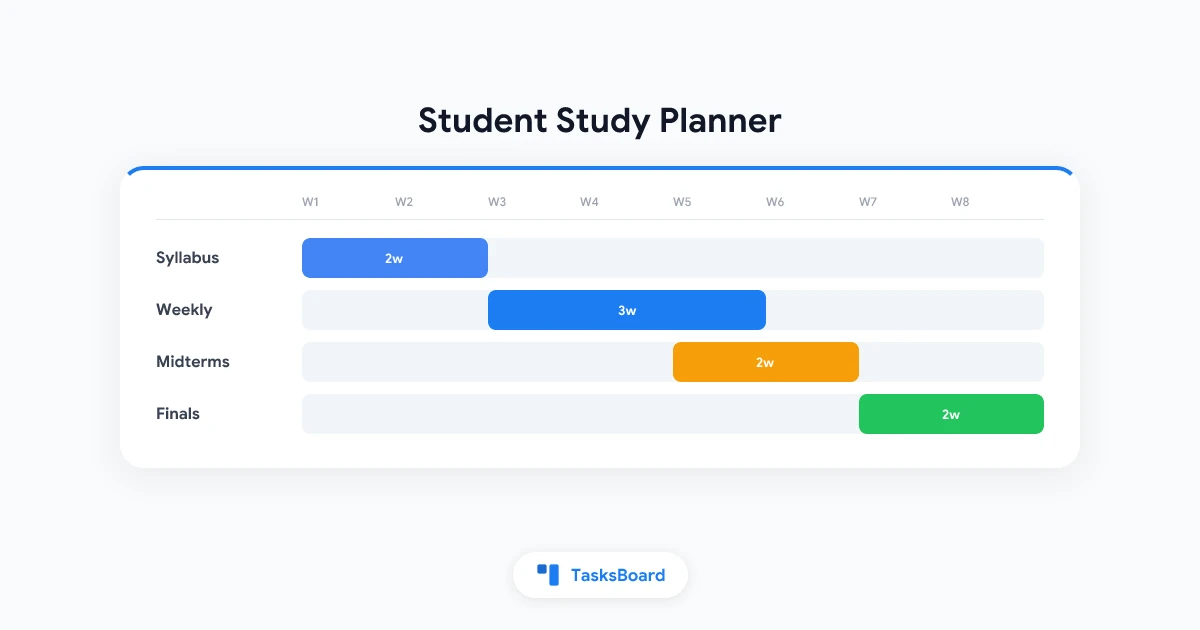
Du har redan Gmail, Google Calendar och förmodligen en kursplan i PDF som du öppnade en gång. Det du kanske saknar är en Google Tasks-studieplanerare för studenter som omvandlar alla dessa spridda deadlines till en veckoplan du kan följa utan att behöva öppna fem olika appar.
Google Tasks är gratis, synkar mellan din telefon och laptop och finns i de Google-appar du redan använder för studierna. Det är ingen fullfjädrad akademisk planerare med scheman och betygsspårning. Det är en lättvikts-aktionslista som fungerar bra tillsammans med Calendar när du behöver påminnelser, kryssrutor och en tydlig översikt över vad som återstår.
Den här guiden visar hur du sätter upp Google Tasks för ett helt termin: en lista per kurs, studietider i Calendar, deluppgifter för stora projekt och en enkel veckovisa granskning som tar mindre tid än en avsnitt av en serie.
Varför Google Tasks fungerar som studieplanerare för studenter
De flesta studenter behöver inte ytterligare ett appkonto. De behöver ett system som snabbt fångar upp uppgifter och visar deadlines innan paniken sätter in.
Google Tasks passar den rollen eftersom det redan finns i ditt Google-konto. Enligt Google Workspace synkar uppgifter mellan Gmail, Calendar, Chat och Docs. Lägg till ett deadline och uppgiften visas i din kalender. Markera viktiga uppgifter med en stjärna. Bryt ner en uppsats i deluppgifter utan att lämna sidofältet.
| Vad studenter behöver | Hur Google Tasks hanterar det |
|---|---|
| Spåra uppgifter per kurs | Separata uppgiftslistor per kurs |
| Se deadlines i kalendern | Deadline synkas till Google Calendar |
| Bryt ner stora projekt i steg | En nivå av deluppgifter per uppgift |
| Fånga upp arbete från e-post | Dra Gmail-meddelanden till Tasks |
| Påminnelser på telefonen | Google Calendar-notifieringar för uppgifter med datum |
Avvägningen är avsiktlig. Google Tasks har ingen inbyggd betygsbok, ingen direktkoppling till Google Classroom och inget kanban-bord i standardvyn. För många studenter, särskilt de med gratis Gmail eller universitets Google Workspace, är den enkelheten poängen. Du får struktur utan att behöva lära dig en ny produktivitetsfilosofi.
Om du vill ha en bredare översikt över planeringsalternativ utöver Google Tasks, se vår guide till studieplanerare. Den här artikeln går djup in på Google Tasks-inställningar.
Sätt upp din termin i Google Tasks
Börja en gång i början av terminen. Målet är att spegla hur din hjärna redan sorterar skolarbete: efter kurs, sedan efter deadline, sedan efter nästa åtgärd.
Skapa en lista per kurs
Öppna Google Tasks från Gmail, Calendar eller tasks.google.com. Klicka på listrutan bredvid Mina uppgifter, sedan Skapa ny lista. Döp varje lista efter en kurskod eller titel, till exempel BIOL 201 eller Historiauppsats.
Varför separata listor är viktiga: en enda inkorg med alla uppgifter från alla kurser blir snabbt överväldigande. EmpowerED noterar att långa kombinerade listor kan skapa ett oavsiktligt hinder för studenter som redan känner sig eftersatta. En lista per kurs håller varje vy kort och överskådlig.
Frivillig fjärde lista:
- Admin för registrering, studiestöd eller klubbdeadlines som inte hör till en specifik kurs
Lägg till alla deadlines från din kursplan
För varje kurs, lägg till en uppgift per större inlämning:
- Problemuppsättningar och laborationsrapporter
- Quiz och tentor
- Uppsatser och presentationer
- Gruppprojektets milstolpar
Sätt deadline till det faktiska inlämningsdatumet, inte dagen du hoppas bli klar. Google Calendar visar dessa som heldagsaktiviteter när datum är satta. För hur deadlines synkar mellan appar, se vår guide om Google Tasks och Calendar-integration.
Markera vad som är viktigt den här veckan
Google Tasks låter dig markera viktiga uppgifter med en stjärna så de sticker ut i vilken lista som helst. Använd stjärnor sparsamt. Om allt är bråttom, är ingenting bråttom.

- Listor: En per kurs plus frivillig Admin-lista
- Uppgifter: Varje deadline från kursplanen med riktigt datum
- Deluppgifter: Bryt ner allt som ska in om mer än en vecka
- Stjärnor: Markera de tre viktigaste sakerna per kurs den här veckan
Kombinera Google Tasks med Google Calendar för veckoplanering
En studieplanerare fungerar bara om den kopplas till när du faktiskt arbetar. Google Calendar hanterar fast tid. Google Tasks hanterar flexibelt arbete.
Tailor Joys guide för studentagendor rekommenderar att blockera tid i Calendar först, sedan spåra uppgifter i Tasks. Den tvåstegsdelningen håller din kalender från att bli en rörig att-göra-lista samtidigt som du får kryssrutor för läxor.
Händelser vs uppgifter: en enkel regel
| Använd en Calendar-händelse för | Använd en Google-uppgift för |
|---|---|
| Föreläsningar, labb och kontorstid | Läsningar du kan flytta mellan dagar |
| Sport, arbetspass och pendling | Problemuppsättningar och uppsatser |
| Tentadatum du behöver se på en gång | Studietillfällen med flexibel längd |
| Gruppmöten med fast starttid | Uppföljningar från professorer |
Om studietid har en fast tidsslot, skapa en Calendar-händelse för blocket och lägg till relaterade uppgifter med deadlines inom den veckan. Du skyddar tiden i rutnätet och spårar genomförandet i Tasks.
Blockera tid för dina studietillfällen
Varje söndag, öppna Calendar och lägg till återkommande eller engångs-studieblock:
- Djuparbetsblock (90 minuter) för skrivande och problemlösning
- Granskningsblock (30 minuter) för flashcards och föreläsningsanteckningar
- Adminblock (20 minuter) för e-post och LMS-kontroller
För en fullständig genomgång av den här metoden, läs vår guide om tidsblockering.
Sätt på uppgiftspåminnelser
Enligt Google Calendar Help utlöser uppgifter med specifikt datum och tid notifieringar vid den tidpunkten. Uppgifter med datum men ingen tid brukar notifiera klockan 9:00 på den dagen. Uppgifter med ett deadline-fält notifierar klockan 9:00 på deadline-dagen i din lokala tidszon.
Praktiskt tips för studenter: lägg till datum och tid till allt som ska in före lunch. En standardpåminnelse klockan 9:00 är lätt att sova igenom.
Bryt ner uppgifter i deluppgifter som studenter kan slutföra
Stora uppgifter misslyckas när de förblir enstaka punkter tills natten innan. Google Tasks stöder en nivå av deluppgifter under varje huvuduppgift. Det räcker för de flesta kursuppgifter om du storleksanpassar stegen korrekt.
Exempel på huvuduppgift: Forskningsuppsats inlämnas 15 mars
Deluppgifter:
- Hitta 5 peer-granskade källor
- Skriv upplägg
- Skriv kroppsavsnitt
- Skriv inledning och slutsats
- Revidera och korrekturläs
- Lämna in på LMS
Träna dig själv att planera steg som tar cirka 15 till 20 minuter vardera. Kortare delar minskar prokrastinering och matchar hur de flesta studenter faktiskt studerar mellan lektioner.
Begränsningar för deluppgifter att känna till
Google dokumenterar dessa regler i Tasks Help:
- En kapslingsnivå: deluppgifter kan inte ha egna deluppgifter
- Ingen upprepning på huvuduppgifter med deluppgifter: återkommande veckoläxor behöver en platt uppgift eller separat arbetsflöde
- Inga individuella deadlines på deluppgifter: endast huvuduppgiften får kalenderdatum
- Hög kapacitet: upp till 100 000 uppgifter över alla listor och 20 000 oavslutade uppgifter per lista
För mer detaljer om att arbeta inom dessa gränser, se vår guide om Google Tasks-deluppgifter.
Fånga uppgifter från Gmail och Classroom-e-post
Professorer och LMS-plattformar meddelar ofta via e-post. Google Tasks gör det enkelt att fånga upp om du bygger vanan.
Från Gmail
- Öppna uppgiftse-postmeddelandet i Gmail
- Öppna Tasks-panelen till höger
- Dra e-postmeddelandet till din kurslista, eller använd Lägg till i Tasks från verktygsfältet
- Redigera titeln, sätt deadline och lägg till deluppgifter om behövs
Detta fungerar bra för Google Classroom-notifieringar och manuella vidarebefordringar från Canvas eller Blackboard. Det finns ingen automatisk import från Classroom till Tasks. Du lägger till varje uppgift manuellt eller använder ett tredjepartsautomationsverktyg om din skola tillåter det.
Återkommande veckouppgifter
Veckovisa anteckningskontroller, diskussionsinlägg eller labbförberedelser kan använda Upprepa på en platt uppgift utan deluppgifter. Öppna datumväljaren, välj Upprepa och ställ in daglig eller veckovis frekvens. Kom ihåg att huvuduppgifter med deluppgifter inte kan upprepas, så håll återkommande saker som enradsuppgifter.
När du ska lägga till TasksBoard i din studieplanerare
Google Tasks hanterar insamling och deadlines bra. Det kämpar när du vill ha en visuell bild av framsteg över fyra eller fem kurser samtidigt.
TasksBoard bygger på dina befintliga Google Tasks-data. Det ersätter inte dina listor. Det lägger till ett kanban-bord, helskärmslayout och delade tavlor för gruppprojekt samtidigt som det synkar tillbaka till Google Tasks.
Prova TasksBoard
Se alla kurser på en tavla. Flytta uppgifter från Att göra till Klart utan att förlora din Google Tasks-synk.
Kom igång →Använd TasksBoard när:
- Du hanterar flera kurser och vill ha kolumner som Att göra, Pågående och Klart
- Ett gruppprojekt behöver en delad vy över vem som ansvarar för vad
- Sidofältet i Gmail känns för trångt under tentaperioden
För inställningsdetaljer, läs vår guide om Google Tasks-kanban-bord.
Steg för steg: din första vecka med Google Tasks som studieplanerare
Följ denna sekvens en gång. Därefter tar underhållet bara några minuter per dag.
- Skapa kurslistor i Google Tasks (5 minuter)
- Lägg till syllabusdeadlines med datum för varje betygsätt objekt (20 till 30 minuter)
- Lägg till deluppgifter till allt som ska in om mer än en vecka (10 minuter per stor uppgift)
- Blockera studietid i Google Calendar för kommande vecka (10 minuter)
- Fånga nya uppgifter från e-post när de kommer (30 sekunder per uppgift)
- Söndagsgranskning: flytta ofullständiga uppgifter, uppdatera stjärnor, justera studieblock (15 minuter)
- Daglig morgonkontroll: öppna Tasks eller Calendar, bekräfta dagens tre viktigaste åtgärder (2 minuter)
Studenter som redan använder Google Workspace dagligen håller ofta fast vid detta längre än en dedikerad planeringsapp eftersom friktionen är låg. Du underhåller inte ett andra system. Du lägger till struktur i det du redan öppnar för e-post och schemaläggning.
För allmänna produktivitetsvanor utöver skolan, täcker vår guide om hur man använder Google Tasks effektivt inkorgshantering och listorganisation mer ingående.
FAQ
Är Google Tasks gratis för studenter?
Synkar Google Classroom automatiskt med Google Tasks?
Kan jag använda Google Tasks på min telefon mellan lektioner?
Hur skiljer sig detta från en dedikerad studieplaneringsapp?
Vad händer om jag behöver en visuell tavla för alla mina kurser?
Bygg din studieplanerare den här veckan
En Google Tasks-studieplanerare för studenter kräver inte perfekt organisation från dag ett. Den kräver en upprepbar setup: kurslistor, syllabusdeadlines, Calendar-block och en kort veckovis granskning.
Börja med en kurs om hela terminen känns tung. Lägg till resten när vanan sitter. När sidofältet känns för litet eller du vill ha en tavla under tentaperioden, öppna TasksBoard ovanpå listorna du redan byggt.
Dina betyg förbättras när deadlines slutar överraska dig. Google Tasks ger dig checklistan. Calendar ger dig tiden. Tillsammans bildar de en studieplanerare du faktiskt kan underhålla hela terminen.
Bläddra bland fler Google Tasks-guider på TasksBoard-bloggen.


