
Påminnelser för Google Tasks: Push och e-post innan deadline

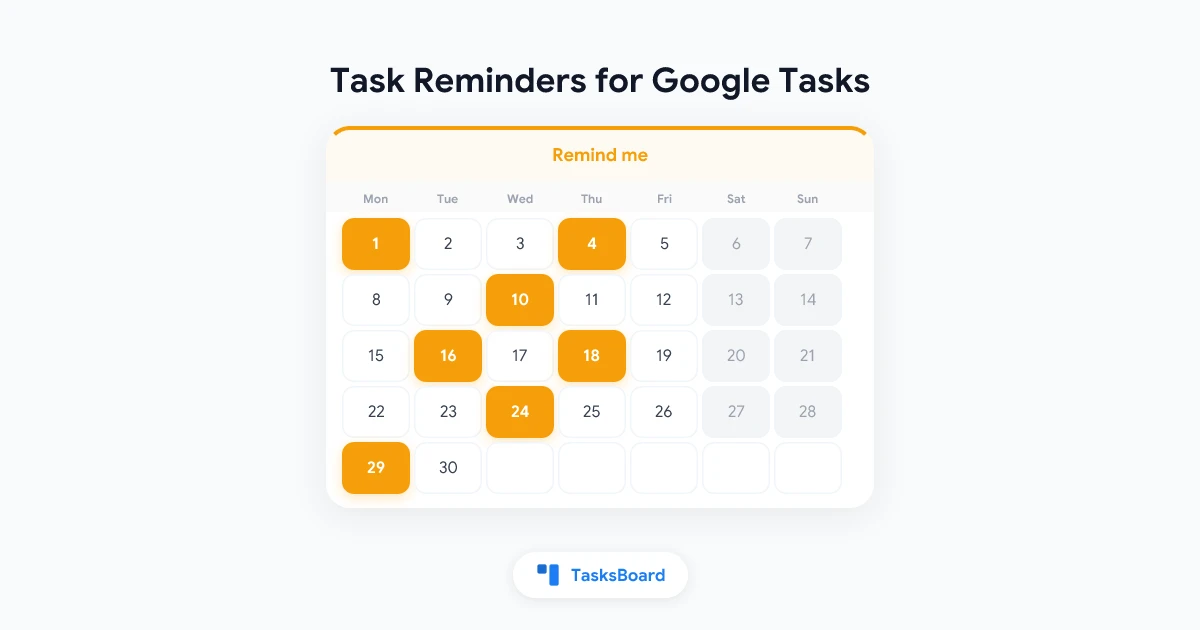
En förfallodag är en notering. En påminnelse är en avbrott, vid precis rätt tillfälle, som får dig att agera på noteringen. Google Tasks är bra på det första men, för alla som använder det via en tredjepartsapp, tyst på det andra.
Googles egna appar kan notifiera dig om en uppgift, men det beror på en tidpunkt som Google Tasks API inte exponerar, och på notifieringsinställningar som är spridda över Google Kalender och din telefon. Appar byggda på API:et, inklusive TasksBoard, hade inget sätt att veta när du ville bli påmind.
TasksBoard har nu egna uppgiftspåminnelser. Den här guiden täcker de fyra påminnelsealternativen, hur de når dig som webbläsaravisering eller e-post, inställningen “Uppgiftspåminnelser via e-post” och vad som händer när du slutför uppgiften någon annanstans innan påminnelsen utlöses.
Påminnelser är en del av TasksBoard Premiums funktion “Upprepa & påmin”, med förfallotid och återkommande uppgifter. Varje betalplan börjar med en 7-dagars gratis provperiod.
Så här ställer du in en påminnelse för en uppgift
En påminnelse kräver ett förfallodatum. Ge uppgiften ett datum först; tiden är valfri.
- Öppna tasksboard.com och klicka på uppgiftens titel för att öppna den.
- Om den inte har något datum, klicka på Lägg till datum under detaljerna och välj en dag. Lägg till en Tid också om uppgiften är knuten till en specifik tidpunkt (se hur man ställer in förfallotid).
- Klicka på klockikonen (“Påminn mig”) i raden med knappar under detaljerna.
- Välj ett av alternativen: Vid förfallotid, 30 minuter före, 1 timme före eller 1 dag före.
- Klicka utanför uppgiften eller tryck på Esc för att spara.
Utan ett förfallodatum är de fyra alternativen nedtonade och väljaren meddelar detta. På en uppgift med datum men utan tid noterar väljaren att påminnelsen är relativ till 9:00: “1 timme före” på en uppgift som förfaller på fredag betyder fredag kl 8:00, och “Vid förfallotid” betyder fredag kl 9:00.
För att ta bort en påminnelse, öppna väljaren igen och välj Ingen påminnelse högst upp.
- Vid förfallotid: när uppgiften förfaller; 9:00 om den saknar tid
- 30 minuter före: tillräckligt för att öppna filen och förbereda sig
- 1 timme före: för uppgifter som kräver riktig förberedelse
- 1 dag före: för deadlines, så påminnelsen kommer medan du fortfarande kan agera
En påminnelse per uppgift. Påminnelser utlöses inom cirka fem minuter från vald tidpunkt.
Hur påminnelsen lagras
Precis som förfallotiden följer påminnelsen med uppgiften. TasksBoard skriver den som en kort rad högst upp i uppgiftens detaljer, till exempel 🔔 30 för “30 minuter före” eller 🔔 0 för “Vid förfallotid”. TasksBoard döljer raden och visar istället en klocka på uppgiften. Googles appar visar raden som text i detaljerna; lämna den på plats så fortsätter TasksBoard att läsa den.
Genom att lagra den där blir påminnelsen knuten till uppgiften, inte till din webbläsare. Ställ in den på jobbet, och påminnelsen finns kvar när du öppnar TasksBoard hemma. Det innebär också att uppgiftens anteckningar får en extra rad i Google Tasks-appen, vilket är avvägningen för en påminnelse som synkar.
Hur påminnelserna når dig
En påminnelse kan komma på upp till tre sätt.
I TasksBoard, när den är öppen
Om TasksBoard är öppen i en flik när påminnelsen förfaller får du en notifikation inuti appen.
Som en webbläsaravisering
När TasksBoard inte är öppen kommer påminnelsen som en webbläsaravisering på den enhet där du tillåtit dem. Detta är samma kanal som TasksBoard använder för att meddela dig när en medarbetare lägger till en uppgift i en delad lista.
Så här tillåter du dem:
- Klicka på klockikonen bredvid kugghjulet längst upp till höger i TasksBoard.
- Tillåt notifikationer när webbläsaren frågar.
Om du tidigare blockerat notifikationer för tasksboard.com kommer webbläsaren inte fråga igen; tillåt dem från webbläsarens webbplatsinställningar och klicka på klockan igen. Hjälpsidan Ställ in notifikationer för delade listor har stegen per webbläsare. På en bärbar dator, kom ihåg att en stängd skärm eller en webbläsare som inte körs innebär inga push-meddelanden.
Via e-post
Push beror på att en webbläsare är igång. E-post gör inte det. För att också få varje påminnelse i din inkorg:
- Klicka på din profilbild längst upp till höger och välj Kontoinställningar.
- Under Notifikationer, slå på Uppgiftspåminnelser via e-post.
E-postmeddelandet har ämnet “Påminnelse: ” följt av uppgiftens titel, visar förfallodatum och tid, och har en knapp Öppna i TasksBoard som tar dig till rätt lista. Inställningen är av som standard och gäller för alla påminnelser du ställer in. Sidan Kontoinställningar i hjälpcentret beskriver de andra e-postalternativen bredvid.
 Prova TasksBoard
Få en webbläsaravisering eller e-post innan en Google-uppgift förfaller, ovanpå listorna du redan använder. Premium, med 7 dagars gratis provperiod.
Kom igång →När uppgiften ändras innan påminnelsen utlöses
Påminnelser är bara användbara om de slutar när uppgiften inte längre behöver göras. Här är vad som händer i varje fall.
Du slutför eller tar bort uppgiften i TasksBoard. Påminnelsen avbryts på direkten. Inget skickas.
Du flyttar förfallodatum eller tid. Påminnelsen flyttas med den. “1 timme före” förblir en timme före det nya tillfället; du behöver inte ställa in den igen.
Du slutför uppgiften i Google Tasks-appen, Gmail eller Google Kalender. Googles appar vet inget om påminnelsen, så de kan inte avbryta den. TasksBoard hanterar detta vid sändning: precis innan en påminnelse skickas läses uppgiften tillbaka från Google, och om den är slutförd, borttagen eller rensad hoppas påminnelsen över. Nästa gång du öppnar TasksBoard städas även påminnelser för uppgifter avslutade på andra ställen bort.
Uppgiften upprepas. När du slutför en återkommande uppgift i TasksBoard skapas nästa förekomst med samma 🔔-rad, och dess påminnelse schemaläggs för det nya datumet. Om du slutförde den i en Google-app istället skapar TasksBoard nästa förekomst inom cirka 15 minuter, och dess påminnelse schemaläggs nästa gång du öppnar den uppgiften i TasksBoard. Se guiden återkommande uppgifter för hur upprepningar fungerar.
Din Premium-plan upphör. Påminnelser är en Premium-funktion, så de slutar skickas. 🔔-raderna stannar kvar i dina uppgifter och återupptas om du prenumererar igen.
Påminnelser i TasksBoard vs notifikationer från Google
De två systemen överlappar inte mycket, och du kan använda båda.
| Google Tasks och Kalender | TasksBoard-påminnelser | |
|---|---|---|
| Ställs in från | Google Tasks-app, Kalender sidopanel | TasksBoard uppgiftsredigerare |
| Tidpunkt | Googles egen tid på uppgiften, eller Kalenders helgdagsaviseringar | Vid förfallotid, 30 min, 1 h eller 1 dag före |
| Levereras som | Google Kalender eller Tasks-app notifikationer | In-app notis, webbläsarpush, valfri e-post |
| Synlig för andra appar | Nej; Googles tid finns inte i API:et | Ja, som en 🔔-rad i detaljerna |
| Avbryts vid slutförande på annat ställe | n/a | Ja, kontrolleras före sändning |
Om du förlitar dig på Google Kalenders helgdagsaviseringar idag förklarar vår äldre guide till Google Tasks-påminnelser hur du aktiverar dem. Om du inte ser någonting alls från Google går Google Tasks notifikationer fungerar inte igenom de vanliga orsakerna.
Några vanor som får påminnelser att fungera
- Para ihop “1 dag före” med deadlines och “30 minuter före” med specifika tillfällen. En påminnelse morgonen före en inlämning ger dig tid att agera; en påminnelse 30 minuter före ett samtal ger dig tid att förbereda dig.
- Slå på e-post om din bärbara dator sover. Webbläsarpush kräver en igångsatt webbläsare. E-post når din telefon oavsett.
- Lägg inte till en påminnelse på allt. Poängen är att en notifikation från TasksBoard betyder något. Använd Kalendervyn för den breda bilden och påminnelser för de få uppgifter som inte får glömmas.
- Ställ in tiden först. En påminnelse “vid förfallotid” på en uppgift utan tid utlöses kl 9:00, vilket sällan är det tillfälle du tänkte dig.
Vanliga frågor
Avslutning
Ställ in ett datum, lägg till en tid om uppgiften är knuten till en, klicka på klockan och välj hur tidigt du vill bli påmind. TasksBoard lagrar påminnelsen i uppgiften som en 🔔-rad, skickar den som en in-app notis, en webbläsaravisering och, om du aktiverar det, en e-post, och kontrollerar med Google först så en uppgift du avslutat på annat håll förblir tyst.
Referensen för allt detta är hjälpcentersidan Ställ in/Ta bort återkommande uppgifter, som täcker tider, upprepningar och påminnelser tillsammans.


