
Google Tasks vs Keep: Vilken Google-app ska du använda 2026?

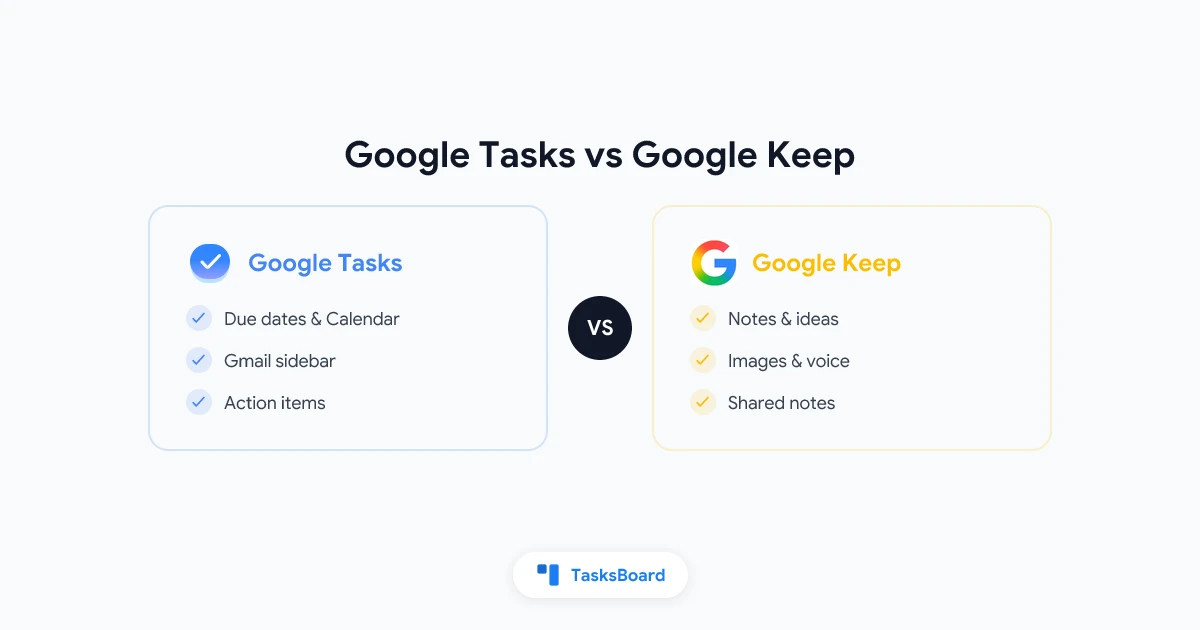
Google Tasks vs Keep är en av de vanligaste frågorna inom Google Workspace. Båda apparna är gratis, båda synkar med ditt Google-konto, och båda dyker upp när du söker efter ett enkelt sätt att hålla ordning. Men de är inte utbytbara. Google Tasks är byggd för uppgifter med deadline. Google Keep är byggd för anteckningar, idéer och snabba noteringar som kanske aldrig blir uppgifter.
Den här guiden jämför de två apparna sida vid sida, förklarar när du ska använda vilken, och visar hur du kopplar anteckningar i Keep till handlingsbara uppgifter i Google Tasks (och ett kanban-bräde när din lista växer förbi sidofältet).
TL;DR: Använd Google Keep för anteckningar, checklistor du vill fästa, bilder och röstanteckningar. Använd Google Tasks för uppgifter med datum som hör hemma i Gmail och Google Calendar. Många produktiva arbetsflöden använder båda. När Google Tasks behöver delning eller en visuell tavla kan du lägga till TasksBoard ovanpå utan att lämna Google.
Google Tasks vs Keep – en snabböverblick
| Funktion | Google Tasks | Google Keep |
|---|---|---|
| Huvudsyfte | Uppgifter och att-göra-listor | Anteckningar, idéer och snabba noteringar |
| Deadlines | Ja, synkar med Google Calendar | Endast påminnelser (tid eller plats) |
| Deluppgifter | En nivå under en huvuduppgift | Checklistpunkter i en anteckning |
| Gmail-integrering | Sidofältspanel, e-post till uppgift | Spara e-posttext till en anteckning |
| Google Calendar | Uppgifter med datum visas i kalendern | Påminnelser kan notifiera dig |
| Delning | Ingen inbyggd lista-delning | Dela anteckningar med andra |
| Bilagor | Nej | Bilder, teckningar, ljud |
| Etiketter eller färger | Nej | Färgmarkerade anteckningar |
| Sök | Uppgiftstitel och anteckningsfält | Fulltextsökning i anteckningar |
| Kanban- eller tavvy | Nej (lägg till TasksBoard) | Rutnät av anteckningskort |
| Bäst för | Deadlines, e-postuppföljningar, projektets nästa steg | Brainstorming, inköpslistor, mötesanteckningar |
Tabellen berättar historien på ett ögonblick. Keep är en anteckningsbok. Tasks är en att-göra-lista kopplad till din kalender och inkorg.
Vad Google Tasks är byggd för
Google Tasks finns i Gmail, Google Calendar och den dedikerade mobilappen. Dess jobb är att hålla saker du tänker göra, ofta med en deadline.
Fördelar:
- Gmail-sidofält: gör en e-post till en uppgift utan att lämna din inkorg
- Kalendersynk: en uppgift med deadline visas i din Google Calendar
- Rena listor: separata listor för jobb, privata ärenden eller projektomfång
- Deluppgifter: en checklistnivå under en huvuduppgift
- Mobilappar: iOS och Android-appar synkar direkt med webben
Google Tasks hålls medvetet enkelt. Inga taggar, inga bilagor och inget inbyggt sätt att dela en lista med en kollega. Den minimala designen fungerar för personlig produktivitet. Den bryter ner sig när ett team behöver delad synlighet eller ett arbetsflöde bortom en platt lista.
Om du vill få mer ut av appen innan du jämför alternativ, läs hur man använder Google Tasks effektivt. Den guiden täcker liststruktur, deadlines och när sidofältet inte räcker längre.
Varje punkt i Google Tasks är tänkt att slutföras och kryssas av. Deadlines flyttar uppgifter till Google Calendar. E-postuppföljningar hamnar i samma lista som dina veckoärenden. Om det har en deadline eller hör hemma i din schema, hör det hemma i Tasks.
Vad Google Keep är byggd för
Google Keep är Googles digitala lappapp. Öppna den så ser du ett rutnät av färgglada kort. Varje kort kan innehålla text, en checklista, en bild, en teckning eller en ljudinspelning.
Fördelar:
- Snabb insamling: lägg till en tanke på några sekunder från mobilwidgeten eller Chrome-tillägget
- Visuell organisation: färgkoda anteckningar, fäst viktiga kort högst upp
- Rikt innehåll: ta ett foto av en whiteboard, spela in ett röstmeddelande, skissa en idé
- Samarbete: dela en anteckning med en länk så någon annan kan redigera i realtid
- Påminnelser: sätt en tids- eller platsbaserad påminnelse på vilken anteckning som helst
- Sök och etiketter: hitta gamla anteckningar via nyckelord eller anpassade etiketter
Keep-checklistor känns som uppgifter, vilket är där förvirringen börjar. Du kan kryssa av matvaror eller packlistor i Keep och aldrig flytta dem till Google Tasks. Det fungerar bra för listor utan deadlines. Det fungerar dåligt när dessa punkter behöver visas i din kalender eller vara en del av ett inkorg-till-handling-arbetsflöde.
Keep integreras inte med Gmail på samma sätt som Tasks. Du kan spara e-postinnehåll till en Keep-anteckning, men du kan inte tilldela en deadline som flödar in i Google Calendar på samma sätt som en Google Tasks-uppgift gör.
Påminnelser: Hur Google Tasks vs Keep hanterar datum
Båda apparna kan påminna dig om något. Mekaniken skiljer sig åt.
Google Tasks-påminnelser via Calendar
Google Tasks skickar inte fristående push-meddelanden som en dedikerad påminnelseapp. När du lägger till ett datum och tid till en uppgift skapas en händelse på din Google Calendar Tasks-kalender. Calendar levererar notifikationen. Uppgifter med endast datum brukar stå i kalendern som heldagshändelser utan notis.
För en fullständig genomgång av detta beteende, se vår guide till Google Tasks-påminnelser.
Google Keep-påminnelser
Keep låter dig koppla en påminnelse direkt till en anteckning. Du kan välja datum och tid, eller sätta en platsbaserad påminnelse som aktiveras när du anländer någonstans. Keep skickar sina egna notifikationer oberoende av Calendar.
| Scenario | Bättre val |
|---|---|
| Uppgift måste visas i din kalenderschema | Google Tasks |
| Snabb påminnelse om en inköpslista | Google Keep |
| Platsbaserad påminnelse (“köp mjölk nära affären”) | Google Keep |
| E-postuppföljning med fast deadline | Google Tasks |
| Mötesanteckningar med valfri uppföljning | Keep för anteckningar, Tasks för uppgifter |
När du ska använda Google Tasks, Keep eller båda
De flesta Google-användare väljer inte en app för alltid. De delar upp arbetet efter syfte.
Använd Google Tasks när du…
- Gör e-postmeddelanden till uppföljningspunkter
- Behöver deadlines som synkar med Google Calendar
- Spårar projektets nästa steg med deluppgifter
- Vill ha en dedikerad att-göra-lista separat från slumpmässiga anteckningar
- Planerar att lägga till ett kanban-bräde via TasksBoard för visuellt arbetsflöde
Använd Google Keep när du…
- Samlar in idéer innan du vet om de är handlingsbara
- Lagrar referensmaterial (länkar, skärmdumpar, citat)
- Underhåller delade inköps- eller packlistor
- Spelar in röstmeddelanden eller tar foton av fysiska anteckningar
- Samarbetar om en enda anteckning i realtid
Använd båda tillsammans när du…
- Tar mötesanteckningar i Keep, flyttar sedan uppgifter till Google Tasks
- Brainstormar i Keep under veckan, flyttar sedan deadlines till Tasks på fredagen
- Har långsiktiga referenser i Keep och kortsiktig utförande i Tasks
En enkel veckogranskning stänger loopen. Öppna fästa Keep-anteckningar, skanna efter okryssade punkter som nu har datum, och skapa matchande uppgifter i Google Tasks. Ta bort eller arkivera Keep-checklistan när arbetet finns i Tasks.
Det finns ingen officiell “konvertera Keep-anteckning till Google Task”-knapp. Kopiera texten manuellt, eller använd Google Assistant på mobilen (“lägg till i mina uppgifter”) efter att ha läst Keep-anteckningen. Automationsverktyg som Google Apps Script kan överbrygga gapet för avancerade inställningar, men de flesta klarar sig med en femminuters veckogranskning.
Google Tasks vs Keep för team
Ingen av apparna var designad som en teamprojekthanterare. Samarbetsfunktionerna skiljer sig något.
Google Keep stöder delade anteckningar. Två personer kan redigera samma inköpslista eller mötesagenda samtidigt. Det fungerar för lätt samordning.
Google Tasks har ingen inbyggd lista-delning. Teammedlemmar kan inte se din uppgiftslista om du inte exporterar den eller använder ett tredjepartslager.
För Google Workspace-team som växer ur personliga listor lägger TasksBoard till delade kanban-bräden ovanpå Google Tasks. Anteckningar och referensmaterial stannar i Keep. Åtaganden med ägare och deadlines flyttas till Google Tasks och visas på ett bräde som teamet kan se tillsammans.
 Prova TasksBoard
Behåll dina anteckningar i Google Keep och teamets uppgifter på ett delat Google Tasks kanban-bräde. Ingen migrering, inget nytt konto.
Kom igång →Google Keep vs Google Tasks vs Google Calendar
En tredje app kommer ofta in i samtalet. Så här passar de tre ihop.
- Google Keep: ostrukturerade anteckningar och påminnelser om dessa anteckningar
- Google Tasks: strukturerade uppgifter, några med deadlines
- Google Calendar: ditt schema, inklusive tidsbestämda uppgifter från Google Tasks
Uppgifter med datum flödar in i Calendar. Keep-påminnelser stannar separata om du inte manuellt blockerar tid i Calendar. För en enhetlig vy över din vecka, lita på Calendar plus Google Tasks, och använd Keep som insamlingsverktyg.
Vanliga frågor
Sammanfattning
Valet mellan Google Tasks vs Keep handlar inte om vilken app som är bäst överlag. Det handlar om att matcha verktyget till den typ av information du hanterar.
Google Keep vinner för anteckningar, bilder, röstmeddelanden, delade referenslistor och idéer du ännu inte åtagit dig.
Google Tasks vinner för tidsbestämda uppgifter, Gmail-uppföljningar, kalenderbackade deadlines och strukturerade att-göra-listor.
Använd båda i samma arbetsflöde. Samla fritt i Keep. Flytta riktiga åtaganden till Google Tasks. När din uppgiftslista behöver en kanban-vy eller teamdelning utökar TasksBoard Google Tasks utan att ersätta någon av apparna.
För en bredare titt på verktyg bortom Googles standard, se vår jämförelse av bästa Google Tasks-alternativ 2026.


