

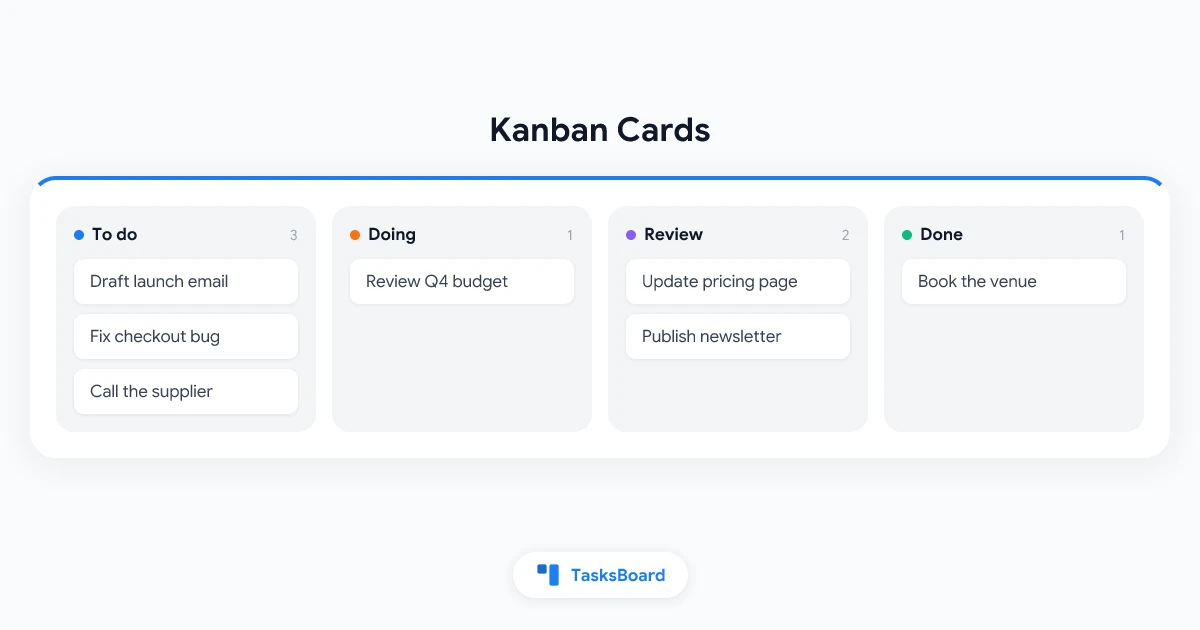
Kanbankort är de små rektanglarna som får en kanbantavla att fungera. Varje kort representerar en enskild arbetsuppgift, och dess placering på tavlan visar hur långt arbetet har kommit.
De flesta kort misslyckas av en enkel anledning. De innehåller antingen för lite information för att man ska kunna agera på dem, eller så mycket att ingen orkar läsa dem.
Den här guiden går igenom vad ett kort är, var det kommer ifrån och vad du bör skriva på det. Du får dessutom sju exempel att kopiera och lär dig hur du skapar kort direkt i Google Tasks.
Sammanfattning:
- Ett kort, en uppgift. Kortet är den synliga markören för ett enskilt arbetsmoment.
- Framsidan är till för överblick. En titel, en ansvarig person, ett slutdatum och en etikett räcker för de flesta team.
- Insidan är till för arbete. Anteckningar, en checklista, länkar och kriteriet för när kortet är klart.
- Kolumnen visar status. Skriv aldrig “pågår” på själva kortet.
- Fabrikskorten var först. Toyota införde Kanban i alla sina fabriker 1963, långt innan digitala tavlor fanns.
- Google Tasks kan bli kort. TasksBoard visar varje uppgift från Google Tasks som ett kort på en tavla.
Vad är ett kanbankort? En synliggjord arbetsuppgift
Ett kanbankort är ett arbetsmoment som du kan se och flytta. I Atlassians guide till kanbankort beskrivs det som att varje kort representerar en enskild uppgift som rör sig genom olika stadier av färdigställande.
Dessa stadier utgörs av tavlans kolumner. Kortet färdas från vänster till höger, och kolumnen det befinner sig i anger dess status.
The Kanban Guide beskriver samma koncept med andra ord. Där kallas enheterna som flödar genom arbetsprocessen för “work items” (arbetsuppgifter), och själva visualiseringen av flödet kallas för en Kanban-tavla.
Guiden lämnar kortets utseende öppet och konstaterar att det inte finns några specifika riktlinjer för hur visualiseringen ska se ut. En post-it-lapp på väggen och ett digitalt kort i en app fungerar alltså precis lika bra.
Kanbankorten började på Toyotas fabriksgolv
De allra första korten spårade bildelar, inte arbetsuppgifter. Toyotas egen tidning översätter Kanban till “skylt” och förklarar att varje artikel eller låda med artiklar som flödar genom produktionsprocessen bär på sin egen Kanban.
Vad stod det då på kortet? I Toyotas företagshistoria kallas Kanban för ett verktyg som beskriver vilka och hur många delar som används, samt var och när.
Samma sida anger att Kanban-systemet infördes på alla fabriker 1963. Atlassians guide tillskriver Taiichi Ohno, en industriingenjör på Toyota, uppfinningen av korten i slutet av 1940-talet.
I Toyota Indonesias ordlista nämns två huvudtyper av kort:
| Kort | Japanskt namn | Vad det gör |
|---|---|---|
| Kanban för materialuttag | Hikitori-Kanban | Anger när och hur många delar en process beställer från föregående steg |
| Kanban för produktionsorder | Shikake-Kanban | Beställer material vid produktionsstarten på varje arbetsstation |
Ett uppgiftskort på en tavla gör exakt samma två saker. Det berättar vad som behövs och signalerar när det är dags att agera.
Vad ska ett kanbankort innehålla? En framsida för överblick och en insida för arbete
Atlassians lista är kort. Ett kort innehåller vanligtvis en kort beskrivning av en arbetsuppgift, tillsammans med ansvarig person, slutdatum och status.
I praktiken har ett kort två lager. Framsidan är det du snabbt läser av på tavlan, och insidan är det du öppnar när du faktiskt ska utföra arbetet.
| Fält | Lager | Tumregel |
|---|---|---|
| Titel | Framsida | Börja med ett verb och beskriv resultatet |
| Ansvarig | Framsida | En person, så att alla vet vem de ska fråga |
| Slutdatum | Framsida | Endast vid en faktisk deadline |
| Etikett eller typ | Framsida | Bugg, funktion, artikel eller förfrågan |
| Prioritet eller blockering | Framsida | Bara när det påverkar vad som händer härnäst |
| Anteckningar | Insida | Varför arbetet är viktigt, beskrivet i en eller två meningar |
| Checklista | Insida | Stegen, uppdelade som underuppgifter |
| Länkar och filer | Insida | Briefen, designen eller ärendet |
| Klart när | Insida | Kriteriet för när kortet kan stängas |
Utelämna statusen från själva kortet. Kolumnen visar redan detta.
Kortets framsida är något du själv ställer in
Appar för digitala tavlor låter varje team bestämma vad framsidan ska visa. För Azure Boards listar Microsofts sida om att anpassa kort fyra verktyg:
- Fält: Styr vilka fält som visas på korten.
- Stilar: Ändra kortens färger och textformatering baserat på specifika kriterier.
- Etikettfärger: Tilldela specifika färger till etiketter för visuell kategorisering.
- Noteringar: Ikoner för relaterade objekt som uppgifter, tester och pull requests.
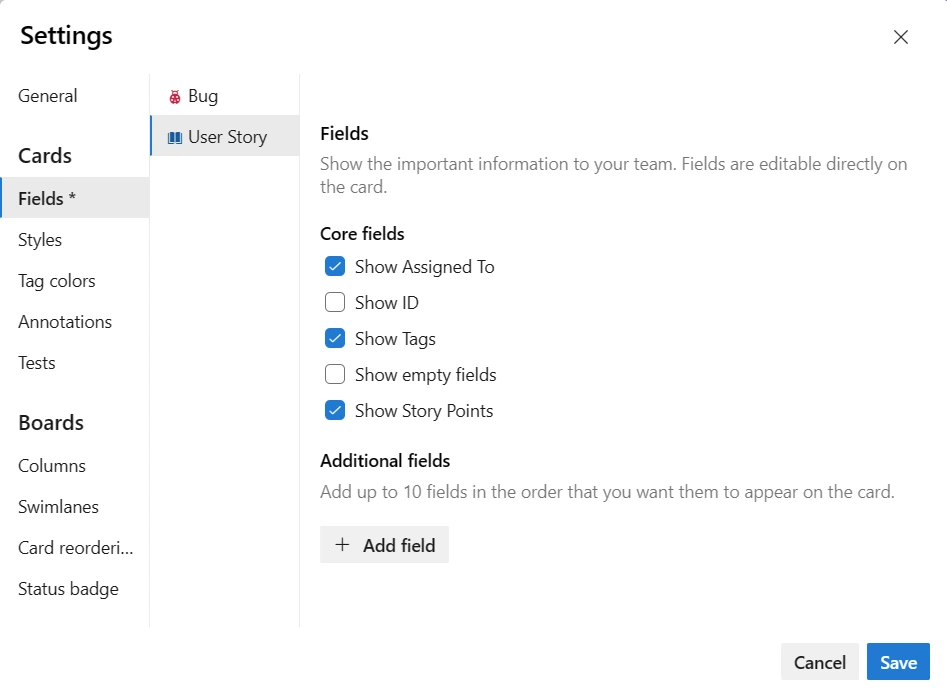
Fler fält är inte nödvändigtvis bättre. Microsofts eget råd på samma sida är att börja med de viktigaste fälten och lägga till fler vid behov.
Fyra vanor som gör korten lättlästa
- Börja med ett verb. “Skriv utkast till lanseringsmejl” är bättre än bara “Lanseringsmejl”.
- Utse en ansvarig. Personer som hjälper till nämns i anteckningarna.
- Sätt bara datum på riktiga deadlines. Ett datum på varje kort lär teamet att ignorera datum helt och hållet.
- Ett kort per resultat. Om checklistan bara växer och växer är det dags att dela upp kortet.
7 exempel på kanbankort du kan kopiera
Varje exempel visar titeln, vad som syns på framsidan och vad som finns på insidan. Namnen är fiktiva.
| Team | Korttitel | På framsidan | På insidan |
|---|---|---|---|
| Mjukvara, bugg | Åtgärda skatteavrundning i kassan | Etikett: Bugg. Ansvarig: Priya. Prioritet: P1 | Steg för att återskapa. Klart när totalsumman matchar fakturan |
| Mjukvara, funktion | Lägg till CSV-export för rapporter | Etikett: Funktion. Ansvarig: Marco | Användarberättelsen (user story), en länk till designen, en checklista för testning |
| Innehållsmarknadsföring | Publicera oktobernyhetsbrevet | Etikett: E-post. Slutdatum: 28 okt. Ansvarig: Lena | Länk till briefen. Checklista: utkast, granskning, schemaläggning |
| Försäljning | Skicka offert till Acme Dental | Slutdatum: Fredag. Ansvarig: Sam | Kontaktnamn, anteckningar om affären, offertdokumentet |
| Rekrytering | Boka slutintervju för designrollen | Etikett: Rekrytering. Ansvarig: Dana | Kandidatprofil, intervjupanel, utvärderingsmall |
| Kundtjänst | Återbetala order 1042 | Etikett: Fakturering. Ansvarig: Omar | Kundens mejl och beloppet. Klart när kunden bekräftar |
| Privat | Förnya passet | Slutdatum: 14 mars | Checklista: foton, blankett, tidsbokning |
Tre mönster återkommer i varje rad:
- Titeln börjar med ett verb. Du vet vad som ska göras redan innan du öppnar kortet.
- Framsidan hålls avskalad. Inget kort visar mer än tre detaljer utöver titeln.
- Insidan innehåller det som krävs för att bli klar. Inget annat.
Arbetar du ensam? Då räcker den sista raden gott och väl. Vår guide till en personlig kanbantavla bygger ett helt system kring just detta.
En mall för kanbankort
Klistra in detta i kortets anteckningar och fyll i de rader du behöver:
Titel:      Verb + resultat
Ansvarig:   En person
Slutdatum:  Endast vid en faktisk deadline
Etikett:    Typ av arbete
Varför:     En eller två meningar med kontext
Klart när:  Kriteriet för när kortet kan stängas
Checklista: Steg 1, steg 2, steg 3
Länkar:     Brief, design, ärende
Kanbankort vs User Story vs Uppgift: Kortet är behållaren
Dessa tre begrepp blandas ofta ihop, eftersom ett och samma kort ofta rymmer dem alla.
| Begrepp | Vad det är | Exempel |
|---|---|---|
| Kanbankort | Enheten som flyttas över tavlan | Ett kort med titeln “Lägg till CSV-export för rapporter” |
| User story | Ett sätt att beskriva arbetet ur användarens perspektiv | ”Som analytiker vill jag kunna exportera en rapport så att jag kan dela den” |
| Uppgift | Ett steg som krävs för att slutföra arbetet | ”Skriv testet för exportfunktionen” |
Kortet är själva behållaren. Berättelsen är det du skriver inuti det, och uppgifterna utgör dess checklista.
Azure Boards fungerar på det här sättet. Deras kort är arbetsuppgifter som en user story eller en bugg, och en notering visar underuppgifterna direkt på kortet.
Om ditt team planerar med hjälp av stories visar vår guide till user story mapping hur ni kan strukturera dem innan de förvandlas till kort.
Kort flyttas genom “pull”, och WIP-gränser håller dem i rörelse
Ett kort bör flyttas för att någon har tid för det, inte för att någon tvingar fram det. I Atlassians exempel drar designers ett kanbankort från Prioriterat till Design när de har kapacitet för det.
Detta fungerar dock bara om antalet aktiva kort är begränsat. The Kanban Guide är tydlig på den här punkten: medlemmarna måste uttryckligen kontrollera antalet arbetsuppgifter i ett flöde, från start till mål.
De flesta team löser detta genom en gräns för pågående arbete (WIP-gräns) i varje kolumn. Som Atlassian uttrycker det begränsar teamen antalet kanbankort som får befinna sig i ett visst skede av arbetsflödet samtidigt.
Så förvandlar du Google Tasks till kanbankort med TasksBoard
En uppgift i Google Tasks har redan det mesta som ett kort behöver. Enligt Googles hjälpsida kan du lägga till detaljer, ställa in datum och tid, göra uppgiften återkommande och lägga till underuppgifter.
Google Tasks visar dock dessa uppgifter som listor, inte som en tavla. TasksBoard visar i stället varje lista som en kolumn och varje uppgift som ett kort. Dessutom synkas varje ändring direkt med Google Tasks.
Dina kort förblir tillgängliga i Gmail, Google Calendar och mobilapparna för Google Tasks. Fem steg tar dig från en lista till en tavla:
- Logga in med Google. Gå till tasksboard.com och klicka på Sign in with Google. Dina listor visas nu sida vid sida som kolumner.
- Lägg till ett kort. Klicka på “Add a task” högst upp i en lista, skriv in titeln och tryck på Enter.
- Fyll i kortet. Klicka på titeln för att öppna redigeraren. Skriv in detaljerna och använd sedan Add date och Add subtask.
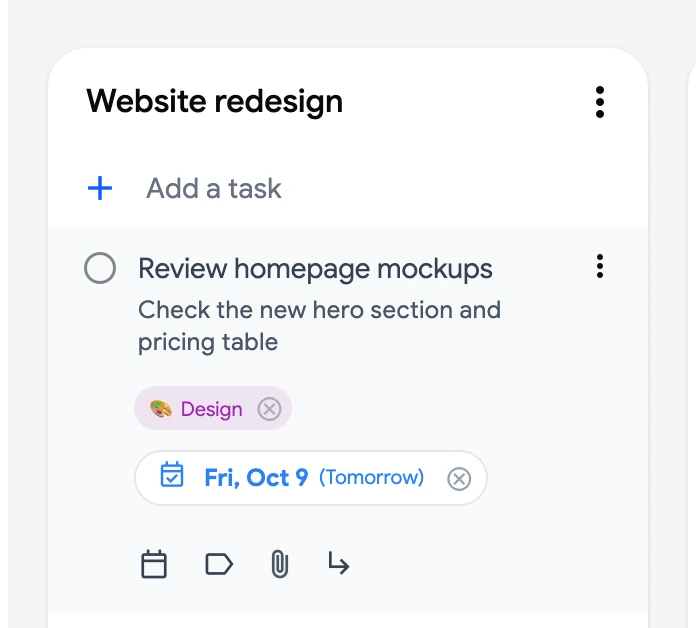
- Utse en ansvarig. I en delad lista klickar du på Add assignee och väljer en medarbetare. Deras profilbild visas då på kortet.
- Flytta det. Dra kortet till en annan lista när arbetet går in i nästa fas. Flytten sparas automatiskt i Google Tasks.
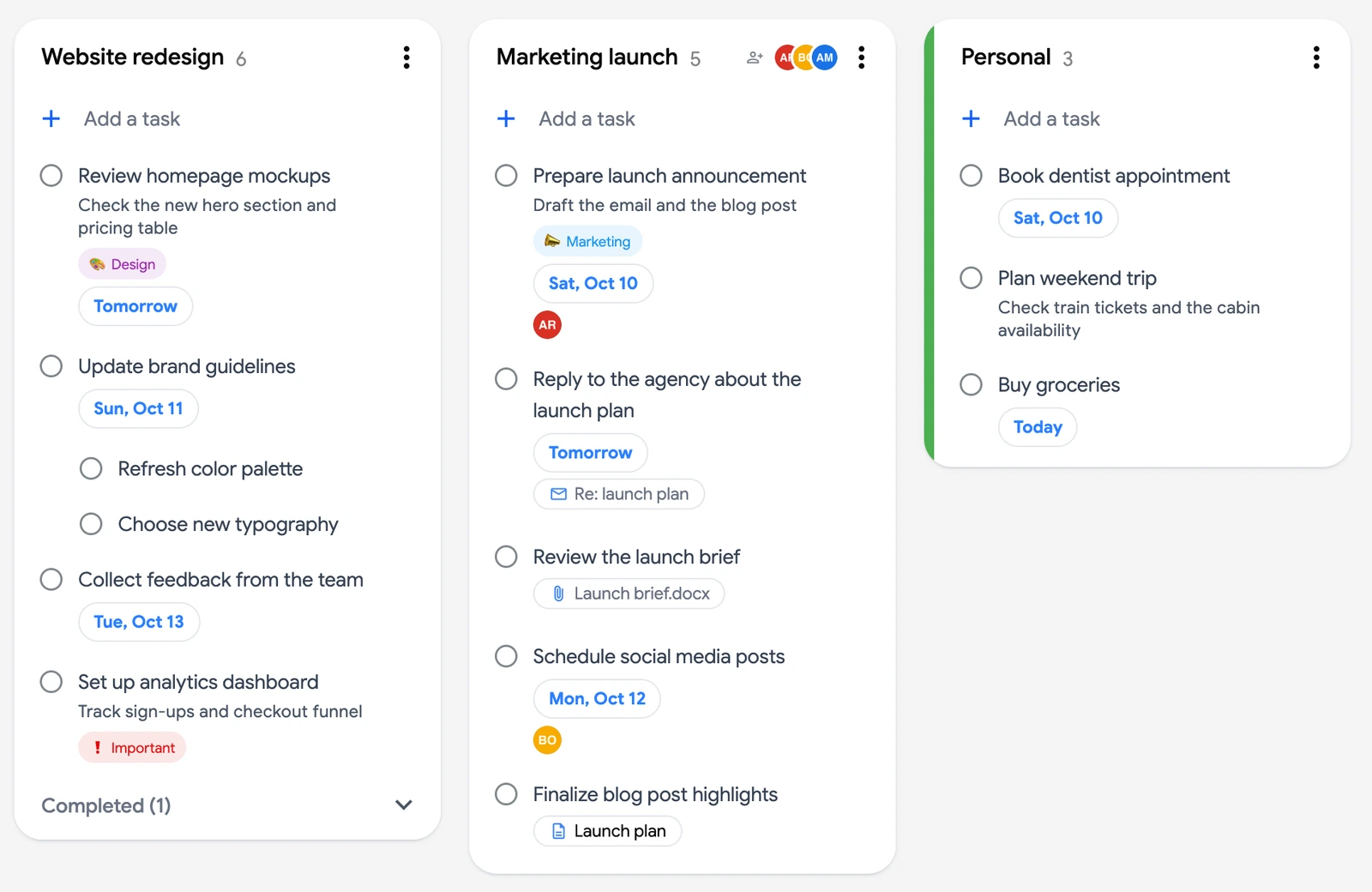
Vår guide till en kanbantavla i Google går igenom hela uppsättningen steg för steg.
Vad ett TasksBoard-kort kan visa, beroende på abonnemang
Sidan för abonnemang delar upp kortfälten mellan gratisversionen Personal och Premium:
En ärlig begränsning: TasksBoards hjälpcenter beskriver ingen inställning för WIP-gränser. Slå i stället på Task count i Display-menyn, så visas antalet öppna uppgifter bredvid varje listtitel.
 Testa TasksBoard
Förvandla dina befintliga uppgifter i Google Tasks till kort på en tavla. Listor blir till kolumner, korten får ansvariga och slutdatum, och varje uppgift stannar tryggt kvar på ditt Google-konto.
Kom igång →Vanliga frågor (FAQ)
Slutsats
Kanbankort fungerar bäst när de är snabba att läsa och tillräckligt utförliga för att man ska kunna agera på dem.
- Framsida: En titel som börjar med ett verb, en ansvarig, en etikett och ett datum (men bara om det är en riktig deadline).
- Insida: Anteckningar, en checklista, länkar och ett tydligt kriterium för när kortet är klart.
- Flöde: Dra in ett nytt kort när du har tid, och begränsa hur många som får vara i gång samtidigt.
TasksBoard förvandlar dina befintliga uppgifter i Google Tasks till kort på en tavla. Det är gratis att komma igång, och varje uppgift stannar tryggt kvar på ditt Google-konto.


