Hantering av teamets arbetsbördaUppgiftshantering för teamGoogle TasksTeamsamarbeteProduktivitet

Hantera teamets arbetsbörda: Så balanserar du uppgifter i teamet 2026

TasksBoard Team
TasksBoard Team
Hantera teamets arbetsbörda: Så balanserar du uppgifter i teamet 2026

När vissa teammedlemmar är överbelastade medan andra har kapacitet att ta på sig mer, går det snabbt fel. Deadlines missas, folk blir utbrända och teamet tappar förtroendet för sin egen leveransförmåga.

Teamworkloadhantering handlar om att hålla koll på vem som gör vad, omfördela arbete innan det blir för mycket och se till att alla håller en hållbar takt. På pappret låter det enkelt. I praktiken gör de flesta team det dåligt eller inte alls.

Den här guiden visar hur du bygger ett pålitligt system för workloadhantering med Google Tasks och TasksBoard, utan krånglig mjukvara eller brant inlärningskurva.


Vad är Team Workloadhantering?

Team workloadhantering är processen att fördela uppgifter mellan teammedlemmar på ett balanserat och transparent sätt. Målet är att se till att ingen har för mycket eller för lite att göra vid en given tidpunkt.

Det innefattar tre kärnaktiviteter:

  • Transparens: se vad alla jobbar med just nu
  • Fördelning: tilldela uppgifter till rätt person vid rätt tillfälle
  • Justering: upptäck obalanser i tid och omfördela innan de blir problem

Utan alla tre blir workloadhantering reaktiv. Teamen märker först av problemet när någon missar en deadline eller säger att de är överbelastade.


Varför Google Tasks Räcker Inte för Workloadöversikt

Google Tasks är en bra personlig uppgiftshanterare. Den synkar mellan enheter, integreras med Gmail och Google Calendar och hanterar deadlines och deluppgifter väl.

Men den är byggd för individer, inte team. Begränsningarna blir tydliga när man försöker använda den för teamworkloadhantering:

  • Inga delade tavlor: varje person ser bara sina egna uppgifter som standard
  • Ingen tilldelningsvy: du kan inte se alla uppgifter i teamet på ett ställe
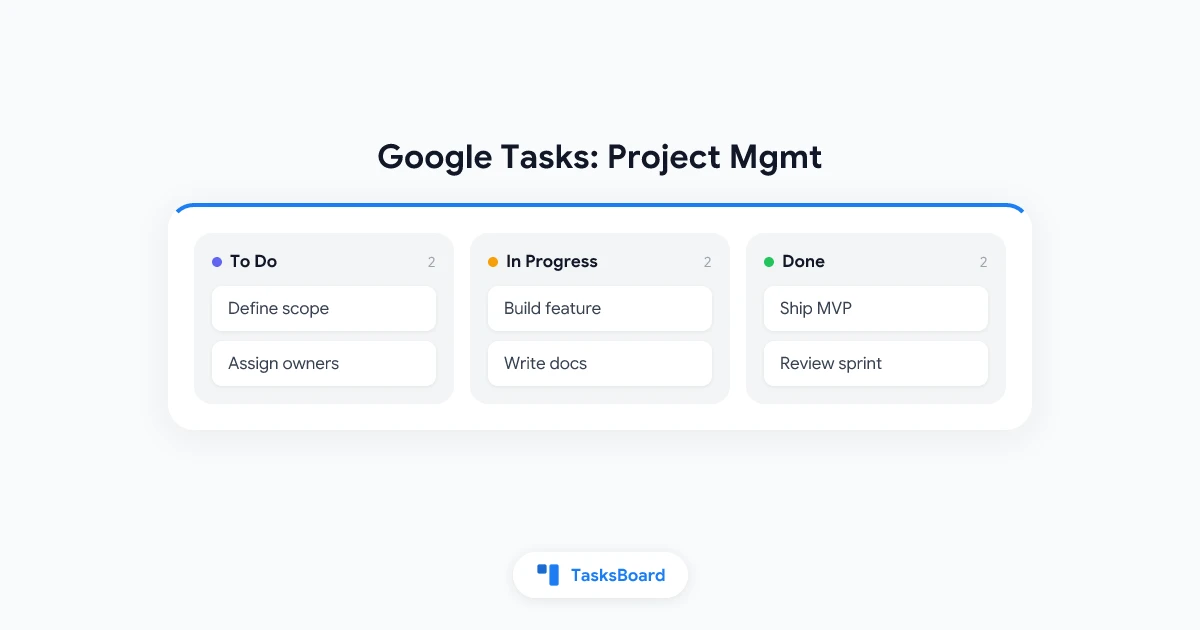
  • Ingen visuell statushantering: det finns ingen kanban- eller tavlovy som visar vad som är på gång versus väntande
  • Ingen workloadöversikt: det går inte att se med ett ögonkast om en person har tio uppgifter medan en annan har två

Dessa brister är inte fel i Google Tasks. De är medvetna designval för ett personligt verktyg. Lösningen är att lägga till ett lager ovanpå som ger den teamnivåtransparens som Google Tasks aldrig var tänkt att ge.


Så Hanterar Du Teamworkload med Google Tasks och TasksBoard

TasksBoard är en kanbantavla byggd ovanpå Google Tasks. Den lägger till delade tavlor, teamvyer och uppgiftstilldelning till den befintliga Google Tasks-infrastrukturen. Dina uppgifter stannar i Google Tasks. TasksBoard gör dem synliga och hanterbara på teamnivå.

Så här sätter du upp ett workloadhanteringssystem med det:

Steg för Steg: Så Sätter Du Upp Workloadspårning
1

Skapa uppgiftslistor per projekt eller arbetsflöde

I Google Tasks, skapa en separat lista för varje aktivt projekt eller pågående arbetsflöde.

2

Dela tavlan med ditt team i TasksBoard

Bjud in teammedlemmar så alla ser samma kanbantavla i realtid.

3

Tilldela uppgifter med namn eller etiketter i varje uppgiftstitel

Lägg till den tilldelades namn i varje uppgift så ägarskapet syns direkt på tavlan.

4

Granska tavlan varje vecka för att upptäcka obalanser

Leta efter kolumner med för många kort för en person och omfördela innan veckan börjar.

Steg 1: Strukturera Uppgifter Efter Arbetsflöden

Skapa en Google Tasks-lista per aktivt projekt eller arbetsflöde. Håll dem smala i omfattning så tavlan förblir överskådlig. En lista som heter “Q3 Produktlansering” är mer användbar än en som heter “Allt Vi Behöver Göra”.

Steg 2: Gör Ägarskap Synligt

Varje uppgift behöver en ägare. I TasksBoard kan du använda etiketter eller inkludera personens namn i uppgiftstiteln. Till exempel: “Skriv landningssidans text [Sofie]”. När ägarskapet syns på tavlan kan chefer se direkt vem som har för mycket.

Steg 3: Använd Kanbankolumner som Workloadsignaler

Kanbankolumnerna i TasksBoard motsvarar uppgiftsstatus. När en person har sex eller sju uppgifter i kolumnen “Pågående” medan en annan har två, syns den obalansen direkt. Tavlan gör det omöjligt att missa.

Steg 4: Sätt en Veckovis Kapacitetsregel

Definiera en enkel kapacitetsregel för ditt team. Till exempel: ingen ska ha mer än fem uppgifter i “Pågående” samtidigt. Vid den veckovisa tavlegranskningen, om någon är över den gränsen, flyttas uppgifter tillbaka eller omfördelas innan veckan börjar.


TasksBoard logo Prova TasksBoard

Få en delad kanbantavla för dina Google Tasks. Visualisera vem som jobbar med vad, upptäck överbelastade teammedlemmar direkt och håll alla i en hållbar takt.

Kom Igång →

Praktiska Workloadhanteringsråd för Distans- och Hybridteam

Distansteam står inför en extra utmaning med workloadhantering: de visuella signalerna som finns på ett fysiskt kontor försvinner helt. Att se att någon är överbelastad eller märka att någon verkar ledig är helt enkelt inte möjligt när teamet är spritt.

Dessa tips hjälper till att minska gapet:

Skapa en synlig parkeringsplats för överskottsuppgifter. När någon har mer arbete än de kan hantera den här veckan, flyttas extra uppgifter till en “Parkeringsplats”-kolumn i TasksBoard. Det gör överskottet synligt utan att någon behöver erkänna att de är överbelastade.

Gör en workloadkontroll i början av varje vecka. Innan veckan börjar, spendera tio minuter på tavlan. Är kolumnen “Pågående” balanserad i teamet? Finns det några försenade uppgifter från förra veckan? Flytta eller omfördela innan arbetet börjar, inte efter att deadlines passerat.

Använd deadlines konsekvent. En uppgift utan deadline är osynlig för workloadplanering. Varje uppgift på den delade tavlan bör ha en deadline, även en ungefärlig. Det låter dig se kommande toppar innan de inträffar.

Granska avslutade uppgifter varje vecka. Att titta på vad som blev klart är lika viktigt som att planera vad som kommer härnäst. Konsekventa slutförandetal säger om teamets kapacitetsbedömningar är realistiska eller önsketänkande.

Kommunisera kapacitet, inte bara tillgänglighet. “Jag är ledig” och “Jag har kapacitet för två uppgifter till” är olika uttalanden. Att träna teamet att kommunicera i termer av uppgiftsplatser snarare än ledig tid gör workloaddiskussioner betydligt mer konkreta.

För mer om att bygga effektiva samarbetsvanor, se guiden för distansteamhantering och guiden om att tilldela Google Tasks till teammedlemmar.


Jämförelse av Verktyg för Teamworkloadhantering

Vilket Verktyg Passar Ditt Team

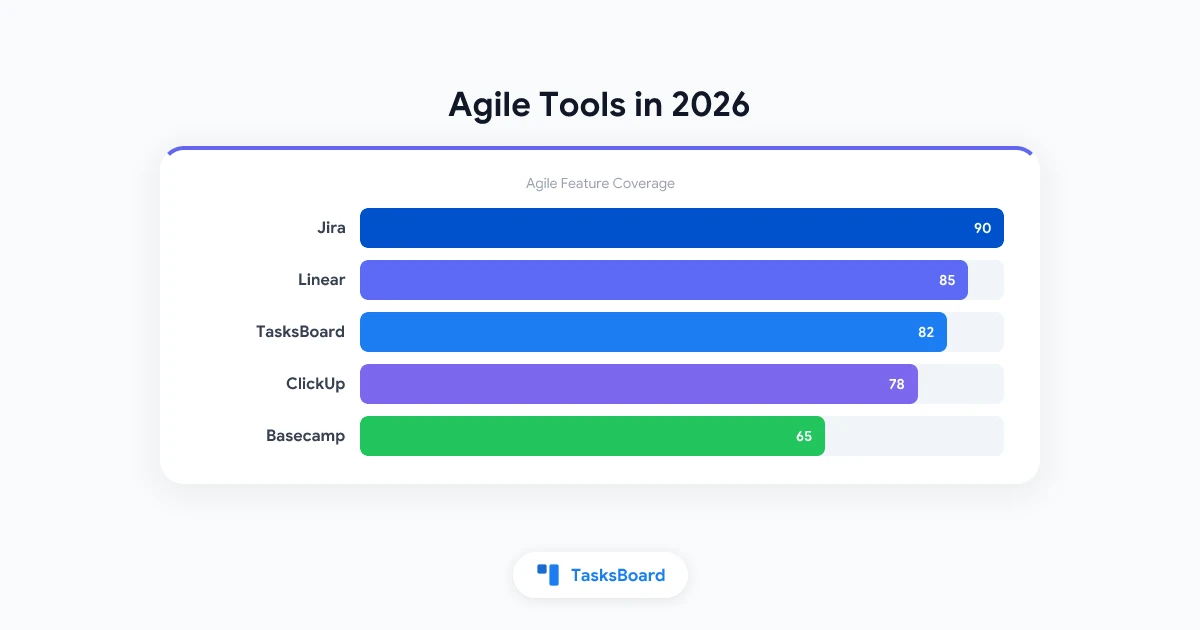
För Google Workspace-team är TasksBoard det enda alternativet som lägger teamworkloadsynlighet direkt ovanpå dina befintliga Google Tasks-data. Andra verktyg kräver att du migrerar ditt arbete till ett helt nytt system.

VerktygWorkloadvyGoogle Tasks-synkPris
TasksBoardKanbantavla med delade kolumnerInbyggd (byggd på Google Tasks)Gratis / Premium
AsanaWorkloaddiagram (endast Business-plan)Endast import$10.99/mån per användare
Monday.comWorkloadwidgetEndast import$9/mån per användare
TrelloKortantal per listaIngen inbyggd synkGratis / $5/mån
ClickUpWorkloadvyEndast importGratis / $7/mån

TasksBoard sticker ut för team som redan använder Google Workspace. Ingen datamigration och inget duplicerat system att underhålla. Ditt team fortsätter använda Google Tasks som uppgiftsbackend, med TasksBoard som tillhandahåller det delade visuella lagret ovanpå.


Så Hanterar Du Workloadtoppar

Varje team har perioder med toppbelastning. En produktlansering, en kunddeadline eller en kvartalsrapportering kan pressa in dubbelt så mycket arbete på en enda vecka.

Det bästa sättet att hantera en workloadtopp är förberedelse, inte reaktion. Här är ett praktiskt tillvägagångssätt:

  1. Identifiera toppperioden minst två veckor i förväg. Markera datumen i teamkalendern så alla ser den komma.
  2. Skjuta upp icke-akuta uppgifter som finns i kolumnen “Att göra”. Flytta dem till en lista “Nästa månad” i TasksBoard.
  3. Ta in tillfällig kapacitet om möjligt: konsulter, närliggande teammedlemmar eller genom att skjuta upp vissa leveranser till ett senare datum.
  4. Definiera ett tydligt scope för toppperioden. Vad måste absolut levereras? Vad kan skjutas upp? Att tydligt namnge detta förhindrar debatter om omfattning i sista minuten.

Efter toppen, gör en workloadgranskning. Höll kapaciteten? Var specifika personer oproportionerligt drabbade? Använd den datan för att planera nästa topp bättre.

Se även: hur man bygger en effektiv teamuppgiftslista för den strukturella grunden som gör toppplanering enklare.


Bygg en Vana med Workloadgranskningar

En veckovis workloadgranskning är den vana med högst påverkan för teamworkloadhantering. Allt annat hänger på den.

Här är ett format som fungerar för de flesta team:

När: Måndag morgon, innan arbetsdagen börjar (eller de sista 15 minuterna på fredagen)

Längd: 10 till 15 minuter

Agenda:

  • Skanna tavlan efter någon med mer än fem aktiva uppgifter
  • Flytta försenade uppgifter från förra veckan till nuvarande vecka eller skjut upp dem
  • Bekräfta att varje uppgift i “Att göra” har en ägare och ett deadline
  • Identifiera uppgifter som är blockerade och behöver åtgärdas

Granskningen behöver inte vara ett helt teammöte. En snabb asynkron kontroll på den delade TasksBoard-tavlan, med kommentarer till blockerade uppgifter, räcker för de flesta team.

TasksBoard logo Påbörja Din Veckovisa Workloadgranskning

TasksBoard ger hela ditt team en delad kanbanvy av Google Tasks. Sätt upp en tavla idag och kör din första 10-minuters workloadgranskning på måndag.

Kom Igång →

FAQ

Vad är det bästa sättet att spåra teamworkload?
Den mest effektiva metoden är en delad kanbantavla där varje teammedlems uppgifter är synliga för alla. Tilldela uppgifter tydligt, sätt deadlines konsekvent och granska tavlan i början av varje vecka. TasksBoard med Google Tasks är ett lågtröskelalternativ för Google Workspace-team.
Hur många uppgifter bör en person ha samtidigt?
De flesta studier om uppgiftshantering föreslår att tre till fem aktiva uppgifter per person åt gången är det hållbara maximum. Mer än det och kostnaderna för kontextbyten börjar påverka resultatkvaliteten. Definiera en teamgräns och upprätthåll den under veckovisa tavlegranskningar.
Kan Google Tasks användas för teamworkloadhantering?
Google Tasks ensamt är inte designat för teamanvändning. Den saknar delade tavlor och tvärpersonell transparens. TasksBoard löser detta genom att lägga till ett delat kanbanlager ovanpå Google Tasks. Dina uppgifter stannar i Google Tasks, men teamet kan se och hantera workload tillsammans i TasksBoard.
Vad orsakar workloadobalans i ett team?
De vanligaste orsakerna är osynligt uppgiftsägarskap (ingen vet vem som har vad), brist på kapacitetsspårning (ingen kollar hur mycket varje person redan har) och ad hoc-tilldelning (uppgifter skickas via chatt eller e-post istället för att hamna på den delade tavlan). Alla tre kan åtgärdas med en delad uppgiftstavla och en veckovis granskningsvana.
Hur ofta bör team granska sin workload?
En veckovis granskning är den vanligaste och mest effektiva takten. Måndag morgon fungerar bra för de flesta team: granska tavlan innan veckan börjar, omfördela överbelastade uppgifter, bekräfta prioriteringar och börja veckan med en tydlig bild av vad alla jobbar med.

Bygg ett Workloadsystem Som Ditt Team Faktiskt Använder

Det bästa workloadhanteringssystemet är det som teamet faktiskt kollar på. Det måste vara enkelt, visuellt och lätt att uppdatera.

TasksBoard håller tröskeln låg. Det bygger på Google Tasks som ditt team förmodligen redan använder, kräver inga nya konton eller datamigration och visar workload som en visuell kanbantavla som alla kan läsa direkt.

Börja med en projektavla, bjud in ditt team och kör en 10-minuters workloadgranskning i början av nästa vecka. Den vanan, upprepad konsekvent, är det som håller arbetet balanserat och teamen friska.

Redo att dela dina Google Tasks?

Kom igång med TasksBoard gratis, inget kreditkort krävs.

Logga in