Google Tasks กลายเป็นศูนย์รวมการแจ้งเตือนแบบเงียบๆ แค่พูดว่า “เตือนฉันด้วย” กับ Gemini บนมือถือ ในเว็บแอป หรือผ่านลำโพงอัจฉริยะในครัว งานก็จะไปโผล่ใน Google Tasks ทันที
การทำงานร่วมกันของ Gemini กับ Google Tasks ทำได้มากกว่าแค่ตั้งเตือน คุณสั่งให้เพิ่มงานพร้อมวันเวลา ดูรายการที่ต้องทำสัปดาห์นี้ เปลี่ยนชื่อ กดเสร็จสิ้น หรือแม้แต่แปลงรูปถ่ายโน้ตที่เขียนด้วยมือให้กลายเป็น To-do list ก็ได้
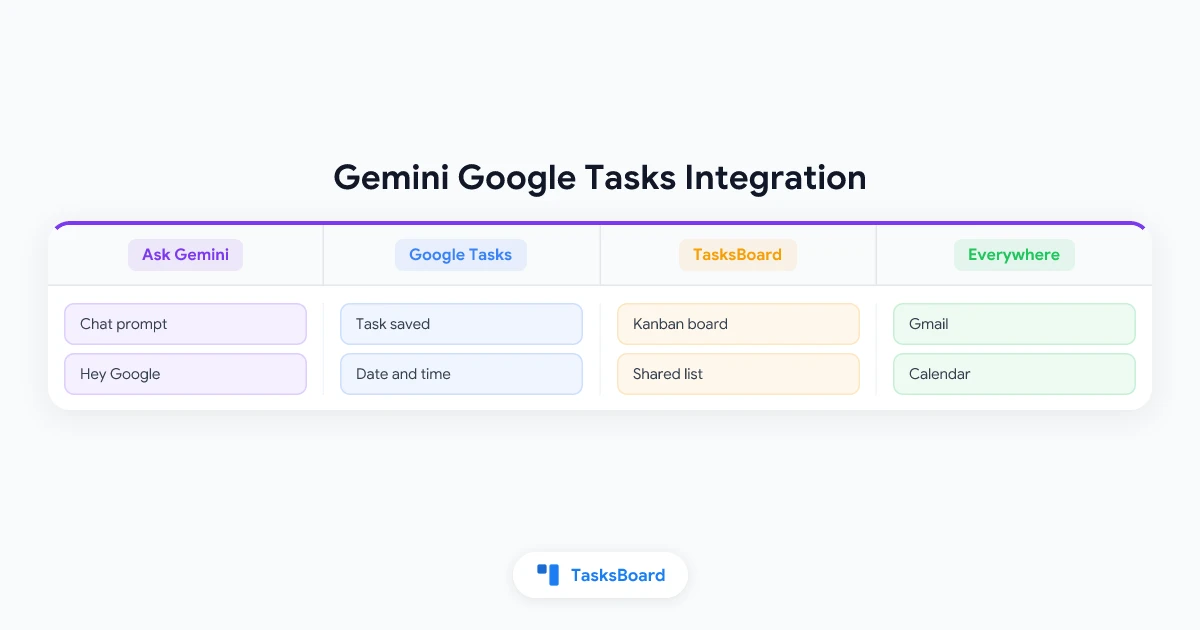
บทความนี้จะอธิบายวิธีเชื่อมต่อทั้งสองแอปเข้าด้วยกัน แนะนำ Prompt ที่ Google รองรับ การสั่งงานด้วยเสียง การตั้งค่าสำหรับแอดมิน Workspace และวิธีที่งานจาก Gemini จะไปแสดงบนบอร์ด Kanban ของ TasksBoard
Gemini ใช้งานร่วมกับ Google Tasks ได้ไหม?
ได้แน่นอน! หน้าช่วยเหลือของ Google เกี่ยวกับการบันทึกงานและการช่วยเตือนด้วยแอป Gemini ระบุว่าคุณสามารถสั่งให้ Gemini เพิ่ม แก้ไข และแสดงงานหรือการแจ้งเตือนจาก Google Tasks ได้ หน้าเว็บเดียวกันนี้ยังครอบคลุมถึง Samsung Reminder บนมือถือ Galaxy รุ่นใหม่ๆ ด้วย แต่ Google Tasks คือแอปที่ใช้งานได้บนทุกอุปกรณ์
ใน Gemini นั้น Google Tasks ถือเป็นส่วนหนึ่งของส่วนขยายที่เรียกว่า Google Workspace ซึ่งอยู่รวมกับ Gmail, Drive, Calendar, Keep และ Docs โดยหน้าช่วยเหลือสำหรับแอดมิน Workspace ได้ระบุให้ Google Tasks เป็นหนึ่งในแอปที่ผู้ใช้สามารถเชื่อมต่อกับแอป Gemini ได้
สำหรับบัญชีธุรกิจและสถานศึกษา ฟีเจอร์นี้เปิดให้ใช้งานจริงไปเมื่อเดือนพฤษภาคม 2025 โดยประกาศอัปเดตจาก Workspace ระบุว่าผู้ใช้สามารถเพิ่มการแจ้งเตือนและงานต่างๆ รวมถึงงานที่สร้างจากบทสนทนากับ Gemini พร้อมทั้งดูและอัปเดตรายการงานของตัวเองได้
ในการใช้งานจริง Gemini สามารถจัดการงานของคุณได้ 3 อย่างหลักๆ คือ เพิ่มงาน แสดงงาน และอัปเดตงาน
 Prompt เดียวใน Gemini บันทึกลง Google Tasks ได้อย่างไร
วิธีเชื่อมต่อ Google Tasks กับ Gemini
หน้าช่วยเหลือของ Google ระบุเงื่อนไขสำคัญ 2 ข้อก่อนเริ่มใช้งาน คือ คุณต้องล็อกอินเข้าแอป Gemini และต้องเปิดการตั้งค่า Keep Activity ไว้ เพราะ Gemini จะไม่สามารถเชื่อมต่อกับแอปจัดการงานหรือการแจ้งเตือนใดๆ ได้เลยหากปิดการตั้งค่านี้อยู่
- เปิด Gemini บนคอมพิวเตอร์ ให้ไปที่ gemini.google.com ส่วนบนมือถือหรือแท็บเล็ต ให้เปิดแอป Gemini หรือเข้าเว็บไซต์เดียวกัน
- ใช้บัญชีให้ถูกต้อง ล็อกอินด้วยบัญชี Google ที่คุณต้องการจัดการ Google Tasks ซึ่งควรเป็นบัญชีเดียวกับที่คุณใช้ใน TasksBoard
- สั่งให้สร้างงาน พิมพ์คำสั่งเช่น “เพิ่มการสั่งซื้อกระดาษปริ้นเตอร์ลงใน To-do ของฉัน” และเพื่อให้แน่ใจว่า Gemini จะใช้ Google Tasks แทนแอปอื่น ให้พิมพ์ “@Google Tasks” ต่อท้าย Prompt ไปด้วย
- เชื่อมต่อ Google Workspace หากยังไม่ได้เชื่อมต่อ Gemini จะมีหน้าต่างแจ้งเตือนขึ้นมาให้เชื่อมต่อ ให้ทำตามขั้นตอนบนหน้าจอเพียงครั้งเดียว
- ตรวจสอบผลลัพธ์ Gemini จะยืนยันข้อมูลที่บันทึกไว้ พร้อมแนบลิงก์รายการงานไว้ใต้คำตอบ
หากต้องการยกเลิกการเชื่อมต่อในภายหลัง Google แนะนำให้ไปที่ส่วน Connected Apps ในหน้าการตั้งค่าของ Gemini โดยงานของคุณจะยังคงอยู่ใน Google Tasks เหมือนเดิมหลังยกเลิกการเชื่อมต่อ
ทริคเพิ่มเติมจากหน้าช่วยเหลือ หากคุณเชื่อมต่อแอปจัดการงานหรือการแจ้งเตือนไว้หลายตัว Gemini จะเลือกใช้แอปที่ใช้งานล่าสุดเป็นค่าเริ่มต้น ดังนั้นอย่าลืมพิมพ์ ”@” ใน Prompt เพื่อระบุแอปที่ต้องการใช้งาน
รวม Prompt สำหรับเพิ่ม แสดง และอัปเดต Google Tasks
เอกสารของ Google มีตัวอย่าง Prompt สำหรับการทำงานทั้ง 3 รูปแบบ คุณสามารถเปลี่ยนข้อความในวงเล็บให้เป็นข้อมูลของคุณเองได้เลย
เพิ่มงานพร้อมระบุรายละเอียด
- “เตือนฉันวันที่ [วันที่] เวลา [เวลา] ให้ [ชื่องาน]”
- “เตือนฉันตอน [เวลา] ให้โทรหา [ชื่อคน]”
- “เพิ่ม [ชื่องาน] ลงใน To-do ของฉัน”
การตั้งเตือนสำหรับวันศุกร์ตอนบ่าย 3 จะกลายเป็นงานที่มีกำหนดส่งในวันศุกร์ตอนบ่าย 3 ซึ่ง Google Tasks จะแสดงเวลานี้ทั้งในแอปและใน Calendar ตามที่อธิบายไว้ในคู่มือการตั้งเวลาครบกำหนดใน Google Task ของเรา
เพิ่มงานจากบทสนทนา
นี่คือจุดที่ Gemini แตกต่างจากแอปแจ้งเตือนทั่วไป ตัวอย่างจาก Google แสดงให้เห็นถึงการถามคำถามต่อเนื่องกัน
- “หนังเรื่อง [ชื่อหนัง] เข้าฉายเมื่อไหร่?” จากนั้นตามด้วย “เตือนฉันล่วงหน้า 1 สัปดาห์ให้ซื้อตั๋วหนังเรื่องนี้ด้วย”
- “ช่วยวางแผนเที่ยว [ประเทศหรือสถานที่] หน่อย และสร้างรายการของที่ต้องจัดกระเป๋าให้ด้วย” จากนั้นตามด้วย “สร้างการแจ้งเตือนใน Google Tasks ให้นำของพวกนี้ไปด้วย”
- ถ่ายรูปรายการที่เขียนด้วยมือ แล้วสั่งว่า “เพิ่มรายการจากรูปนี้ลงใน To-do ของฉันสำหรับ [เวลา, วันที่]“
แสดงรายการงานของคุณ
- “มีงานอะไรที่กำลังจะมาถึงบ้าง?”
- “To-do ของฉันสำหรับ [เวลา, วันที่] มีอะไรบ้าง?”
- “งานของฉันที่เกี่ยวกับ [หัวข้อ, กิจกรรม, อีเวนต์] มีอะไรบ้าง?”
- “สัปดาห์นี้ฉันต้องทำงานอะไรให้เสร็จบ้าง?”
อัปเดตหรือลบงาน
- “เปลี่ยนวันที่ของงาน [ชื่องาน] เป็นวันที่ [วันที่]”
- “ทำเครื่องหมายว่างาน [ชื่องาน] เสร็จแล้วใน Tasks”
- “เปลี่ยนชื่องาน [ชื่องาน] เป็น [ชื่องานใหม่]”
- “ลบงานของฉันที่เกี่ยวกับ [หัวข้อ, กิจกรรม, อีเวนต์]”
ทุกคำสั่งจะมีการยืนยันพร้อมปุ่มเลิกทำ (Undo) หรือคุณจะคลิกลิงก์เพื่อเข้าไปแก้ไขด้วยตัวเองก็ได้ ข้อควรระวังคือ Gemini ไม่สามารถเลิกทำคำสั่งที่สร้างขึ้นขณะที่ Gemini Live ทำงานอยู่เบื้องหลังได้ ดังนั้นอย่าลืมตรวจสอบความถูกต้องอีกครั้ง
เอกสารของ Google ไม่ได้ระบุวิธีเลือก List ที่ต้องการให้งานใหม่เข้าไปอยู่ หากคุณแยก List ตามโปรเจกต์ แนะนำให้จัดระเบียบงานหลังจากบันทึกเสร็จแล้ว คู่มือการย้าย Google Task ข้าม List ของเรารวบรวมไว้ทุกวิธี และถ้าใช้บอร์ด TasksBoard คุณก็แค่ลากแล้ววางได้เลย
เพิ่ม Google Tasks ด้วยเสียงผ่านมือถือ ลำโพง หรือหน้าจออัจฉริยะ
สำหรับ Android หน้าช่วยเหลือระบุว่าคุณสามารถพูด “Hey Google” เพื่อให้ Gemini สั่งงานแอปที่เชื่อมต่อไว้ ซึ่งรวมถึง Google Tasks ด้วย หากไม่มีอะไรเกิดขึ้น ให้ตรวจสอบว่าตั้งค่า “Hey Google” และ Voice Match บนมือถือเรียบร้อยแล้วหรือยัง
สำหรับลำโพงและหน้าจออัจฉริยะ หน้าช่วยเหลือของ Google Home เกี่ยวกับการตั้งค่า Google Tasks ด้วยเสียง อธิบายว่า Gemini for Home และ Google Assistant สามารถสร้าง แก้ไข และลบงานได้ด้วยคำสั่งเช่น “Hey Google, ตั้งค่างาน” หรือ “เตือนฉันให้โทรหาแม่ตอนเที่ยงพรุ่งนี้” นอกจากนี้ Gemini for Home ยังรองรับการตั้งเตือนแบบทำซ้ำ เช่น เตือนทุกสัปดาห์ตามเวลาที่กำหนด
ไม่ว่าจะสั่งงานผ่านอุปกรณ์ไหน งานนั้นจะถูกเก็บไว้ใน Google Tasks เสมอ โดยมี 4 ประเด็นสำคัญจากหน้าช่วยเหลือที่คุณควรรู้
- ตั้งค่า Voice Match และ Personal results บนลำโพงหรือหน้าจออัจฉริยะก่อน
- ติดตั้งแอป Google Tasks หรือ Google Calendar บนมือถือของคุณ ลำโพงมีหน้าที่บันทึกงาน แต่แอปบนมือถือจะเป็นตัวส่งการแจ้งเตือน
- ไม่มีการตั้งเตือนตามสถานที่อีกต่อไป Google Assistant ไม่รองรับฟีเจอร์นี้แล้ว และ Google Tasks ก็ไม่มีฟีเจอร์ที่ทดแทนกันได้
- ฟีเจอร์จัดการงานด้วย AI ของ Assistant จำกัดเฉพาะภาษาอังกฤษ ในสหรัฐอเมริกา และผู้ใช้ที่มีอายุ 18 ปีขึ้นไปเท่านั้น
ตอนนี้การแจ้งเตือนของคุณอยู่ที่ไหน?
Google ใช้เวลาหลายปีในการย้ายระบบการแจ้งเตือนทั้งหมดมารวมไว้ใน Google Tasks หน้าช่วยเหลือของ Google เกี่ยวกับการย้ายการแจ้งเตือนจาก Keep มายัง Google Tasks อธิบายว่าการแจ้งเตือนใน Keep ถูกย้ายมาที่ Tasks ในช่วงครึ่งหลังของปี 2025 การแจ้งเตือนใหม่ๆ จะถูกบันทึกเป็นงาน และคุณสามารถดู แก้ไข หรือกดเสร็จสิ้นได้ผ่าน Calendar, Gemini, Keep และ Tasks
การแจ้งเตือนที่ถูกย้ายมาจะมีป้ายกำกับว่า “From Keep” และตัวแอป Keep เองก็จะไม่ส่งการแจ้งเตือนอีกต่อไป ไม่ว่าคุณจะสั่งงานผ่าน Gemini ลำโพงอัจฉริยะ หรือ Keep ตอนนี้ทุกอย่างจะไปรวมอยู่ที่เดียว และ TasksBoard ก็สามารถแสดงข้อมูลทั้งหมดนั้นได้
บัญชีทำงานและสถานศึกษา: สิ่งที่แอดมินควบคุมได้
หากคุณใช้ Gemini ด้วยบัญชี Google Workspace แอดมินของคุณจะเป็นคนกำหนดว่า Gemini สามารถเข้าถึงแอปต่างๆ ใน Workspace ได้หรือไม่ หน้าช่วยเหลือสำหรับแอดมินที่อ้างอิงไว้ด้านบนได้กำหนดกฎเกณฑ์ไว้ดังนี้
- การตั้งค่านี้เปิดใช้งานเป็นค่าเริ่มต้น แอดมินสามารถเข้าไปตั้งค่าได้ที่ Generative AI จากนั้นเลือก Gemini app ในส่วนของ Apps และสามารถกำหนดขอบเขตการใช้งานตามหน่วยงานหรือกลุ่มได้
- ต้องเปิดประวัติการสนทนา (Conversation history) แอป Workspace ใน Gemini จะไม่ทำงานหากปิดการตั้งค่านี้ไว้
- ต้องเปิดใช้งานบริการ Tasks หากองค์กรปิดการใช้งาน Google Tasks ตัวแอป Tasks ก็จะไม่สามารถใช้งานใน Gemini ได้เช่นกัน
- คำสั่งที่ใช้หลายแอปร่วมกันจะล้มเหลวทั้งหมด หากคำสั่งนั้นต้องใช้ทั้ง Calendar และ Tasks แต่มีแอปใดแอปหนึ่งถูกปิดไว้ คำสั่งนั้นจะไม่ทำงานเลย
- ผู้ใช้ที่เข้าถึงบริการเพิ่มเติมไม่นับรวม ผู้ใช้ที่ได้สิทธิ์ใช้งาน Gemini ในฐานะบริการเพิ่มเติมของ Google จะไม่สามารถใช้แอป Workspace ใน Gemini ได้
ประกาศเมื่อเดือนพฤษภาคม 2025 ระบุเพิ่มเติมว่าส่วนขยาย Workspace จำกัดเฉพาะผู้ใช้ที่มีอายุ 13 ปีขึ้นไป หาก Gemini ไม่สามารถเข้าถึงงานในบัญชีทำงานของคุณได้ ให้ลองตรวจสอบการตั้งค่าเหล่านี้ดูก่อน
Tasks ใน Gemini ไม่เหมือนกับ Google Tasks
ปัจจุบัน Google ใช้คำว่า “tasks” กับสองสิ่งที่แตกต่างกัน ซึ่งอาจทำให้ผลการค้นหาสับสนได้
Google Tasks คือแอป To-do list ที่เรากำลังพูดถึงในบทความนี้ Gemini สามารถอ่านและเขียนข้อมูลผ่านการเชื่อมต่อ Google Workspace บนบัญชีใดก็ได้ที่ตรงตามเงื่อนไขด้านบน
Tasks ใน Gemini คือฟีเจอร์แบบ Agentic (AI ที่ทำงานแทนคุณ) อ้างอิงจากหน้าช่วยเหลือของ Google เกี่ยวกับการจัดการงานและเวิร์กโฟลว์ในแอป Gemini คุณสามารถคลิก Task ใต้กล่องข้อความแล้วอธิบายงานที่ต้องการให้ Gemini ทำ เช่น ค้นหาข้อมูลบนเว็บ หรือรันเวิร์กโฟลว์ตามเวลาที่กำหนด ฟีเจอร์นี้ต้องใช้บัญชี Google ส่วนตัว สมัครแพ็กเกจ Google AI Pro หรือ Ultra และผู้ใช้ต้องมีอายุ 18 ปีขึ้นไป ไม่เปิดให้บริการในเขตเศรษฐกิจยุโรป ไนจีเรีย สวิตเซอร์แลนด์ หรือสหราชอาณาจักร โดยคุณสามารถรันงานพร้อมกันได้สูงสุด 15 งาน
งานใน Gemini เหล่านี้จะไม่ถูกบันทึกลงใน To-do list ของคุณ หน้าเว็บเดียวกันยังเตือนด้วยว่า Gemini สามารถจัดการ Google Tasks ส่วนตัวของคุณทีละหลายๆ รายการได้โดยไม่ต้องรอการยืนยัน ดังนั้นควรตรวจสอบคำสั่งอย่าง “ลบงานเกี่ยวกับการย้ายบ้านของฉัน” ให้ดีก่อนกดส่ง
 4 วิธีในการเพิ่ม Google Tasks ด้วย AI
จากการบันทึกด้วย Gemini สู่บอร์ด TasksBoard
Gemini เป็นวิธีที่รวดเร็วในการจดสิ่งที่อยู่ในหัวออกมา แต่มันไม่ใช่เครื่องมือสำหรับวางแผนรายสัปดาห์หรือจัดการโปรเจกต์ร่วมกับคนอื่น TasksBoard จึงเข้ามาเติมเต็มในส่วนนี้โดยใช้ข้อมูลเดียวกันจาก Google Tasks
- บันทึกด้วย Gemini พูดหรือพิมพ์งานที่คุณต้องการไม่ว่าจะอยู่ที่ไหน งานนั้นจะไปอยู่ใน Google Tasks พร้อมวันที่และเวลา
- เปิด TasksBoard หน้าช่วยเหลือเกี่ยวกับการซิงค์ของ TasksBoard อธิบายว่า TasksBoard จะดึงข้อมูล List ของคุณจาก Google ทันทีที่เปิดแอป และทุกครั้งที่คุณสลับกลับมาที่แท็บหรือหน้าต่างของแอป คุณสามารถคลิกไอคอนรีเฟรชด้านบนเพื่ออัปเดตข้อมูลล่าสุดได้ทันที
- จัดระเบียบงาน ลากงานใหม่ไปไว้ใน List โปรเจกต์ที่ถูกต้อง ตามหน้าช่วยเหลือเกี่ยวกับการลากและวาง การวางงานลงใน List อื่นจะเป็นการย้ายงานไปพร้อมกับรายละเอียด วันที่ และป้ายกำกับทั้งหมด
- วางแผนและแชร์ List ต่างๆ จะกลายเป็นคอลัมน์บนบอร์ด Kanban และการแชร์ List จะช่วยให้เพื่อนร่วมงานหรือคนในครอบครัวมองเห็นและกดเสร็จสิ้นงานที่คุณเพิ่งบันทึกไว้ตอนขับรถได้
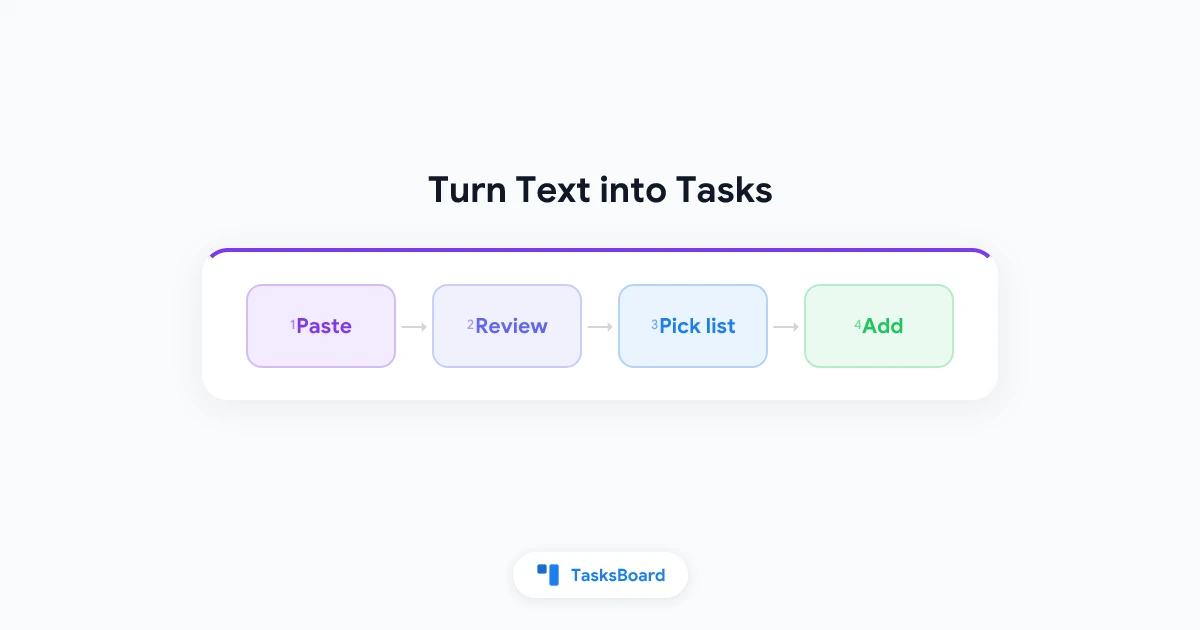
TasksBoard ยังมีฟีเจอร์ AI ของตัวเองอีก 2 จุด คุณสามารถวางเนื้อหาอีเมลหรือบันทึกการประชุมลงใน TasksBoard แล้วแปลงข้อความให้เป็น Google Tasks พร้อมระบุวันที่ ลำดับความสำคัญ และงานย่อยได้ (ฟีเจอร์ Premium) หรือติดตั้งแอป TasksBoard สำหรับ ChatGPT ฟรี ซึ่งสามารถเพิ่มงานลงใน List ที่ระบุชื่อพร้อมวันครบกำหนดได้ ซึ่งเป็นสิ่งที่เอกสารของ Gemini ยังไม่รองรับ
ลองใช้ TasksBoard
ทุกอย่างที่ Gemini บันทึกลงใน Google Tasks จะไปแสดงบนบอร์ด TasksBoard ของคุณในครั้งถัดไปที่เปิดแอป ลากงานจัดหมวดหมู่เข้าโปรเจกต์ เปลี่ยน List ให้เป็นคอลัมน์ Kanban และแชร์ List ได้สูงสุด 5 รายการในแพ็กเกจฟรี
เริ่มต้นใช้งาน →ปัญหาที่พบบ่อยและวิธีแก้ไข (Gemini และ Google Tasks)
- Gemini บอกว่าเข้าถึงงานของคุณไม่ได้ ตรวจสอบว่าเชื่อมต่อ Google Workspace ในการตั้งค่า Connected Apps ของ Gemini แล้ว และเปิด Keep Activity ไว้
- ไม่มีอะไรเกิดขึ้นใน Google Messages Google ระบุว่าแอปจัดการงานและการแจ้งเตือนที่รองรับ จะไม่สามารถใช้งานผ่าน Gemini ใน Google Messages ได้
- งานไปโผล่ในแอปอื่น หากคุณเชื่อมต่อแอปแจ้งเตือนไว้หลายตัว Gemini จะใช้แอปที่เข้าถึงล่าสุด แนะนำให้พิมพ์ “@Google Tasks” ใน Prompt ด้วย
- บัญชีทำงานใช้งานไม่ได้ แอดมินของคุณอาจปิดการใช้งานแอป Workspace ใน Gemini หรือคุณอาจปิดประวัติการสนทนาไว้
- ไม่มีการแจ้งเตือน การแจ้งเตือนจะมาจากแอป Google Tasks หรือ Google Calendar ดังนั้นอย่าลืมติดตั้งแอปใดแอปหนึ่งไว้บนมือถือด้วย
คำถามที่พบบ่อย (FAQ)
บทสรุป
การทำงานร่วมกันระหว่าง Gemini กับ Google Tasks เปลี่ยนทุกบทสนทนาใน Gemini และทุกคำสั่ง “Hey Google” ให้กลายเป็นเครื่องมือบันทึกงานชั้นยอด แค่เชื่อมต่อ Google Workspace เปิด Keep Activity ไว้ และใช้คำว่า “@Google Tasks” เมื่อต้องการระบุแอปให้ชัดเจน ทุกอย่างก็จะไปรวมอยู่ในบัญชี Google Tasks ของคุณ
แต่การจดบันทึกเป็นเพียงแค่ครึ่งทางเท่านั้น เปิด TasksBoard เพื่อดูงานเหล่านั้นในรูปแบบบอร์ด Kanban ลากงานจัดเข้า List ที่ถูกต้อง แชร์ List ให้คนที่เกี่ยวข้อง และวางแผนรายสัปดาห์บนปฏิทิน Gemini ช่วยดึงงานออกจากหัวคุณ ส่วน TasksBoard คือพื้นที่ที่คุณจะตัดสินใจว่าจะจัดการกับงานเหล่านั้นอย่างไร