
Google Tasks Kanban Board: วิธีเพิ่มบอร์ดแบบคัมบังสำหรับงานของคุณ

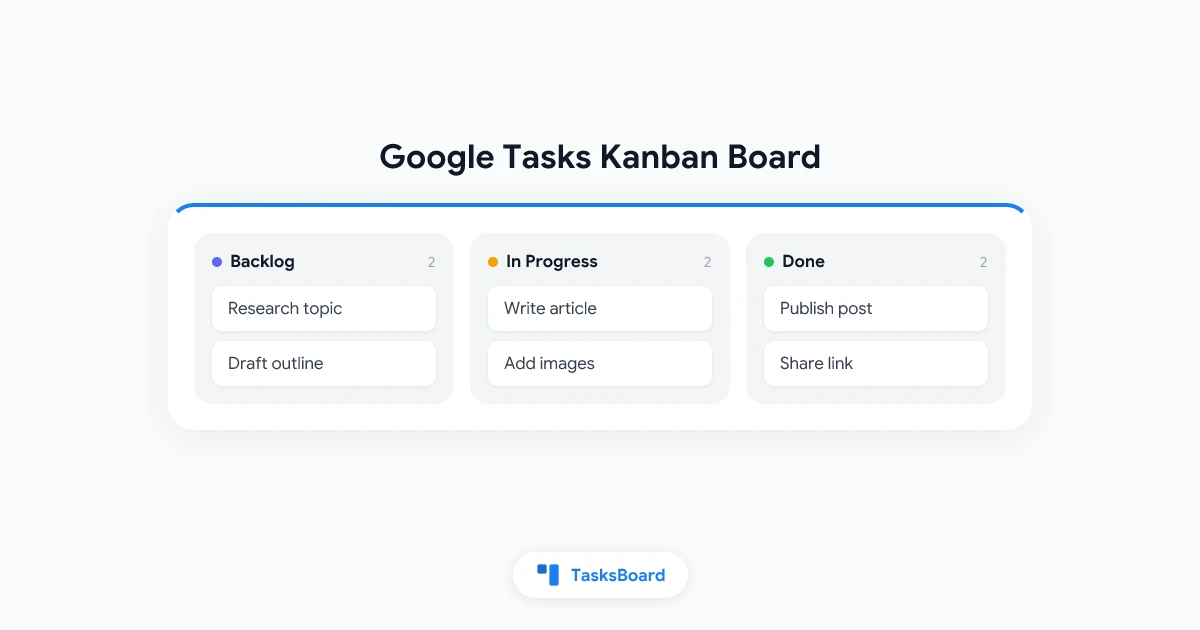
Google Tasks ไม่มีบอร์ดคัมบังในตัว แต่คุณสามารถเพิ่มได้อย่างง่ายดาย
Google Tasks ทำงานเร็วและฟรี แต่จะแสดงทุกงานในรูปแบบรายการแบนๆ คุณต้องเลื่อนขึ้นลง สแกนหา และเสียบริบทไป บอร์ดคัมบังแก้ปัญหานี้โดยให้คุณเห็นงานทั้งหมดเป็นการ์ดที่จัดเรียงตามสถานะ ทำให้รู้ได้ทันทีว่าอะไรกำลังรอ อะไรกำลังดำเนินการ และอะไรเสร็จแล้ว
ปัญหาคือ Google Tasks ไม่มีบอร์ดคัมบังในตัว แอปพลิเคชันดั้งเดิมมีเพียงรายการแนวตั้ง แต่มีวิธีแก้ไขง่ายๆ คือเชื่อมต่อ Google Tasks กับเครื่องมือที่เพิ่มเลเยอร์ภาพให้คุณ โดยไม่ต้องย้ายข้อมูลทั้งหมด
คู่มือนี้จะอธิบายวิธีตั้งค่าบอร์ดคัมบัง Google Tasks โดยใช้ TasksBoard เหตุผลที่ควรเพิ่มบอร์ดภาพ และวิธีใช้การตั้งค่าใหม่นี้ให้เกิดประโยชน์สูงสุด
บอร์ดคัมบังคืออะไร และทำไมควรใช้กับ Google Tasks?
บอร์ดคัมบังจัดระเบียบงานเป็นคอลัมน์ รูปแบบคลาสสิกใช้สามคอลัมน์: สิ่งที่ต้องทำ, กำลังดำเนินการ และ เสร็จสิ้น แต่ละงานคือการ์ดที่คุณย้ายจากซ้ายไปขวาตามความคืบหน้า คุณสามารถปรับชื่อคอลัมน์ให้เหมาะกับเวิร์กโฟลว์ของคุณ
รูปแบบภาพทำให้สามสิ่งชัดเจนทันที:
- จุดติดขัด หากคอลัมน์หนึ่งมีการ์ดมากเกินไป แสดงว่างานกำลังสะสมอยู่ที่นั่น
- ความคืบหน้า คุณเห็นการเคลื่อนไหวของงานทั่วทั้งบอร์ดโดยไม่ต้องอ่านทุกบรรทัด
- ลำดับความสำคัญ การ์ดที่อยู่ด้านบนของคอลัมน์คือสิ่งที่ต้องทำต่อไป
Google Tasks จัดเก็บงานของคุณอย่างน่าเชื่อถือและซิงค์กับทุกแอปของ Google การจับคู่กับมุมมองคัมบังทำให้คุณได้ประโยชน์ทั้งสองโลก: รายการงานที่เชื่อถือได้พร้อมใช้งานเสมอ และบอร์ดภาพที่วางอยู่ด้านบน
การศึกษาการจัดการงานด้วยภาพแสดงให้เห็นเสมอว่าคนเราประมวลผลข้อมูลเชิงพื้นที่ได้เร็วกว่ารายการข้อความ การ์ดบนบอร์ดแสดงสถานะ ลำดับความสำคัญ และหมวดหมู่ได้ใน一眼เดียว ในขณะที่บรรทัดในรายการต้องอ่านและจดจำ
Google Tasks มีบอร์ดคัมบังหรือไม่?
ไม่มี Google Tasks ให้มุมมองรายการเดียวใน Gmail, Google Calendar และแอป Tasks ที่ออกแบบมาโดยเฉพาะ ไม่มีโหมดคัมบังหรือบอร์ดในตัว
Google มีมุมมองคล้ายคัมบังในเครื่องมืออื่นๆ บางตัว Google Sheets สามารถจัดรูปแบบเป็นคัมบังชั่วคราวได้ แต่ต้องบำรุงรักษาเอง Google Spaces (ภายใน Chat) มีคุณสมบัติงานบางอย่างแต่ไม่มีประสบการณ์การลากและวางแบบคัมบังที่เหมาะสม
วิธีที่สะอาดที่สุดในการได้บอร์ดคัมบัง Google Tasks คือการใช้ TasksBoard แอปที่สร้างขึ้นบน Google Tasks API งานของคุณยังคงอยู่ใน Google Tasks คุณเพียงแค่ได้มุมมองบอร์ดที่เหมาะสมวางอยู่ด้านบน
วิธีเปลี่ยน Google Tasks ของคุณให้เป็นบอร์ดคัมบัง
การตั้งค่าบอร์ดคัมบัง Google Tasks ด้วย TasksBoard ใช้เวลาประมาณสองนาที
นี่คือกระบวนการตั้งค่าทั้งหมด:
- ไปที่ TasksBoard แล้วคลิก เริ่มต้นใช้งาน
- ลงชื่อเข้าใช้ด้วยบัญชี Google ที่เก็บข้อมูล Google Tasks ของคุณ
- อนุญาตให้ TasksBoard เข้าถึง Google Tasks ของคุณเพื่ออ่าน/เขียน
- รายการงานที่มีอยู่ของคุณจะปรากฏเป็นคอลัมน์บอร์ดคัมบังโดยอัตโนมัติ
- ลากและวางงานระหว่างคอลัมน์เพื่ออัปเดตสถานะ
- คลิกการ์ดงานใดๆ เพื่อเปิดและแก้ไขรายละเอียด เพิ่มงานย่อย หรือกำหนดวันครบกำหนด
งานของคุณยังคงซิงค์กับ Google Tasks การเปลี่ยนแปลงใดๆ ที่คุณทำใน TasksBoard จะแสดงใน Gmail และ Google Calendar และในทางกลับกัน
ปรับแต่งคอลัมน์ของคุณ
บอร์ดเริ่มต้นจะแมปรายการ Google Tasks แต่ละรายการไปยังคอลัมน์หนึ่ง คุณสามารถเปลี่ยนชื่อและจัดลำดับคอลัมน์ใหม่ใน TasksBoard ให้ตรงกับเวิร์กโฟลว์ของคุณ การตั้งค่าส่วนบุคคลแบบง่ายอาจใช้:
- งานค้าง (งานที่คุณบันทึกไว้แต่ยังไม่เริ่ม)
- สัปดาห์นี้ (งานที่คุณวางแผนจะทำเร็วๆ นี้)
- กำลังดำเนินการ (งานที่กำลังทำอยู่)
- เสร็จสิ้น (งานที่ทำเสร็จแล้ว)
สำหรับบอร์ดทีม คุณอาจเพิ่มคอลัมน์เช่น รอการตรวจสอบ หรือ ติดขัด เพื่อติดตามสถานะการส่งต่อ
การจัดการบอร์ดคัมบัง Google Tasks อย่างมีประสิทธิภาพ
บอร์ดคัมบังจะมีประโยชน์ก็ต่อเมื่อมีนิสัยการใช้ที่เหมาะสม นี่คือแนวปฏิบัติที่สร้างความแตกต่าง
ทำให้คอลัมน์สั้น
แต่ละคอลัมน์ควรมี ขีดจำกัดงานกำลังทำ (WIP): จำนวนการ์ดสูงสุดที่อนุญาตในหนึ่งครั้ง กฎที่ดีสำหรับบุคคลคือ 3 งานในสถานะ “กำลังดำเนินการ” ในเวลาเดียวกัน สำหรับทีม ให้ตกลงจำนวนต่อคนหรือต่อคอลัมน์
เมื่อคอลัมน์เต็ม กฎง่ายๆ คือ ทำอะไรบางอย่างให้เสร็จก่อนจึงจะเพิ่มงานใหม่ได้ สิ่งนี้ป้องกันข้อผิดพลาดทั่วไปของคัมบังซึ่งคือการเปลี่ยนบอร์ดให้เป็นรายการที่สอง
ตรวจสอบบอร์ดทุกวัน
ใช้เวลาสองนาทีทุกเช้าในการสแกนบอร์ดของคุณ ย้ายการ์ดที่คืบหน้าแล้ว เก็บงานที่เสร็จสิ้นแล้ว ระบุการ์ดใดๆ ที่ไม่เคลื่อนไหวมาหลายวันและตัดสินใจว่าจะดำเนินการหรือย้อนกลับไปที่งานค้าง
การตรวจสอบบอร์ดทุกวันแทนที่การทบทวนรายการงานที่ยาวนานและช่วยให้ภาพรวมถูกต้องเสมอ
ใช้วันครบกำหนดสำหรับงานที่มีกำหนดเวลา
วันครบกำหนดของ Google Tasks จะแสดงเป็นป้ายบนการ์ด TasksBoard กำหนดวันครบกำหนดสำหรับงานใดๆ ที่มีกำหนดเวลาจริง สิ่งนี้ให้ทั้งมุมมองเชิงพื้นที่ (งานอยู่ในขั้นตอนใดของเวิร์กโฟลว์) และมุมมองเวลา (เมื่อต้องทำให้เสร็จ)
สำหรับข้อมูลเพิ่มเติมเกี่ยวกับการตั้งค่าการแจ้งเตือนที่มีประสิทธิภาพ ดูคู่มือ การแจ้งเตือน Google Tasks
 ลอง TasksBoard
รับบอร์ดคัมบังบน Google Tasks ของคุณในไม่กี่นาที เริ่มต้นฟรี ไม่ต้องย้ายข้อมูล
เริ่มต้นใช้งาน →การใช้บอร์ดคัมบังในทีม Google Workspace
บอร์ดคัมบังมีประสิทธิภาพเป็นพิเศษเมื่อทีมแบ่งปันงาน TasksBoard ให้คุณสร้างบอร์ดที่แชร์ได้ซึ่งหลายคนสามารถดู ย้าย และอัปเดตงานเดียวกันได้ในเวลาจริง
สิ่งนี้แก้ข้อจำกัดระยะยาวของ Google Tasks แอปดั้งเดิมใช้ได้เฉพาะบุคคลเท่านั้น ไม่มีวิธีในตัวในการมอบหมายงานให้เพื่อนร่วมงานหรือแชร์รายการกับทีมของคุณ TasksBoard เพิ่มเลเยอร์นั้นบนพื้นฐาน Google Tasks ที่ทีมของคุณใช้อยู่แล้ว
กรณีการใช้งานทั่วไปของทีม ได้แก่:
- ปฏิทินเนื้อหา บทความย้ายจาก “ร่าง” ไปยัง “ตรวจสอบ” ไปยัง “เผยแพร่”
- บอร์ดโครงการลูกค้า งานถูกจัดเรียงตามเฟสโครงการหรือสิ่งที่ต้องส่งมอบ
- คิวสนับสนุน คำขอที่เข้ามาย้ายจาก “เปิด” ไปยัง “กำลังดำเนินการ” ไปยัง “แก้ไขแล้ว”
สำหรับข้อมูลเพิ่มเติมเกี่ยวกับการสร้างเวิร์กโฟลว์งานที่แชร์ได้ อ่านคู่มือ วิธีแชร์ Google Tasks ของคุณ
มอบหมายงานให้สมาชิกในทีม
ภายใน TasksBoard คุณสามารถมอบหมายงานใดๆ ให้กับสมาชิกทีมเฉพาะคนได้ รูปโปรไฟล์ของพวกเขาจะปรากฏบนการ์ด ดังนั้นบอร์ดจะแสดงให้เห็นทันทีว่าใครเป็นเจ้าของอะไร สิ่งนี้แทนที่ความจำเป็นในการใช้สเปรดชีตแยกหรือการประชุมอัปเดตสถานะ
บอร์ดคัมบังเทียบกับ Google Workspace: สิ่งที่คาดหวังได้
หากทีมของคุณใช้ Google Workspace (Gmail, Drive, Calendar, Meet) อยู่แล้ว TasksBoard จะเข้ากันได้กับระบบนิเวศนั้นโดยไม่มีแรงเสียดทาน ไม่มีระบบเข้าสู่ระบบใหม่ ไม่มีที่เก็บข้อมูลแยก และไม่ต้องย้ายข้อมูล
สิ่งที่ TasksBoard เพิ่ม:
- มุมมองบอร์ดคัมบังสำหรับรายการ Google Tasks ใดๆ
- บอร์ดที่แชร์ได้สำหรับทีม
- การติดตามงานย่อยด้วยตัวชี้วัดความคืบหน้า
- การจัดลำดับความสำคัญงานด้วยการลากและวาง
- การทำงานร่วมกันแบบเรียลไทม์กับการอัปเดตการ์ดสด
สิ่งที่ยังคงอยู่ใน Google Tasks:
- ข้อมูลงานของคุณ (ซิงค์ทั้งสองทางเสมอ)
- การแจ้งเตือนและวันครบกำหนด (ตั้งค่าครั้งเดียว ปรากฏทุกที่)
- การผสานรวมกับ Gmail และ Calendar (ไม่เปลี่ยนแปลง)
หากคุณกำลังเปรียบเทียบเครื่องมือการจัดการงานในวงกว้าง คู่มือ ซอฟต์แวร์จัดการงานฟรี ครอบคลุมภาพรวมที่กว้างขึ้น
คำถามที่พบบ่อย
สรุป
Google Tasks ไม่มีบอร์ดคัมบังในตัว แต่การเพิ่มนั้นทำได้ง่าย TasksBoard เชื่อมต่อกับข้อมูล Google Tasks ของคุณโดยตรงและให้บอร์ดภาพที่คุณสามารถปรับแต่ง แชร์กับทีม และใช้ร่วมกับ Gmail และ Google Calendar
รูปแบบคัมบังมีประโยชน์อย่างยิ่งหากคุณจัดการงานมากกว่าสองสามอย่างในครั้งเดียว ทำงานเป็นทีม หรือเพียงต้องการเห็นภาพรวมโดยไม่ต้องเลื่อนผ่านรายการ
เริ่มต้นใช้งาน TasksBoard และเปลี่ยน Google Tasks ของคุณให้เป็นบอร์ดคัมบังวันนี้
พร้อมที่จะแชร์ Google Tasks ของคุณหรือยัง?
เริ่มต้นใช้งาน TasksBoard ได้ฟรี ไม่ต้องใช้บัตรเครดิต
เข้าสู่ระบบ

