
พิมพ์วันที่แบบธรรมชาติใน Google Tasks: 'พรุ่งนี้บ่าย 3' ในชื่องาน

การเพิ่มงานพร้อมกำหนดเวลาใน Google Tasks ต้องคลิกหลายครั้ง: พิมพ์ชื่องาน เปิดงาน คลิกช่องวันที่ หาวันในปฏิทิน ปิดมันลง ถ้างานต้องมีเวลาด้วย ก็ต้องกรอกเพิ่มอีกช่อง ทำแบบนี้สิบครั้งต่อวัน คลิกทั้งหมดก็สะสมมากโข
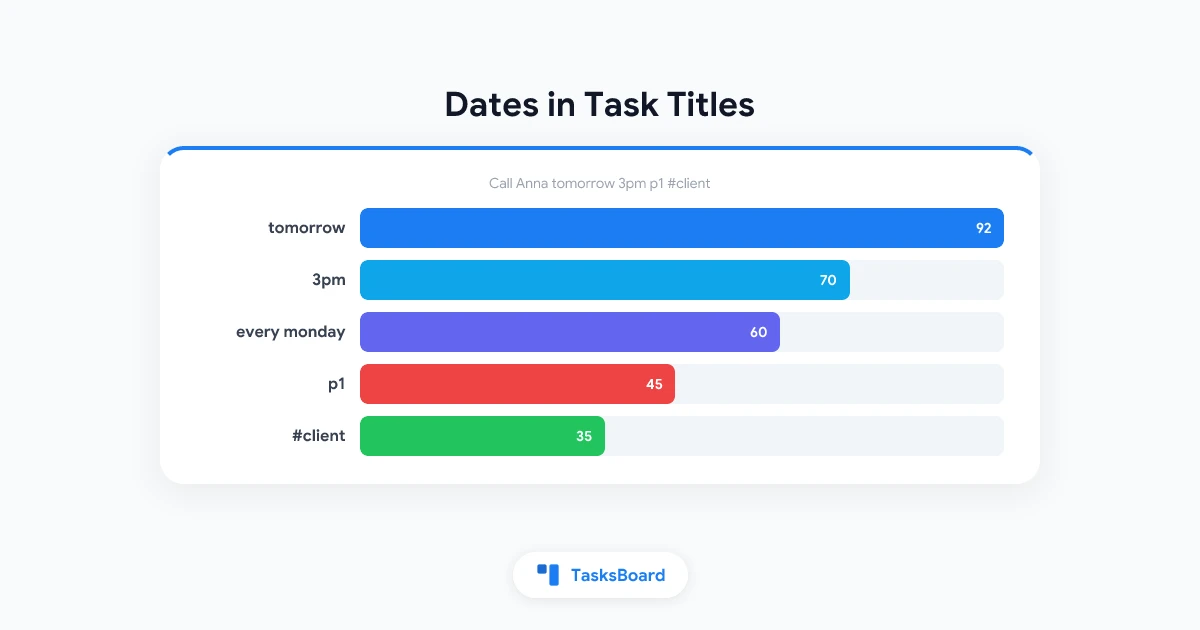
แอปอย่าง Todoist ให้คุณพิมพ์ “พรุ่งนี้บ่ายสามโมง” ต่อท้ายชื่องานแล้วจัดการส่วนที่เหลือให้ Google Tasks ไม่ได้อ่านชื่องานแบบนั้น แต่ TasksBoard ทำได้ พิมพ์ โทรหาแอนนาพรุ่งนี้บ่ายสามโมง p1 #ลูกค้า ในช่องชื่องานใดก็ได้ TasksBoard จะตั้งค่าวันที่ครบกำหนด เวลา ความสำคัญและป้ายกำกับ จากนั้นตัดชื่องานเหลือแค่ “โทรหาแอนนา”
คู่มือนี้รวมไวยากรณ์ทั้งหมด แสดงวิธีทำงานของพรีวิว อธิบายการตั้งค่าที่ปิดฟีเจอร์นี้ และบอกว่าข้อมูลใดถูกเขียนลง Google Task จริงๆ
วิธีใช้งานการเพิ่มงานแบบเร็ว
การแยกภาษาธรรมชาติทำงานขณะคุณพิมพ์ชื่องาน ทั้งในช่องเพิ่มงานด้านล่างรายการและในตัวแก้ไขงาน มันทำงานในเบราว์เซอร์ของคุณ ไม่มีการส่งข้อมูลไปยังเซิร์ฟเวอร์ในส่วนนี้
เมื่อ TasksBoard รู้จักบางสิ่ง มันจะแสดงพรีวิวใต้ชื่องานเพื่อแสดงสิ่งที่พบและชื่องานที่ถูกตัดแต่งแล้ว หากคุณพิมพ์ต่อ พรีวิวจะอัปเดต เมื่อคุณกด Enter หรือบันทึก ส่วนที่ถูกระบุจะถูกนำไปใช้และชื่องานจะไม่รวมวลีที่อธิบายส่วนเหล่านั้นอีกต่อไป
ส่วนวันที่ทำงานได้ทุกแผน ส่วนเวลา การทำซ้ำ และความสำคัญเป็นฟีเจอร์ Premium (อยู่ใน “ทำซ้ำ & เตือน” และ “ความสำคัญ”) และ #ป้ายกำกับ ต้องมีป้ายกำกับซึ่งก็เป็น Premium เช่นกัน ส่วนเหล่านี้ของชื่องานจะมีผลเฉพาะเมื่อใช้แผน Premium เท่านั้น ในแผนฟรี #แท็ก จะยังคงอยู่ในชื่องานตามเดิม
- วันที่: พรุ่งนี้, ศุกร์, ภายในวันศุกร์, สัปดาห์หน้า, วันที่ 3 พฤศจิกายน, 2027-01-15
- เวลา: บ่ายสามโมง, ตอนบ่ายหนึ่งโมง, 9:30, แปดโมงเช้า (เวลาล้วนๆ ก็ตั้งวันนี้หรือพรุ่งนี้ได้)
- ทำซ้ำ: ทุกวันจันทร์, ทุก 2 สัปดาห์, ทุกเดือนวันที่ 1, ทุกวันทำงาน, รายวัน, รายสัปดาห์, รายเดือน
- ความสำคัญ: p1, p2, p3, หรือ !!!, !!, !
- ป้ายกำกับ: #ลูกค้า, #ด่วน, ป้ายกำกับใดๆ ที่คุณมีอยู่แล้ว
วันที่
พิมพ์วันที่ในแบบที่คุณพูดปกติ ตัวอย่างเหล่านี้ใช้งานได้ทั้งหมด:
รายงานภายในวันศุกร์ตั้งวันครบกำหนดเป็นศุกร์นี้และเก็บ “รายงาน” เป็นชื่องานประชุมทีมวันพุธตั้งวันพุธหน้าพบหมอฟันวันที่ 3 พฤศจิกายน 9:30ตั้งวันที่ 3 พฤศจิกายนพร้อมเวลา 9:30ภาษี 2027-01-15รับรูปแบบวันที่ ISO ด้วย
วันในสัปดาห์จะนับไปข้างหน้า ถ้าวันนี้เป็นวันพุธ “พุธ” หมายถึงวันนี้และ “อังคาร” หมายถึงอังคารหน้า “พรุ่งนี้”, “สัปดาห์หน้า” และวลีสัมพัทธ์อื่นๆ นับจากวันปัจจุบัน
ตัวเลขล้วนๆ จะคงไว้ตามเดิม ซื้อแอปเปิ้ล 3 ลูก จะอยู่เหมือนที่พิมพ์ ไม่มีวันที่ และชื่องานที่เป็นเพียงวลีวันที่ เช่น พรุ่งนี้ จะเก็บคำนั้นเป็นชื่องานในขณะที่ยังได้วันที่ด้วย คุณจะไม่จบด้วยงานที่ไม่มีชื่อ
กฎหนึ่งที่ต้องจำ: วันที่ตั้งโดยวลีจะไม่แทนที่วันที่คุณเลือกด้วยปฏิทิน ถ้าคุณตั้งวันที่ด้วยมือแล้วพิมพ์ “ศุกร์” ในชื่องาน วันที่ที่เลือกด้วยมือจะชนะ
ระบบเข้าใจวันที่เป็นภาษาอังกฤษและในหลายภาษาที่แอปทำงานอยู่ รวมถึงเยอรมัน ฝรั่งเศส สเปน โปรตุเกส อิตาลี ดัตช์ รัสเซีย ญี่ปุ่น และจีน ภาษาอื่นจะย้อนกลับไปใช้วลีภาษาอังกฤษ
เวลา
เวลาที่ตามหลังวันที่จะตั้งเวลาครบกำหนด: โทรหาแอนนาพรุ่งนี้บ่ายสามโมง กลายเป็น “โทรหาแอนนา” ครบกำหนดพรุ่งนี้ 15:00 ทั้งรูปแบบ 12 ชั่วโมง (บ่ายสามโมง, แปดโมงเช้า) และ 24 ชั่วโมง (9:30, 15:00) ใช้งานได้
เวลาที่ไม่มีวันที่ก็ตั้งวันที่ด้วย ทานอาหารกลางวันตอนบ่ายหนึ่งโมง ที่พิมพ์ในตอนเช้าจะครบกำหนดวันนี้ 13:00 อาหารเช้าแปดโมงเช้า ที่พิมพ์ในตอนบ่ายจะครบกำหนดพรุ่งนี้ 08:00 เพราะแปดโมงเช้าวันนี้ผ่านไปแล้ว
Google Tasks มีช่องวันที่ครบกำหนดแต่ไม่มีช่องเวลา เวลาจึงถูกเก็บเป็นบรรทัดในรายละเอียดงาน (ดูด้านล่าง) เวลาครบกำหนดเป็นส่วนหนึ่งของ Premium
การทำซ้ำ
วลีการทำซ้ำจะถูกระบุเมื่อขึ้นต้นด้วย “ทุก” หรือ “แต่ละ” หรือเป็นหนึ่งใน รายวัน, รายสัปดาห์, รายเดือน, รายปี:
ประชุมทีมทุกวันจันทร์สิบโมงเช้าทำซ้ำทุกวันจันทร์ เวลา 10:00จ่ายค่าเช่าทุกเดือนวันที่ 1ทำซ้ำทุกเดือนในวันที่ 1รดน้ำต้นไม้ทุก 2 วันออกกำลังกายทุกวันทำงานสำรองข้อมูลรายสัปดาห์
วลีทำซ้ำล้วนๆ ไม่ได้ตั้งค่าวันครบกำหนด กฎการทำซ้ำจะตัดสินใจว่างานจะกลับมาเมื่อไหร่ การทำซ้ำเป็นส่วนหนึ่งของฟีเจอร์ Premium “ทำซ้ำ & เตือน” สำหรับพฤติกรรมของงานที่ทำซ้ำใน TasksBoard และแอปของ Google ดูที่ คู่มืองานทำซ้ำ
ความสำคัญ
Google Tasks ไม่มีช่องความสำคัญ TasksBoard เพิ่มเข้ามาพร้อมสามระดับ และไวยากรณ์เพิ่มงานเร็วตั้งค่าได้:
p1หรือ!!!สำหรับ P1 (เร่งด่วน)p2หรือ!!สำหรับ P2 (สูง)p3หรือ!สำหรับ P3 (กลาง)
เครื่องหมายต้องอยู่โดดๆ ล้อมรอบด้วยช่องว่างหรืออยู่ที่ปลายชื่องาน แก้ไขการเข้าสู่ระบบ p1 กลายเป็น “แก้ไขการเข้าสู่ระบบ” พร้อม P1 ทำรายงาน p1 ให้เสร็จ ก็ใช้งานได้ เพราะ “p1” เป็นคำแยก อัปเกรดเครื่องเล่น mp3 จะไม่ถูกแตะต้อง และ โทรหาแอนนา! จะเก็บเครื่องหมายอัศเจรีย์ไว้เพราะ ”!” ติดกับคำ
การตั้งค่าความสำคัญเป็น Premium คู่มือความสำคัญ ครอบคลุมสีธง คีย์ลัดและการเรียงลำดับตามความสำคัญ
ป้ายกำกับ
#แท็ก จะกลายเป็นป้ายกำกับเมื่อตรงกับป้ายกำกับที่มีอยู่แล้ว การจับคู่ไม่สนใจตัวพิมพ์และอีโมจินำหน้า ดังนั้น #ด่วน จะใช้ป้ายกำกับชื่อ “🔥ด่วน” #สุ่ม ที่ไม่มีป้ายกำกับแบบนั้นจะยังคงอยู่ในชื่องานเป็นข้อความ
นี่เป็นเรื่องตั้งใจ เพื่อป้องกันไม่ให้การพิมพ์ผิดสร้างป้ายกำกับใหม่ทุกครั้ง และหมายความว่าเครื่องหมายแฮชในชื่องานปกติ (“ตรวจสอบปัญหา #42”) จะไม่ทำอะไรที่น่าประหลาดใจ
 ลอง TasksBoard
TasksBoard นำรายการ Google Tasks ของคุณมาอยู่บนบอร์ดเดียว พิมพ์งานพร้อมวันที่ เวลาและความสำคัญในบรรทัดเดียวแล้วไปต่อ ทุกอย่างซิงค์กลับไปที่ Google Tasks
เริ่มต้นใช้งาน →พรีวิวใต้ชื่องาน
ขณะที่คุณพิมพ์ พรีวิวเล็กๆ จะปรากฏใต้ชื่องาน มันแสดงชื่องานที่ถูกตัดแต่งแล้วและส่วนที่ถูกระบุ: วันที่ เวลา กฎการทำซ้ำ ความสำคัญ ป้ายกำกับ
สองสิ่งที่ควรรู้เกี่ยวกับมัน:
- มันเป็นแค่พรีวิว ไม่ใช่การยืนยัน ไม่มีอะไรถูกนำไปใช้จนกว่าคุณจะกด Enter หรือบันทึกงาน
- มันมีปุ่ม × คลิกเพื่อเก็บชื่องานตามที่พิมพ์ไว้ ไม่มีการแยกวิเคราะห์สำหรับงานนั้น ใช้เมื่องานมีชื่อจริงๆ ว่า “ทบทวนวาระวันศุกร์” และคุณไม่ต้องการให้ศุกร์กลายเป็นวันที่
หากคุณพบว่าตัวเองคลิก × บ่อยๆ ให้ปิดฟีเจอร์นี้แทน (ส่วนถัดไป)
การปิดใช้งาน: การตั้งค่า “วันที่ในชื่องาน”
บางคนไม่ต้องการให้ชื่องานถูกเขียนใหม่เลย หากต้องการปิดการเพิ่มงานเร็ว:
- คลิกรูปโปรไฟล์ของคุณที่มุมขวาบนของ TasksBoard
- เลือก “การตั้งค่าบัญชี”
- ภายใต้ “การพิมพ์” ปิด “วันที่ในชื่องาน”
เมื่อปิดการตั้งค่า ชื่องานจะถูกบันทึกตามที่พิมพ์และไม่แสดงพรีวิว เปิดกลับได้จากที่เดียวกัน การตั้งค่าเป็นของบัญชีคุณ จึงตามคุณไปทุกอุปกรณ์ หน้าตั้งค่าบัญชี ในศูนย์ช่วยเหลือแสดงตัวเลือกอื่นๆ ในหน้าจอนั้น
สิ่งที่ถูกเขียนลง Google Task
ส่วนนี้สำคัญหากคุณใช้แอป Google Tasks แถบด้านข้าง Gmail หรือ Google Calendar ด้วย Google Tasks เก็บชื่องาน รายละเอียด วันที่ครบกำหนดและสถานะการเสร็จสิ้น ทุกอย่างอื่นต้องอยู่ที่ที่ Google สามารถพกพาไปได้
นี่คือสิ่งที่ จ่ายค่าเช่าทุกเดือนวันที่ 1 9 โมงเช้า p2 #การเงิน กลายเป็น:
| ส่วน | ไปอยู่ที่ไหน |
|---|---|
| ชื่องาน “จ่ายค่าเช่า” | ชื่องาน |
| วันที่ครบกำหนด | ช่องวันที่ครบกำหนดของงาน ซึ่ง Google Calendar แสดง |
| เวลา 09:00 | บรรทัด ⏰ 09:00 ที่ด้านบนของรายละเอียด |
| ทำซ้ำ | บรรทัด 🔁 ทุกเดือนวันที่ 1 ในรายละเอียด |
| ความสำคัญ P2 | บรรทัด ⚑ P2 ในรายละเอียด |
| ป้ายกำกับ | ชื่อป้ายกำกับในบรรทัดแรกของรายละเอียด |
ในแอปของ Google เอง บรรทัดเหล่านี้จะแสดงเป็นข้อความธรรมดาในรายละเอียดงาน นั่นเป็นเรื่องปกติ Google ไม่มีช่องสำหรับสิ่งเหล่านี้ TasksBoard อ่านบรรทัดเหล่านี้กลับมาทุกอุปกรณ์ หากคุณลบบรรทัด ⚑ P2 ในแอป Google Tasks ความสำคัญจะหายไปใน TasksBoard ด้วย ดังนั้นปล่อยบรรทัดไว้เฉยๆ เว้นแต่คุณต้องการลบการตั้งค่า
วันที่ครบกำหนดเป็นส่วนเดียวที่ Google จัดการได้เอง นั่นคือเหตุผลที่แผนฟรีได้ใช้และเหตุผลที่งานเหล่านั้นปรากฏใน Calendar ของคุณในวันที่ถูกต้อง
รูปแบบการใช้งานจริง
วิธีที่ผู้คนใช้การเพิ่มงานเร็วเมื่อคุ้นเคยแล้ว:
- วางแผนรายวันในครั้งเดียว พิมพ์งานของวันทีละงาน:
ร่างข้อเสนอสิบโมงเช้า,โทรหาผู้จัดส่งบ่ายสองโมง,ยิมหกโมงเย็นแต่ละงานลงที่พร้อมเวลาและเรียงลำดับเข้าที่ - คัดกรองจากการประชุม เมื่อมีรายการดำเนินการ พิมพ์
ส่งสไลด์ให้มาเรียวันศุกร์ p2วันที่และความสำคัญถูกใส่โดยไม่ต้องเปิดอะไร - งานธุรการที่ทำซ้ำ
ออกใบแจ้งหนี้ลูกค้าทุกเดือนวันที่ 1,สำรองข้อมูลรายสัปดาห์ตั้งครั้งเดียว ลืมมันไป - ติดป้ายกำกับเร็ว ตั้งชื่อสั้นให้ป้ายกำกับสองสามอัน (#ด่วน, #รอ, #บ้าน) และแท็กงานขณะพิมพ์
หากต้นฉบับยาวกว่าหนึ่งบรรทัด เช่นอีเมลที่มีหลายคำขอ ฟีเจอร์ “แปลงข้อความเป็นงาน” จะเหมาะสมกว่า ครอบคลุมใน วิธีแปลงอีเมลเป็น Google Tasks การเพิ่มงานเร็วเหมาะสำหรับงานทีละงาน
คำถามที่พบบ่อย
สรุป
การพิมพ์ โทรหาแอนนาพรุ่งนี้บ่ายสามโมง p1 #ลูกค้า แล้วกด Enter เร็วกว่าลำดับการคลิกใดๆ และผลลัพธ์คือ Google Task ปกติที่มีวันที่ครบกำหนดถูกต้อง วันที่ใช้งานได้สำหรับทุกคน เวลา การทำซ้ำ ความสำคัญและป้ายกำกับมาพร้อม Premium
ดูพรีวิวสองสามครั้งแรกเพื่อเรียนรู้ว่าอะไรถูกระบุ ใช้ × เมื่อคำควรเป็นคำ และปิดฟีเจอร์ในการตั้งค่าบัญชีหากไม่เหมาะกับคุณ ตารางไวยากรณ์สมบูรณ์อยู่ในศูนย์ช่วยเหลือภายใต้ วันที่ ความสำคัญและป้ายกำกับในชื่องาน
พร้อมที่จะแชร์ Google Tasks ของคุณหรือยัง?
เริ่มต้นใช้งาน TasksBoard ได้ฟรี ไม่ต้องใช้บัตรเครดิต
เข้าสู่ระบบ

