
วิธีจัดเรียง Google Tasks ตามวันที่กำหนด ความสำคัญ และชื่อ

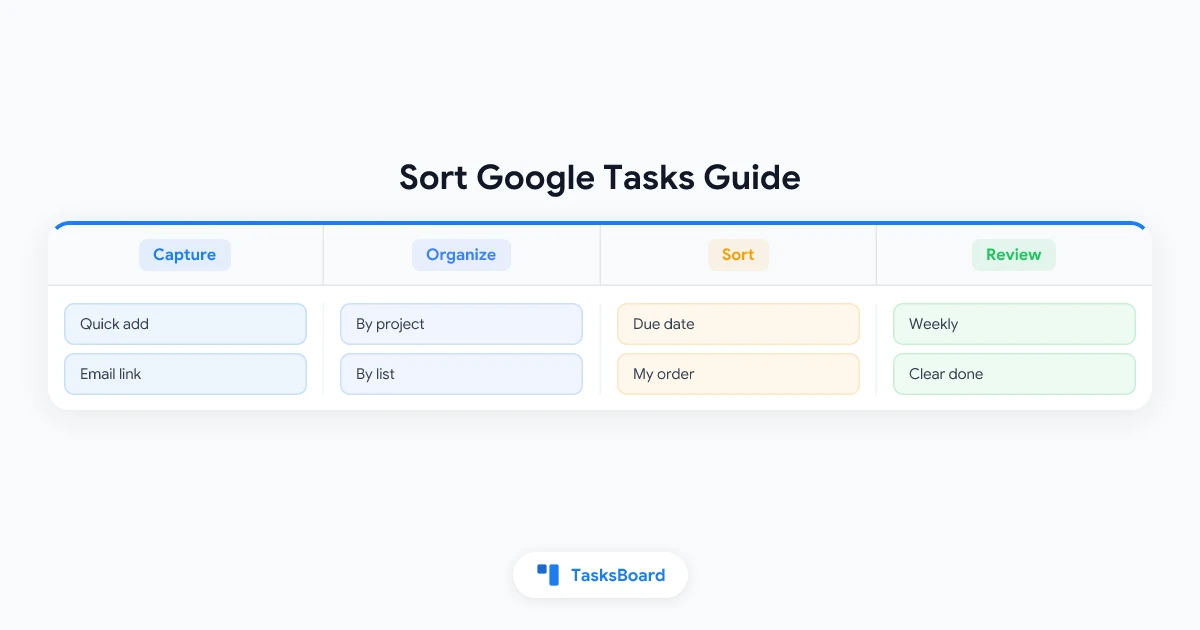
วิธีจัดเรียงงานใน Google Tasks ตามวันที่กำหนด เสียง และชื่อ
การจัดลำดับรายการงานให้เป็นระบบสามารถช่วยให้คุณทำงานได้อย่างมีประสิทธิภาพมากขึ้น Google Tasks มีฟีเจอร์การจัดเรียงพื้นฐาน แต่ถ้าคุณต้องการการจัดการที่ละเอียดกว่านี้ เรามีวิธีแก้ไขให้
ตัวเลือกการจัดเรียงใน Google Tasks มีอะไรบ้าง?
Google Tasks มีโหมดการจัดเรียงเพียง 2 แบบเท่านั้น
- จัดเรียงตามวันที่: งานที่มีกำหนดส่งเร็วที่สุดจะแสดงขึ้นด้านบน ส่วนงานที่ไม่มีวันที่กำหนดจะอยู่ด้านล่างสุด
- จัดเรียงตามที่ฉันกำหนด: คุณสามารถลากและวางงานเพื่อจัดลำดับด้วยตัวเอง
วิธีเปลี่ยนโหมดการจัดเรียง:
- เปิด Google Tasks ในเบราว์เซอร์หรือในแถบด้านข้างของ Gmail
- คลิกเมนูจุดสามจุดด้านบนรายการงาน
- เลือกโหมดการจัดเรียงที่ต้องการ
วิธีจัดเรียงงานตามวันที่กำหนด (ขั้นตอนละเอียด)
การจัดเรียงตามวันที่เป็นวิธีที่ใช้บ่อยที่สุดสำหรับการวางแผนงานประจำวัน
- ไปที่ Google Tasks หรือเปิดแผง Tasks ใน Gmail
- คลิกรายการงานที่ต้องการจัดเรียง
- คลิกไอคอนจุดสามจุดด้านบน
- เลือก จัดเรียงตามวันที่
งานที่มีกำหนดส่งเร็วที่สุดจะขึ้นไปอยู่ด้านบนสุด งานที่ไม่มีวันที่กำหนดจะถูกย้ายไปด้านล่าง
วิธีจัดเรียงงานด้วยการลากและวาง
เมื่อเลือกโหมด จัดเรียงตามที่ฉันกำหนด คุณสามารถจัดลำดับงานได้ตามต้องการ
- เปลี่ยนเป็นโหมด จัดเรียงตามที่ฉันกำหนด ผ่านเมนูจุดสามจุด
- เลื่อนเมาส์ไปเหนืองานที่ต้องการย้าย จะเห็นไอคอนจุดหกจุดด้านซ้าย
- คลิกและลากงานไปยังตำแหน่งใหม่
วิธีนี้เหมาะสำหรับรายการงานที่ไม่ยาวเกินไป (ประมาณ 15-20 งาน) สำหรับรายการที่ยาวกว่านั้น การตั้งชื่องานให้เป็นระบบจะช่วยให้จัดการง่ายขึ้น
สามารถจัดเรียงงานตามตัวอักษรได้ไหม?
ไม่สามารถทำได้ใน Google Tasks วิธีแก้ไขคือการเพิ่มตัวเลขหรือตัวอักษรนำหน้าชื่องาน เช่น:
1 - วิจัยคู่แข่ง2 - เขียนโครงร่าง3 - เขียนส่วนแรก
วิธีจัดเรียงงานตามความสำคัญ
Google Tasks ไม่มีฟีเจอร์จัดเรียงตามความสำคัญ แต่มีวิธีแก้ไขดังนี้:
สร้างรายการงานแยกตามความเร่งด่วน เช่น วันนี้, สัปดาห์นี้, ภายหลัง แล้วย้ายงานระหว่างรายการเมื่อความสำคัญเปลี่ยน
เพิ่มแท็กความสำคัญในชื่องาน เช่น [สำคัญมาก], [ปานกลาง], [ไม่เร่ง]
ใช้การจัดลำดับมือแทนระดับความสำคัญ ในโหมด “จัดเรียงตามที่ฉันกำหนด” ให้วางงานที่สำคัญที่สุดไว้ด้านบนสุด
การจัดเรียงงานข้ามหลายรายการ
Google Tasks จะจัดเรียงแต่ละรายการแยกกัน หากต้องการเห็นงานจากหลายรายการในมุมมองเดียวกัน คุณต้องใช้เครื่องมือเสริม เช่น TasksBoard ที่สามารถแสดงงานจากหลายรายการในบอร์ดเดียวกัน
เคล็ดลับการจัดการรายการงาน
- กำหนดวันที่ให้ทุกงาน งานที่ไม่มีวันที่จะไม่แสดงเมื่อจัดเรียงตามวันที่
- แบ่งรายการงานให้สั้น พยายามให้แต่ละรายการมีไม่เกิน 15 งาน
- ล้างงานที่เสร็จแล้วทุกสัปดาห์ ใช้ตัวเลือก “ล้างงานที่เสร็จแล้ว” ในเมนูจุดสามจุด
- ทบทวนและจัดลำดับงานทุกเช้า ใช้เวลา 5 นาทีจัดระบบงานแต่ละวัน
- ตั้งชื่องานให้เป็นระบบ การใช้รูปแบบการตั้งชื่อที่สม่ำเสมอจะช่วยให้จัดการงานง่ายขึ้น
คำถามที่พบบ่อย
สามารถจัดเรียงงานตามตัวอักษรใน Google Tasks ได้ไหม?
วิธีจัดเรียงงานตามวันที่กำหนด?
สามารถจัดเรียงงานตามความสำคัญได้ไหม?
การเปลี่ยนโหมดการจัดเรียงจะทำให้ลำดับที่ฉันตั้งไว้หายไหม?
สรุป
Google Tasks มีฟีเจอร์การจัดเรียงพื้นฐานที่เพียงพอสำหรับการจัดการงานทั่วไป หากต้องการความสามารถที่มากขึ้น เช่น การจัดเรียงข้ามหลายรายการ หรือมุมมองแบบบอร์ด สามารถใช้เครื่องมือเสริมอย่าง TasksBoard ที่ทำงานร่วมกับข้อมูลใน Google Tasks ได้ทันที
พร้อมที่จะแชร์ Google Tasks ของคุณหรือยัง?
เริ่มต้นใช้งาน TasksBoard ได้ฟรี ไม่ต้องใช้บัตรเครดิต
เข้าสู่ระบบ

