
Google Tasks vs Keep: ในปี 2026 คุณควรใช้แอป Google ตัวไหนดี?

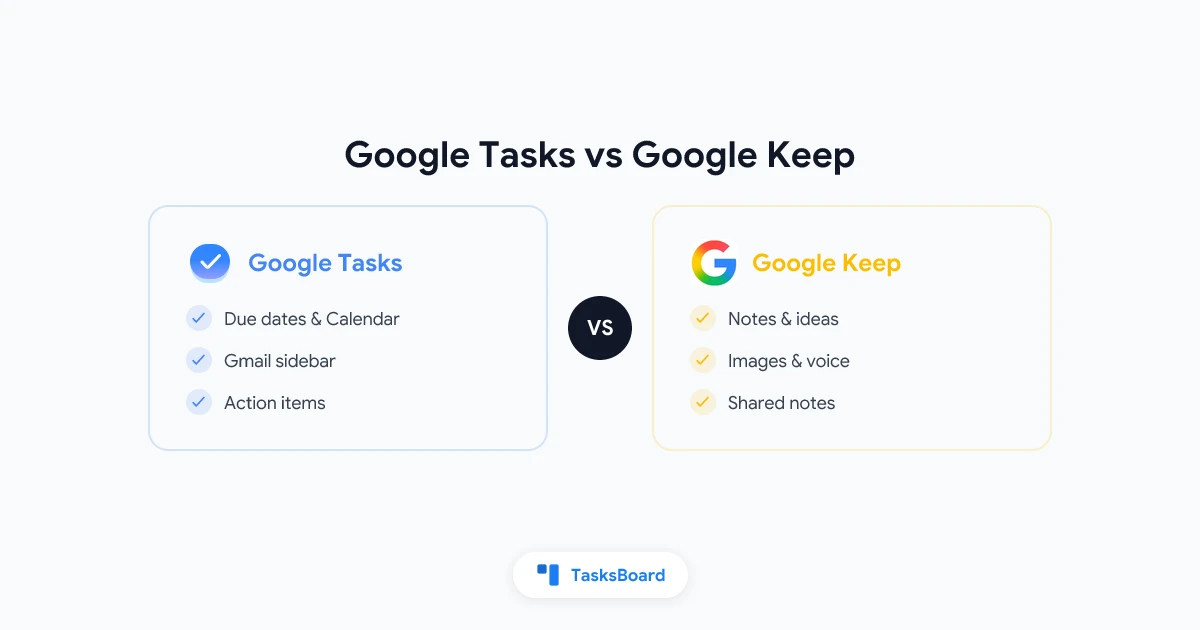
Google Tasks vs Keep เป็นหนึ่งในคำถามยอดฮิตสำหรับผู้ใช้ Google Workspace ทั้งสองแอปนี้ฟรี ซิงค์กับบัญชี Google ของคุณ และช่วยจัดระเบียบชีวิตได้ แต่จริงๆ แล้วมันใช้ต่างกัน Google Tasks ออกแบบมาสำหรับงานที่มีกำหนดเวลา ส่วน Google Keep คือโน้ตและไอเดียที่อาจไม่ต้องทำก็ได้
คู่มือนี้จะเปรียบเทียบทั้งสองแอปแบบเจาะลึก พร้อมแนะนำวิธีใช้ร่วมกัน และเชื่อมโยงโน้ตจาก Keep ไปเป็นงานใน Google Tasks (และต่อยอดเป็นบอร์ด Kanban เมื่อรายการงานเริ่มเยอะเกินไป)
สรุปสั้นๆ: ใช้ Google Keep สำหรับโน้ต รายการตรวจสอบที่อยากปักหมุด รูปภาพ และบันทึกเสียง ใช้ Google Tasks สำหรับงานที่มีกำหนดเวลาที่ต้องเชื่อมกับ Gmail และ Google Calendar คนทำงานส่วนใหญ่ใช้ทั้งคู่ร่วมกัน และเมื่อต้องการแชร์งานหรือดูเป็นบอร์ด ให้เพิ่ม TasksBoard เข้าไปโดยไม่ต้องออกจากระบบ Google
เปรียบเทียบ Google Tasks vs Keep แบบเร็วๆ
| คุณสมบัติ | Google Tasks | Google Keep |
|---|---|---|
| จุดประสงค์หลัก | รายการสิ่งที่ต้องทำ | โน้ตและไอเดียต่างๆ |
| กำหนดเวลา | มี ซิงค์กับ Google Calendar | แค่การแจ้งเตือน (เวลาหรือสถานที่) |
| งานย่อย | สร้างได้ 1 ระดับใต้งานหลัก | รายการตรวจสอบภายในโน้ต |
| การทำงานกับ Gmail | แถบด้านข้าง แปลงอีเมลเป็นงาน | บันทึกข้อความอีเมลเป็นโน้ต |
| Google Calendar | งานที่มีกำหนดเวลาจะแสดงในปฏิทิน | แจ้งเตือนได้แต่ไม่แสดงในปฏิทิน |
| การแชร์ | ไม่มีระบบแชร์รายการงาน | แชร์โน้ตกับผู้อื่นได้ |
| ไฟล์แนบ | ไม่มี | รูปภาพ ภาพวาด เสียง |
| ป้ายหรือสี | ไม่มี | ใส่สีบนโน้ตได้ |
| การค้นหา | หาจากชื่องานและรายละเอียด | ค้นหาข้อความทั้งหมดในโน้ต |
| มุมมอง Kanban | ไม่มี (ต้องใช้ TasksBoard) | แสดงเป็นการ์ดโน้ต |
| เหมาะที่สุดสำหรับ | งานมีเดดไลน์ ติดตามอีเมล ขั้นตอนต่อไปของโปรเจกต์ | จดความคิด รายการซื้อของ บันทึกการประชุม |
สรุปง่ายๆ Keep คือสมุดโน้ต Tasks คือรายการสิ่งที่ต้องทำที่เชื่อมกับปฏิทินและอีเมล
Google Tasks ใช้ทำอะไรดี
Google Tasks อยู่ใน Gmail, Google Calendar และแอปมือถือ โดยออกแบบมาเก็บสิ่งที่คุณตั้งใจจะทำ มักมีกำหนดเวลาร่วมด้วย
จุดแข็ง:
- แถบด้านข้างใน Gmail: แปลงอีเมลเป็นงานได้ทันที
- ซิงค์กับปฏิทิน: งานที่มีกำหนดเวลาจะโผล่ใน Google Calendar
- รายการเรียบง่าย: แยกรายการงานส่วนตัว งานโปรเจกต์ได้
- งานย่อย: สร้างรายการตรวจสอบใต้งานหลักได้ 1 ระดับ
- แอปมือถือ: มีทั้งบน iOS และ Android ซิงค์ข้อมูลทันที
Google Tasks ถูกออกแบบมาให้เรียบง่าย ไม่มีแท็ก ไม่มีไฟล์แนบ และไม่มีระบบแชร์รายการงาน ซึ่งเหมาะสำหรับงานส่วนตัว แต่ไม่เหมาะเมื่อต้องทำงานเป็นทีม
หากอยากใช้แอปนี้ให้เต็มที่ก่อนเปรียบเทียบกับตัวอื่น อ่าน วิธีใช้ Google Tasks อย่างมีประสิทธิภาพ ซึ่งรวมเทคนิคการจัดโครงสร้างรายการงานและการตั้งเวลาด้วย
ทุกอย่างใน Google Tasks ถูกออกแบบมาให้ทำเสร็จและติ๊กออก กำหนดเวลาจะผลักงานเข้า Google Calendar การติดตามอีเมลก็อยู่ในรายการเดียวกับงานส่วนตัว ถ้ามีเดดไลน์หรือต้องอยู่ในตารางเวลา มันควรอยู่ใน Tasks
Google Keep ใช้ทำอะไรดี
Google Keep คือแอปโพสต์อิทดิจิทัลของ Google เปิดมาแล้วจะเห็นการ์ดสีๆ แต่ละการ์ดเก็บได้ทั้งข้อความ รายการตรวจสอบ รูปภาพ ภาพวาด หรือบันทึกเสียง
จุดแข็ง:
- จดเร็ว: เพิ่มความคิดได้ในไม่กี่วินาทีจากวิดเจ็ตมือถือหรือส่วนขยาย Chrome
- จัดระเบียบแบบเห็นภาพ: ใส่สีโน้ต ปักหมุดการ์ดสำคัญไว้ด้านบน
- เนื้อหาหลากหลาย: ถ่ายรูปไวท์บอร์ด บันทึกเสียง วาดไอเดีย
- ทำงานร่วมกัน: แชร์โน้ตให้คนอื่นแก้ไขพร้อมกันได้
- การแจ้งเตือน: ตั้งเตือนตามเวลาหรือสถานที่
- ค้นหาและป้ายกำกับ: หาโน้ตเก่าด้วยคำสำคัญหรือป้ายที่สร้างเอง
รายการตรวจสอบใน Keep อาจดูคล้ายงานใน Tasks ซึ่งทำให้สับสน คุณสามารถติ๊กรายการซื้อของหรือของที่ต้อง打包ใน Keep โดยไม่ต้องย้ายไป Tasks ก็ได้ ซึ่งเหมาะสำหรับรายการที่ไม่มีกำหนดเวลา แต่ไม่เหมาะเมื่อต้องเห็นงานในปฏิทินหรือจัดการจากอีเมล
Keep ไม่ได้ทำงานร่วมกับ Gmail แบบ Tasks คุณสามารถบันทึกเนื้อหาอีเมลเป็นโน้ตใน Keep ได้ แต่ไม่สามารถตั้งเวลาที่เชื่อมกับ Google Calendar ได้เหมือน Tasks
การแจ้งเตือน: ต่างกันอย่างไรใน Tasks vs Keep
ทั้งสองแอปเตือนคุณได้ แต่ทำงานต่างกัน
การแจ้งเตือนของ Google Tasks ผ่าน Calendar
Google Tasks ไม่ส่งการแจ้งเตือนแบบแอป提醒ทั่วไป เมื่อคุณใส่ วันที่และเวลา ในงาน มันจะสร้างกิจกรรมในปฏิทิน Tasks ของคุณ จากนั้น Calendar จะส่งการเตือนให้ งานที่ไม่มีเวลาจะแสดงในปฏิทินเป็นกิจกรรมทั้งวันโดยไม่เตือน
อ่านเพิ่มเติมใน คู่มือการแจ้งเตือนของ Google Tasks
การแจ้งเตือนของ Google Keep
Keep ให้คุณเพิ่มการเตือนลงในโน้ตได้โดยตรง สามารถเลือกวันที่และเวลา หรือตั้งเตือนตามสถานที่ Keep จะส่งการแจ้งเตือนของตัวเอง ไม่เกี่ยวกับ Calendar
| สถานการณ์ | ตัวเลือกที่ดีกว่า |
|---|---|
| งานต้องแสดงในปฏิทิน | Google Tasks |
| เตือนเร็วๆ สำหรับโน้ตรายการซื้อของ | Google Keep |
| เตือนตามสถานที่ (“ซื้อนมใกล้ร้าน”) | Google Keep |
| ติดตามอีเมลที่มีกำหนดเวลาชัดเจน | Google Tasks |
| บันทึกการประชุมที่มีงานตามมา | Keep สำหรับโน้ต, Tasks สำหรับงาน |
เมื่อไหร่ควรใช้ Google Tasks, Keep หรือทั้งคู่
ผู้ใช้ Google ระดับสูงมักไม่เลือกแอปเดียว แต่แบ่งใช้ตามวัตถุประสงค์
ใช้ Google Tasks เมื่อคุณ…
- แปลงอีเมลเป็นงานติดตาม
- ต้องการกำหนดเวลาที่ซิงค์กับ Google Calendar
- จัดการขั้นตอนต่อไปของโปรเจกต์ด้วยงานย่อย
- อยากได้รายการสิ่งที่ต้องทำแยกจากโน้ตทั่วไป
- วางแผนจะเพิ่ม บอร์ด Kanban ผ่าน TasksBoard เพื่อดู workflow แบบเห็นภาพ
ใช้ Google Keep เมื่อคุณ…
- จดไอเดียก่อนรู้ว่าจะทำหรือไม่
- เก็บข้อมูลอ้างอิง (ลิงก์ ภาพหน้าจอ คำพูด)
- รักษารายการซื้อของหรือของที่ต้อง打包แบบแชร์กัน
- บันทึกเสียงหรือถ่ายรูปโน้ตกระดาษ
- ทำงานร่วมกันบนโน้ตเดียวแบบเรียลไทม์
ใช้ทั้งคู่ร่วมกันเมื่อคุณ…
- จดบันทึกการประชุมใน Keep แล้วย้ายงานไป Tasks
- บันทึกไอเดียใน Keep ตลอดสัปดาห์ แล้วย้ายงานมีกำหนดเวลาไป Tasks ในวันศุกร์
- เก็บข้อมูลอ้างอิงยาวๆ ใน Keep และงานระยะสั้นใน Tasks
การทบทวนสัปดาห์ละครั้งช่วยได้ เปิดโน้ตที่ปักหมุดใน Keep หารายการที่ยังไม่ติ๊กแล้วมีกำหนดเวลา แล้วสร้างงาน対応ใน Google Tasks ลบหรือเก็บรายการใน Keep เมื่องานย้ายไป Tasks แล้ว
ไม่มีปุ่ม “แปลงโน้ต Keep เป็นงาน Tasks” โดยตรง ให้คัดลอกข้อความเอง หรือใช้ Google Assistant บนมือถือ (“เพิ่มไปที่งานของฉัน”) หลังจากอ่านโน้ตใน Keep สำหรับการตั้งขั้นสูงอาจใช้ Google Apps Script แต่ส่วนใหญ่ทบทวนสัปดาห์ละ 5 นาทีก็พอ
Google Tasks vs Keep สำหรับทีม
ไม่มีแอปไหนออกแบบมาเพื่อจัดการโปรเจกต์ทีมโดยเฉพาะ การทำงานร่วมกันต่างกันเล็กน้อย
Google Keep รองรับโน้ตแบบแชร์ คนสองคนแก้ไขรายการซื้อของหรือวาระการประชุมพร้อมกันได้ ใช้สำหรับประสานงานเบาๆ ได้ดี
Google Tasks ไม่มีระบบแชร์รายการงาน เพื่อนร่วมทีมเห็นรายการงานของคุณไม่ได้ ยกเว้นจะส่งออกหรือใช้เครื่องมืออื่น
สำหรับทีมที่ใช้ Google Workspace แล้วต้องการมากกว่ารายการส่วนตัว TasksBoard เพิ่มบอร์ด Kanban แบบแชร์บน Google Tasks โดยเก็บโน้ตและข้อมูลอ้างอิงใน Keep ส่วนงานที่มีผู้รับผิดชอบและกำหนดเวลาให้ย้ายไป Google Tasks แล้วแสดงบนบอร์ดที่ทีมเห็นร่วมกัน
 ลอง TasksBoard
เก็บโน้ตใน Google Keep และงานทีมในบอร์ด Kanban แบบแชร์บน Google Tasks ไม่ต้องย้ายข้อมูลหรือสร้างบัญชีใหม่
เริ่มต้นใช้งาน →Google Keep vs Google Tasks vs Google Calendar
มีแอปที่สามที่มักถูกพูดถึงร่วมกัน นี่คือวิธีใช้ร่วมกัน
- Google Keep: โน้ตแบบไม่มีโครงสร้างและการเตือนบนโน้ตนั้น
- Google Tasks: รายการสิ่งที่ต้องทำแบบมีโครงสร้าง บางงานมีกำหนดเวลา
- Google Calendar: ตารางเวลาของคุณ รวมถึงงานจาก Google Tasks ที่มีเวลา
งานที่มีวันที่จะไหลเข้า Calendar การเตือนจาก Keep จะแยกออกจนกว่าคุณจะบล็อกเวลาใน Calendar ด้วยตัวเอง เพื่อดูภาพรวมสัปดาห์ของคุณ ใช้ Calendar ร่วมกับ Google Tasks และใช้ Keep เป็นเครื่องมือจดบันทึก
คำถามที่พบบ่อย
สรุป
การตัดสินใจเลือก Google Tasks vs Keep ไม่เกี่ยวกับว่าแอปไหนดีกว่าโดยรวม แต่เกี่ยวกับการเลือกเครื่องมือให้เหมาะกับประเภทข้อมูลที่คุณจัดการ
Google Keep ดีกว่า สำหรับโน้ต รูปภาพ บันทึกเสียง รายการอ้างอิงแบบแชร์ และไอเดียที่ยังไม่แน่ใจว่าจะทำ
Google Tasks ดีกว่า สำหรับงานที่มีกำหนดเวลา การติดตามอีเมล เดดไลน์ในปฏิทิน และรายการสิ่งที่ต้องทำแบบมีโครงสร้าง
ใช้ทั้งคู่ร่วมกัน จดบันทึกอย่างอิสระใน Keep แล้วย้ายงานที่ต้องทำจริงไปที่ Google Tasks เมื่อรายการงานต้องการมุมมอง Kanban หรือการแชร์ทีม TasksBoard ขยายความสามารถของ Google Tasks โดยไม่ต้องแทนที่แอปใดแอปหนึ่ง
หากต้องการมองหาเครื่องมือนอกเหนือจากของ Google อ่าน ทางเลือกที่ดีที่สุดสำหรับ Google Tasks ในปี 2026 ของเรา
พร้อมที่จะแชร์ Google Tasks ของคุณหรือยัง?
เริ่มต้นใช้งาน TasksBoard ได้ฟรี ไม่ต้องใช้บัตรเครดิต
เข้าสู่ระบบ

