
Google Tasks Widget: วิธีเพิ่มบน Android, iPhone และ Desktop (2026)

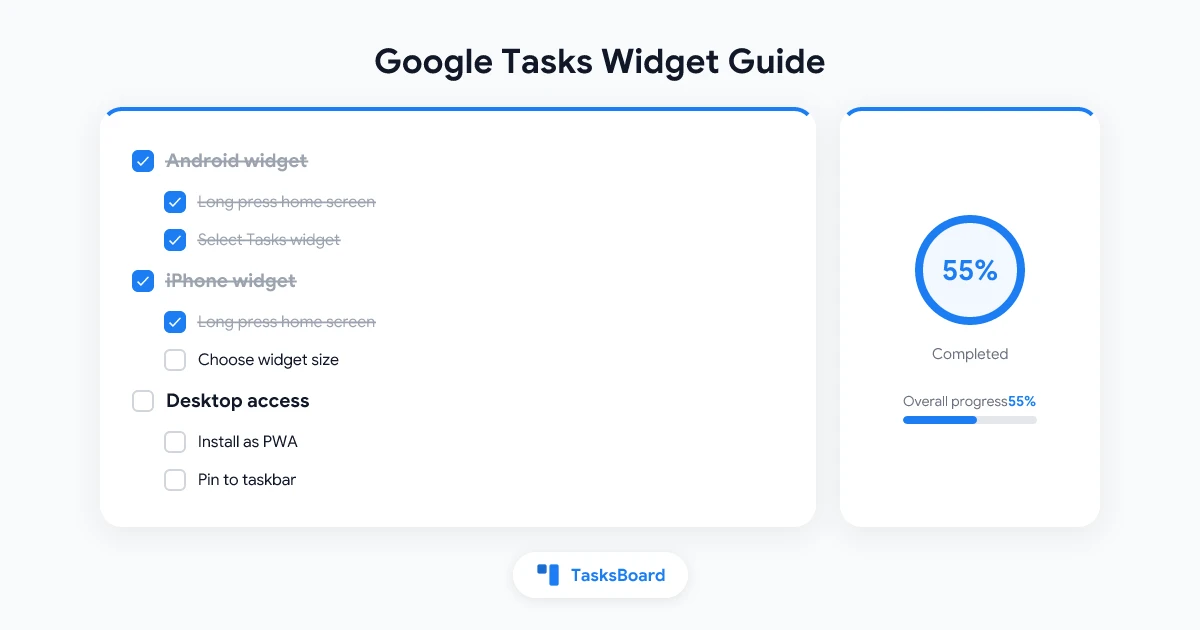
วิเจ็ต Google Tasks: วิธีเพิ่มรายการสิ่งที่ต้องทำบนหน้าจอหลักของคุณ
วิเจ็ต Google Tasks จะแสดงรายการสิ่งที่ต้องทำของคุณบนหน้าจอหลักโดยตรง ทำให้คุณเห็นงานทั้งหมดได้ในหนึ่งนาที ไม่ต้องเปิดแอป ไม่ต้องสลับแท็บ ไม่มีอะไรมาทำให้เสียสมาธิ
ข่าวดี: Google Tasks มีวิเจ็ตทั้งบน Android และ iPhone แต่ข่าวไม่ค่อยดีคือวิเจ็ตแต่ละแพลตฟอร์มทำงานต่างกัน และการสนับสนุนบนเดสก์ท็อปก็มีจำกัด คู่มือนี้จะครอบคลุมทุกสิ่งที่คุณต้องรู้ในการตั้งค่าวิเจ็ตบนทุกอุปกรณ์ที่คุณใช้
วิเจ็ต Google Tasks คืออะไร?
วิเจ็ตคือแผงข้อมูลที่แสดงอยู่บนหน้าจอหลักหรือล็อกสกรีนของคุณ โดยแสดงข้อมูลจากแอปแบบเรียลไทม์โดยไม่ต้องเปิดแอป วิเจ็ต Google Tasks จะแสดงรายการสิ่งที่ต้องทำที่กำลังจะถึงกำหนดหรือเกินกำหนดในมุมมองแบบสรุป
Google Tasks มีวิเจ็ตอย่างเป็นทางการบน:
- Android (หลายขนาด, ทำเครื่องหมายงานเสร็จได้จากวิเจ็ต)
- iPhone และ iPad (iOS 14 ขึ้นไป, แสดงผลอย่างเดียว)
- ล็อกสกรีน iOS (iOS 16 ขึ้นไป, แสดงจำนวนงานแบบย่อ)
ไม่มีวิเจ็ต Google Tasks อย่างเป็นทางการสำหรับ macOS หรือ Windows สำหรับผู้ใช้เดสก์ท็อป ทางเลือกที่ดีที่สุดคือติดตั้ง tasks.google.com เป็น Progressive Web App (PWA) หรือใช้ TasksBoard ที่ช่วยให้คุณเห็นบอร์ดงานของคุณได้ตลอดเวลาบนหน้าจอใดก็ได้
วิธีเพิ่มวิเจ็ต Google Tasks บน Android
การเพิ่มวิเจ็ต Google Tasks บน Android ใช้เวลาเพียง 60 วินาที นี่คือขั้นตอนทั้งหมด:
ขั้นตอนที่ 1: ติดตั้งแอป Google Tasks เปิด Play Store แล้วค้นหา “Google Tasks” หากคุณยังไม่มีแอปนี้ แอปนี้ฟรี
ขั้นตอนที่ 2: กดค้างที่พื้นที่ว่างบนหน้าจอหลัก จะเข้าสู่โหมดวิเจ็ต Launcher ส่วนใหญ่จะมีปุ่ม “Widgets” อยู่ด้านล่างหรือในเมนูบริบท
ขั้นตอนที่ 3: แตะ Widgets แล้วค้นหา “Tasks” Google Tasks มีวิเจ็ตหลายขนาด วิเจ็ตรายการงานเป็นที่นิยมที่สุดเพราะแสดงงานที่กำลังจะมาถึงหลายรายการในมุมมองที่เลื่อนได้
ขั้นตอนที่ 4: ลากวิเจ็ตไปยังตำแหน่งที่ต้องการ ปล่อยเพื่อวางวิเจ็ต วิเจ็ตจะถามว่าต้องการแสดงรายการงานใด
ขั้นตอนที่ 5: เลือกรายการของคุณแล้วแตะบันทึก วิเจ็ตของคุณพร้อมใช้งานแล้วและจะอัปเดตอัตโนมัติเมื่อคุณทำเครื่องหมายงานเสร็จหรือเพิ่มงานใหม่
ขนาดวิเจ็ตที่มีบน Android:
- เล็ก (1x1): ไอคอน Tasks พร้อมทางลัดเพื่อสร้างงานใหม่เร็วๆ
- กลาง (2x2): แสดงรายการงานที่กำลังจะมาถึงแบบสั้นๆ
- ใหญ่ (4x4): รายการงานแบบเต็มพร้อมกำหนดเวลาและชื่องาน
วิเจ็ต Google Tasks ไม่อัปเดตบน Android
หากวิเจ็ตของคุณหยุดอัปเดต ลองทำตามขั้นตอนเหล่านี้ตามลำดับ:
- ปิดการปรับประสิทธิภาพแบตเตอรี่สำหรับ Google Tasks ไปที่ การตั้งค่า > แอป > Google Tasks > แบตเตอรี่ แล้วตั้งค่าเป็น “ไม่จำกัด” การปรับประสิทธิภาพแบตเตอรี่เป็นสาเหตุที่พบบ่อยที่สุดที่ทำให้วิเจ็ตไม่更新
- เปิดแอป Tasks แล้วปล่อยให้ซิงค์ จากนั้นกลับไปที่หน้าจอหลัก วิเจ็ตควรอัปเดตภายในไม่กี่วินาที
- ลบแล้วเพิ่มวิเจ็ตใหม่ วิธีนี้จะรีเซ็ตการเชื่อมต่อวิเจ็ตและมักจะแก้ไขปัญหาการอัปเดตที่ persistent
- ตรวจสอบการซิงค์บัญชี ไปที่ การตั้งค่า > บัญชี > Google และยืนยันว่าการซิงค์เปิดอยู่สำหรับบัญชีของคุณ
วิเจ็ต Google Tasks บน iPhone และ iPad (iOS)
Apple เพิ่มการสนับสนุนวิเจ็ตของบุคคลที่สามใน iOS 14 Google Tasks รองรับฟีเจอร์นี้ ทำให้ผู้ใช้ iPhone และ iPad สามารถดูงานบนหน้าจอหลักได้อย่างสะอาดตา
วิธีเพิ่มวิเจ็ตบนหน้าจอหลัก iPhone
- กดค้างที่พื้นที่ว่างบนหน้าจอหลักจนกว่าไอคอนจะสั่น
- แตะไอคอน ”+” ที่มุมซ้ายบน
- พิมพ์ “Google Tasks” ในช่องค้นหาวิเจ็ต
- เลือกขนาดวิเจ็ต: เล็ก (หนึ่งงาน), กลาง (รายการสั้นๆ), หรือใหญ่ (รายการเต็มพร้อมกำหนดเวลา)
- แตะ “เพิ่มวิเจ็ต”
- ลากไปยังตำแหน่งที่ต้องการแล้วแตะ เสร็จสิ้น
วิธีเพิ่มวิเจ็ตบนล็อกสกรีน (iOS 16 ขึ้นไป)
บน iOS 16 ขึ้นไป คุณสามารถเพิ่มวิเจ็ต Google Tasks แบบย่อบนล็อกสกรีนได้:
- กดค้างที่ล็อกสกรีนแล้วแตะ “ปรับแต่ง”
- เลือก “ล็อกสกรีน” จากตัวเลือก
- แตะแถบวิเจ็ตด้านล่างนาฬิกา
- ค้นหา “Tasks” แล้วเลือกวิเจ็ต Google Tasks
- แตะ เสร็จสิ้น เพื่อบันทึก
วิเจ็ตล็อกสกรีนนี้จะแสดงจำนวนงานที่กำลังจะมาถึงหรือรายการถัดไปที่ครบกำหนด เป็นหนึ่งในวิธีที่เร็วที่สุดในการรับรู้ว่ามีอะไรที่ต้องให้ความสนใจโดยไม่ต้องปลดล็อกโทรศัพท์
ข้อจำกัดของวิเจ็ต iOS
วิเจ็ต Google Tasks บน iPhone ไม่อนุญาตให้ทำเครื่องหมายงานเสร็จจากวิเจ็ตโดยตรง การแตะจะเปิดแอปเต็ม นี่เป็นข้อจำกัดระดับแพลตฟอร์มจาก Apple ไม่ใช่ข้อจำกัดของ Google Tasks สำหรับประสบการณ์แบบอินเทอร์แอคทีฟมากขึ้นบนอุปกรณ์ Apple คู่มือ แอป Google Tasks บนเดสก์ท็อป จะแสดงวิธีตั้งค่า PWA บน Mac ที่ช่วยให้คุณทำงานกับงานได้โดยไม่ต้องสลับแอป
เปรียบเทียบแพลตฟอร์ม: วิเจ็ตทำงานที่ไหนบ้าง
Google Tasks บน Mac และ Windows: ทางเลือกแทนวิเจ็ต
Google ไม่ได้เปิดตัววิเจ็ต Tasks สำหรับ macOS หรือ Windows นั่นหมายความว่าไม่มีตัวเลือกในการลากและวางจากแกลเลอรีวิเจ็ตและไม่มีการรวมเข้ากับ system tray แต่มีวิธีแก้ไขที่ใช้งานได้จริงที่ให้ผลลัพธ์ใกล้เคียงกัน
ตัวเลือกที่ 1: ติดตั้งเป็น PWA
Progressive Web App จะให้หน้าต่างแยกที่ทำงานเหมือนแอปเดสก์ท็อป
บน Chrome หรือ Edge (Mac และ Windows):
- ไปที่ tasks.google.com
- คลิกไอคอนติดตั้งในแถบที่อยู่ (ดูเหมือนหน้าจอที่มีลูกศรดาวน์โหลด)
- คลิก ติดตั้ง ในข้อความแจ้งเตือน
- Google Tasks จะเปิดในหน้าต่างของตัวเองและเพิ่มไอคอนลงในทาสก์บาร์หรือ Dock
เมื่อติดตั้งแล้ว คุณสามารถเปิดใช้งานได้เหมือนแอปอื่นๆ มันทำงานแยกจากเบราว์เซอร์ของคุณและยังคงเปิดอยู่ขณะที่คุณทำงาน
ตัวเลือกที่ 2: เปิดแท็บไว้ตลอด
ตัวเลือกที่ง่ายที่สุด: เปิด tasks.google.com ปักหมุดแท็บใน Chrome และปล่อยให้เปิดไว้ตลอดทั้งวันทำงาน มันไม่ใช่วิเจ็ต แต่บรรลุเป้าหมายเดียวกันในการทำให้เห็นงานได้ด้วยการคลิกเพียงครั้งเดียว
ตัวเลือกที่ 3: ใช้ TasksBoard สำหรับมุมมอง Kanban ที่ persistent
TasksBoard เป็นบอร์ดงานเต็มรูปแบบที่ทำงานบนข้อมูล Google Tasks ของคุณ มันทำงานในเบราว์เซอร์ แต่ผู้ใช้หลายคนติดตั้งเป็น PWA และปล่อยให้เปิดไว้ในพื้นที่เดสก์ท็อปแยกหรือบนจอที่สอง
 ลองใช้ TasksBoard
รับบอร์ด Kanban สำหรับ Google Tasks ของคุณบนหน้าจอใดก็ได้ ติดตั้งเป็น PWA บน Mac หรือ Windows และปล่อยให้เปิดควบคู่กับแอปอื่นๆ ของคุณ
เริ่มต้นใช้งาน →ก้าวข้ามวิเจ็ตด้วย TasksBoard
วิเจ็ตเหมาะสำหรับการดูแบบเร็วๆ แต่ถ้าคุณต้องการจัดการงาน ติดตามความคืบหน้า และทำงานร่วมกับผู้อื่น วิเจ็ตอย่างเดียวไม่เพียงพอ
TasksBoard เพิ่มเลเยอร์การจัดการแบบ visual บน Google Tasks ของคุณโดยไม่ต้องแทนที่มัน งานของคุณยังคงอยู่ในโครงสร้างพื้นฐานของ Google และซิงค์ข้ามอุปกรณ์ทั้งหมด TasksBoard เพิ่มโครงสร้างที่มุมมองวิเจ็ตมาตรฐานไม่สามารถให้ได้
คุณสมบัติหลักที่เหนือกว่าวิเจ็ตใดๆ:
- มุมมองบอร์ด Kanban: ลากงานข้ามคอลัมน์ (สิ่งที่ต้องทำ, กำลังทำ, เสร็จแล้ว)
- บอร์ดงานแบบแชร์: เชิญสมาชิกทีมให้ดูและแก้ไขรายการเดียวกัน
- งานย่อย: แยกงานใดๆ ออกเป็นขั้นตอนย่อยที่ติดตามได้
- ซิงค์แบบเรียลไทม์: การเปลี่ยนแปลงทั้งหมดจะปรากฏทันทีบนทุกอุปกรณ์
หากคุณทำงานกับทีมภายใน Google Workspace อ่าน คู่มือ Google Tasks สำหรับทีม เพื่อดูรายละเอียดเพิ่มเติมเกี่ยวกับวิธีการทำงานของบอร์ดแบบแชร์ในทางปฏิบัติ
ลองใช้ TasksBoard
บอร์ด Kanban รายการแบบแชร์ และงานย่อยที่สร้างบน Google Tasks เริ่มต้นฟรีและไม่ต้องย้ายข้อมูล
เริ่มต้นใช้งาน →คำถามที่พบบ่อย
สรุป
วิเจ็ต Google Tasks เป็นหนึ่งในวิธีที่เร็วที่สุดในการให้รายการงานของคุณอยู่ตรงหน้า บน Android มันทั้งเห็นได้ชัดและอินเทอร์แอคทีฟ บน iPhone มันดูสะอาดตาและเห็นได้ทันทีบนหน้าจอหลักและล็อกสกรีน บนเดสก์ท็อปไม่มีวิเจ็ต แต่การติดตั้ง PWA หรือ TasksBoard ให้การเข้าถึงแบบ persistent เหมือนกัน
วิเจ็ตทำงานได้ดีที่สุดสำหรับการดูแบบเร็วๆ ในแต่ละวัน เมื่อคุณต้องการวางแผน จัดระเบียบใหม่ หรือทำงานร่วมกัน ให้เปิดแอปเต็มหรือเปลี่ยนไปใช้ TasksBoard สำหรับมุมมองที่สมบูรณ์ยิ่งขึ้นที่ยังคงซิงค์กับ Google Tasks ของคุณแบบเรียลไทม์
สำหรับวิธีอื่นๆ ในการใช้ Google Tasks ให้เกิดประโยชน์สูงสุด อ่าน คู่มือการใช้ Google Tasks อย่างมีประสิทธิภาพ
พร้อมที่จะแชร์ Google Tasks ของคุณหรือยัง?
เริ่มต้นใช้งาน TasksBoard ได้ฟรี ไม่ต้องใช้บัตรเครดิต
เข้าสู่ระบบ

