
支持
⚠️ TasksBoard 无法访问您的 Google Tasks
请尝试以下解决方案来解决此问题:
Looking for help with Google Tasks reminder notifications on your phone? That is a different issue, see our Google Tasks notifications troubleshooting guide .
从 Google Workspace 管理面板允许访问
如果您正在使用 Google Workspace (G Suite) 账户(@yourCompanyName.com 而非 @gmail.com),请要求您的 Workspace (G Suite) 管理员检查您的 日历 和 任务 访问权限是否已在您的账户上启用,请查看 Google Workspace 应用设置页面 .
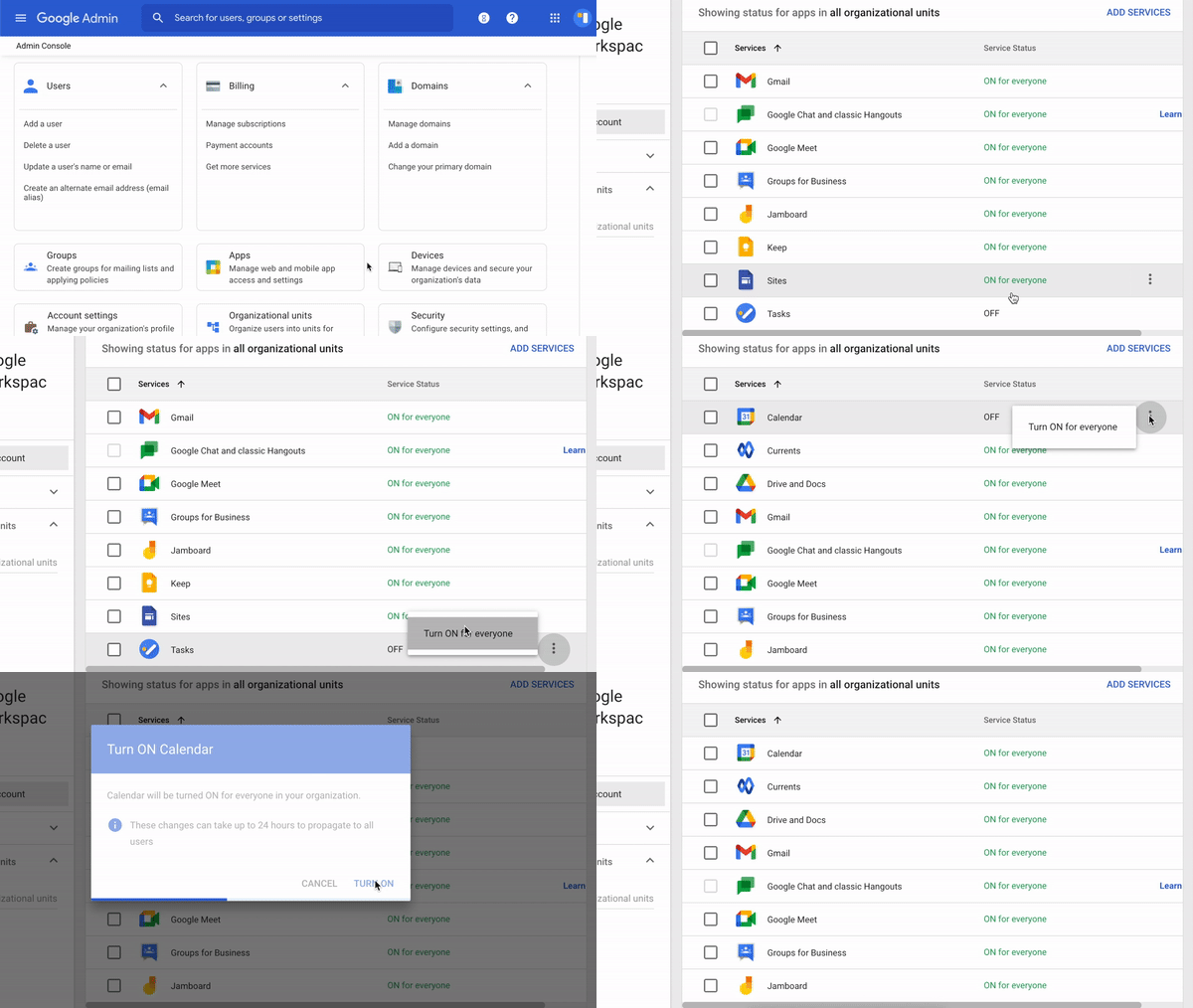
然后尝试 登录 再次尝试。
重置账户访问权限
如果错误仍然存在,或者您没有使用 Google Workspace,您可以尝试重置对 Google 账户的访问权限以解决连接问题。
自动重置
要自动重置访问权限,请使用此链接 重置访问权限 .
手动重置
如果这不能解决您的连接问题,请按照以下步骤操作:
- 前往您的 Google 账户权限页面
- 然后在名为“具有账户访问权限的第三方应用”的部分中选择“TasksBoard”
- 然后点击“移除访问权限”
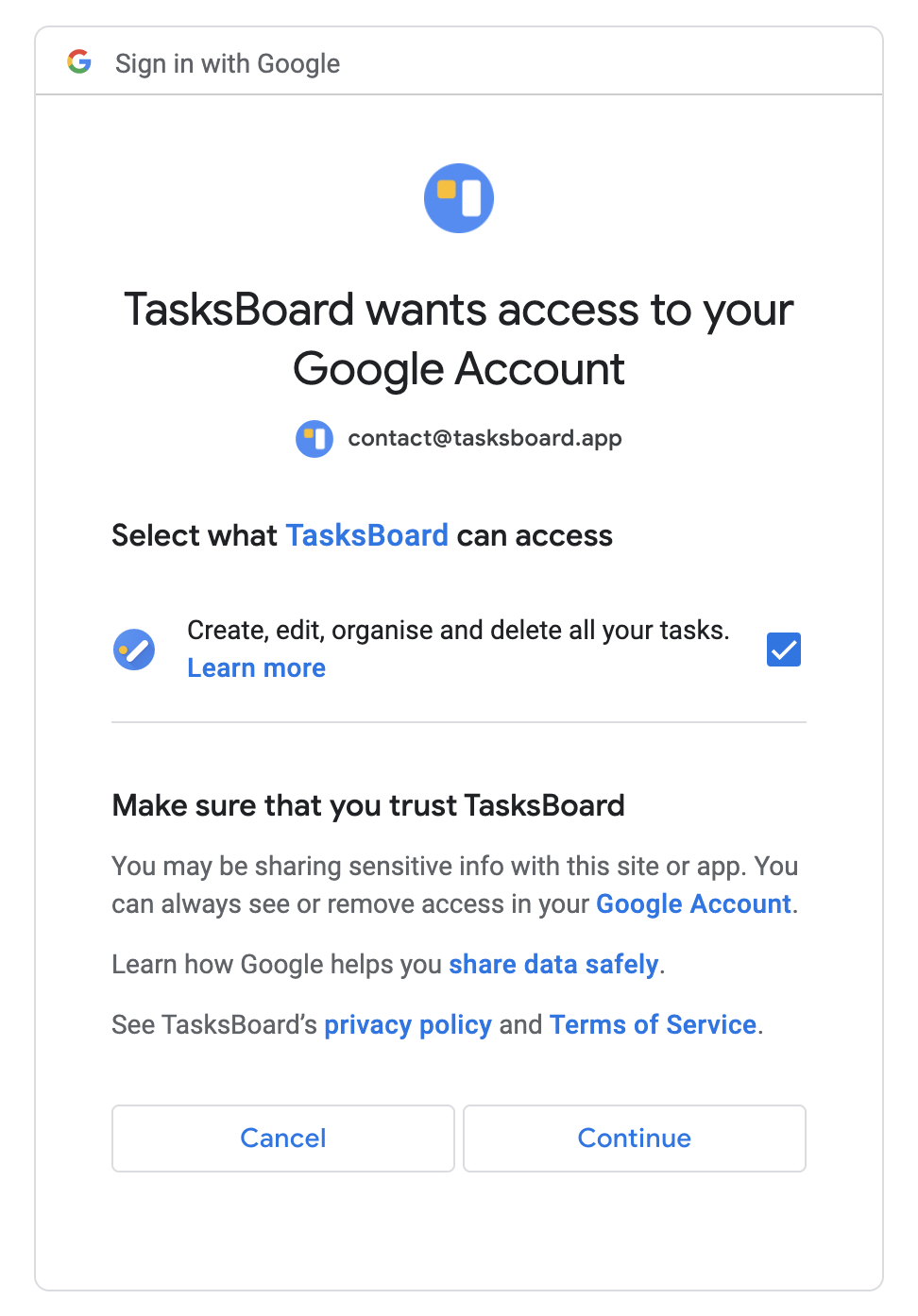
- 回到 TasksBoard 并尝试 登录 再次 接受所有请求的访问权限 (以允许 TasksBoard 管理您的任务)。
清除浏览器缓存
如果问题仍然存在,请清除浏览器缓存并重试。
如果您正在使用 Google Chrome ,请选择菜单(浏览器右上角的 3 个点图标),点击“隐私设置和安全性”选项卡,然后点击“Cookie 及其他网站数据”,再点击“查看所有网站数据和权限”,搜索 TasksBoard 并点击垃圾桶图标以删除 TasksBoard 存储的数据。
如果您正在使用 Safari ,请进入设置,然后选择“隐私”,再选择“管理网站数据”,搜索“tasksboard”并点击移除按钮以删除 TasksBoard 存储的数据。
如果您正在使用 Microsoft Edge ,请选择菜单(浏览器右上角的 3 个点图标),然后选择“设置”,再选择“隐私、搜索和服务”,接着选择“隐私”,点击“清除浏览数据”,搜索“tasksboard”并点击移除按钮以删除 TasksBoard 存储的数据。
然后尝试 登录 再次尝试。
检查浏览器扩展程序
请同时检查您是否安装了任何可能阻止 TasksBoard 正常连接的浏览器(Chrome、Safari 等)扩展程序,例如广告拦截器或 Privacy Badger。
然后尝试 登录 再次尝试。
联系支持团队
如果上述解决方案均无效,请随时联系支持团队寻求帮助: contact@tasksboard.com .