
Frist vs. Fälligkeitsdatum in Google Tasks: Unterschiede und Funktionen

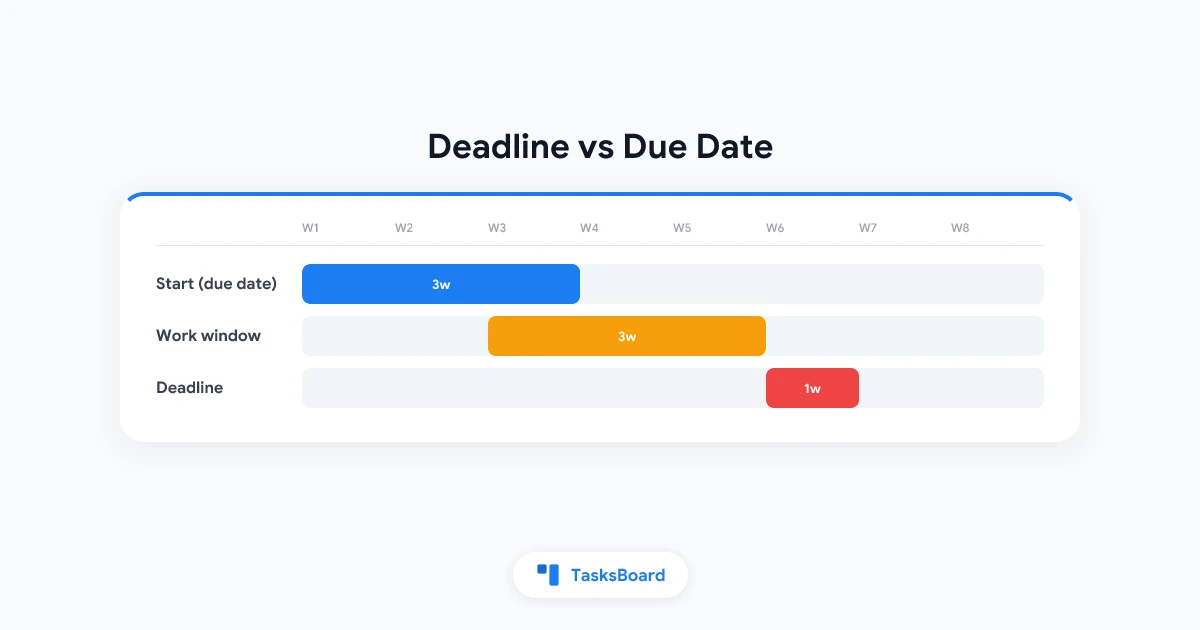
Google Tasks bietet jetzt zwei Datumsfelder, die nicht dasselbe bedeuten. Falls du dich schon mal gefragt hast, warum eine Aufgabe im Kalender auftauchte, dich aber nie erinnerte – hier liegt der Grund.
Diese Anleitung erklärt den Unterschied zwischen Fälligkeitsdatum und Deadline in Google Tasks in einfachen Worten. Außerdem zeigen wir dir, wie du beide einstellst und sie in deinen Workflow integrierst.
Fälligkeitsdatum und Uhrzeit: Wann du arbeiten willst
Laut der Google Tasks-Hilfe ist das Datums- und Uhrzeitfeld der Zeitpunkt, an dem du die Aufgabe bearbeiten möchtest. Sieh es als deinen geplanten Startzeitpunkt.
Sobald du es hinzufügst, erscheint die Aufgabe im Google Kalender. Mit einer Uhrzeit erhältst du eine Benachrichtigung zum festgelegten Termin.
- Nur Datum: Die Aufgabe wird als ganztägiger Eintrag im Kalender angezeigt.
- Datum und Uhrzeit: Die Aufgabe erscheint zu dieser Stunde und kann dich alarmieren.
- Wiederholung: Verfügbar im selben Feld, mit täglichen, wöchentlichen, monatlichen oder jährlichen Optionen.
Deadline: Wann es fertig sein muss
Die Deadline ist das Datum, bis zu dem die Aufgabe erledigt sein soll. Laut Google-Dokumentation erhältst du die Erinnerung um 9 Uhr morgens in deiner Zeitzone, und Deadlines erscheinen im ganztägigen Bereich des Kalenders.
Der Haken: Eine Deadline ist nur ein Datum. Wie Android Authority berichtete, als das Feature auf Android eingeführt wurde, kannst du keine Uhrzeit für Deadlines festlegen.
| Feld | Bedeutung | Erinnerung |
|---|---|---|
| Datum/Uhrzeit | Geplanter Arbeitszeitpunkt | Zur gewählten Uhrzeit |
| Deadline | Fertigstellungstermin | 9 Uhr an diesem Tag |
Fälligkeitsdatum und Uhrzeit einstellen
Die Schritte sind auf Web und Mobil fast identisch.
- Öffne Google Tasks (im Seitenbereich von Gmail oder Kalender, oder in der App).
- Wähle eine Aufgabe aus oder erstelle eine neue.
- Klicke oder tippe auf Datum/Uhrzeit hinzufügen.
- Wähle einen Tag und optional eine Uhrzeit.
- Speichern.
Du kannst ein Datum erst hinzufügen, wenn du die Aufgabe bearbeitest, daher braucht das schnelle Anlegen manchmal einen Extra-Klick. Mehr zu Erinnerungen findest du in unserem Leitfaden zu Google Tasks-Erinnerungen.
Deadline hinzufügen
Im selben Aufgaben-Editor findest du die Deadline-Option und wählst das gewünschte Fertigstellungsdatum. Das Feature wird schrittweise eingeführt – falls du es noch nicht siehst, aktualisiere die App und prüfe später nochmal.
Deadlines eignen sich für feste Termine wie Abgabefristen oder Rechnungen. Das Fälligkeitsdatum ist besser für den Tag, an dem du tatsächlich arbeiten willst.
So nutzt du beide Felder clever
Diese Routine hat sich bewährt:
- Setze die Deadline auf den echten Fertigstellungstermin.
- Setze das Fälligkeitsdatum auf den Tag, an dem du beginnen willst.
- Lass eine Lücke dazwischen, damit du nie am letzten Tag arbeiten musst.
Beispiel: Ein Kundenangebot mit Freitag-Deadline bekommt ein Fälligkeitsdatum am Dienstag um 10:00. Die Dienstags-Erinnerung sagt dir, wann du startest, die Freitags-Erinnerung um 9 Uhr ist dein Sicherheitsnetz.
 Probier TasksBoard aus
Sieh alle Google Tasks mit ihren Daten auf einem Kanban-Board. Ziehe Karten zwischen Spalten und behalte Fristen im Blick.
Jetzt starten →Häufige Probleme mit Google Tasks-Daten
Keine Erinnerung bei Datum ohne Uhrzeit. Ein Fälligkeitsdatum ohne Zeit ist ein ganztägiger Eintrag ohne Push-Benachrichtigung. Füge eine Uhrzeit hinzu, wenn du eine Erinnerung brauchst. Falls Benachrichtigungen trotzdem fehlen, lies warum Google Tasks-Erinnerungen nicht funktionieren.
Wiederkehrende Aufgaben mit Unteraufgaben. Google bestätigt, dass Aufgaben mit Unterpunkten sich nicht wiederholen können. Halte wiederkehrende Aufgaben flach und sieh dir unseren Leitfaden zu wiederkehrenden Aufgaben für Muster an.
Überfällige Aufgaben häufen sich. Google Tasks verschiebt sie nicht automatisch. Öffne den Tasks-Bereich im Kalender und ziehe jede Aufgabe auf einen neuen Tag.
Daten auf einem Board visualisieren
Eine nach Datum sortierte Liste reicht für wenige Aufgaben. Bei vielen wird ein Board übersichtlicher.
Mit TasksBoard werden deine Google Tasks-Listen zu Kanban-Spalten, sodass du Aufgaben nach Status gruppieren kannst, während die in Google gesetzten Daten erhalten bleiben. Unser Kanban-Board-Leitfaden zeigt wie.
- Öffne den Kalender und prüfe den ganztägigen Bereich auf Deadlines.
- Verschiebe überfällige Aufgaben auf einen neuen Tag.
- Füge eine Uhrzeit hinzu, wo eine echte Erinnerung nötig ist.
FAQ
Fazit
Der Unterschied zwischen Deadline und Fälligkeitsdatum in Google Tasks ist einfach: Das Fälligkeitsdatum ist dein Arbeitstag, die Deadline deine Ziellinie.
Setze beide, füge eine Uhrzeit für Erinnerungen hinzu und überprüfe wöchentlich den Kalender. Für die Übersicht auf einem Board probiere TasksBoard aus.
Bereit, Ihre Google Tasks zu teilen?
Starten Sie kostenlos mit TasksBoard, keine Kreditkarte erforderlich.
Anmelden

