
Google Tasks in Gmail: So nutzen Sie die Seitenleiste und beheben Probleme

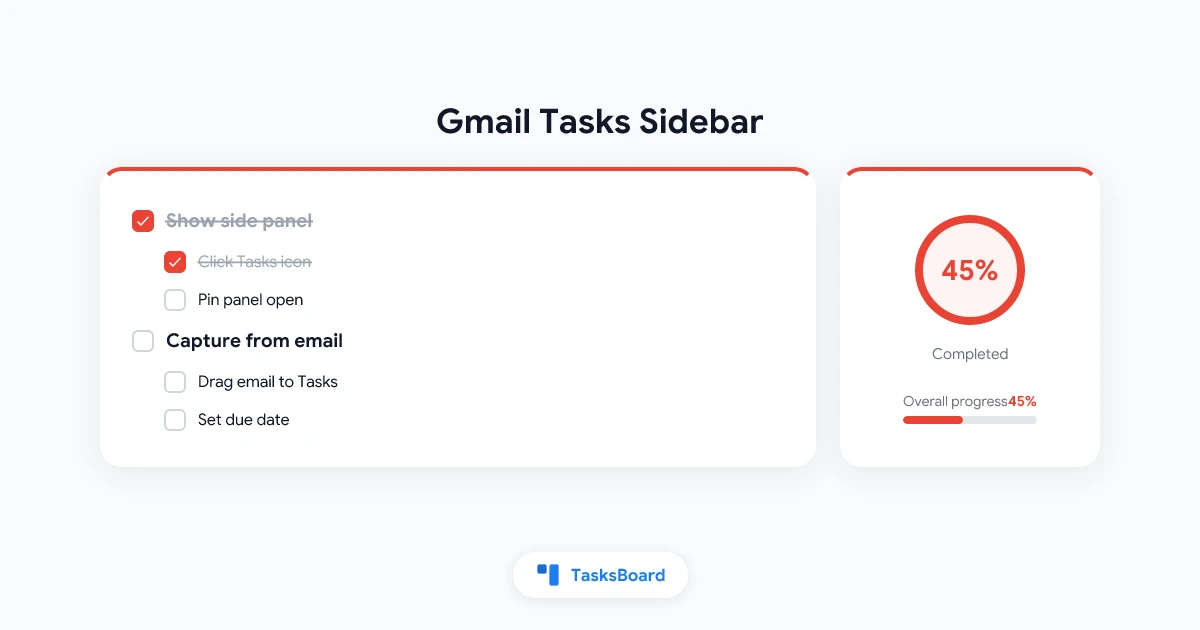
Die Google Tasks Gmail-Sidebar ist der schmale Bereich auf der rechten Seite von Gmail, in dem Ihre To-Do-Liste neben Ihrem Posteingang angezeigt wird. Sie benötigen keine separate App oder Erweiterung, um sie zu öffnen. Ein Klick auf das blaue Häkchen-Symbol und Ihre Aufgaben erscheinen, während Sie E-Mails lesen.
Die meisten Nutzer verstecken die Sidebar versehentlich oder haben Tasks nie dauerhaft angeheftet. Diese Anleitung erklärt, wie die Sidebar funktioniert, wie Sie sie wieder einblenden, wie Sie einen täglichen Workflow in Gmail aufbauen und wann die integrierte Ansicht nicht mehr ausreicht. Für den großen Überblick zur Zusammenarbeit von Gmail und Tasks lesen Sie unseren Leitfaden zur Google Tasks Gmail-Integration.
Kurzfassung: Klicken Sie unten rechts in Gmail auf Sidebar anzeigen, dann auf das Tasks-Symbol. Ziehen Sie E-Mails in die Sidebar, um Follow-ups zu erfassen. Nutzen Sie Fälligkeitsdaten für die Kalender-Synchronisation. Wenn die Liste zu groß für die Sidebar wird, öffnen Sie tasks.google.com oder eine vollständige Google Tasks Desktop-Ansicht.
Was die Gmail Tasks-Sidebar ist
Die rechte Sidebar in Gmail ist ein gemeinsamer Bereich für Google-Apps. Kalender, Keep, Tasks, Kontakte und Add-ons teilen sich dieselbe vertikale Symbolleiste. Wenn Sie auf Tasks klicken, öffnet sich die Sidebar mit einer Live-Ansicht Ihrer Google Tasks-Listen.
Dies ist keine separate Kopie Ihrer Tasks, die nur in Gmail gespeichert wird. Die Sidebar greift auf dieselben Daten zu wie tasks.google.com, die Google Tasks Mobile-App und die Tasks-Ansicht in Google Kalender. Bearbeiten Sie eine Aufgabe in der Sidebar und sie wird innerhalb von Sekunden überall in Ihrem Konto aktualisiert.
Laut Googles Gmail-Hilfedokumentation können Sie Kalender, Keep und Tasks nebeneinander nutzen, ohne Ihren Posteingang zu verlassen. Diese parallele Ansicht ist der Hauptgrund, warum viele Nutzer Gmail den ganzen Tag geöffnet lassen und trotzdem ihre Aufgaben im Blick behalten.
| Aktion in der Sidebar | Was passiert |
|---|---|
| Aufgabe hinzufügen | Neuer Eintrag erscheint in der aktiven Liste |
| Aufgabe erledigen | Eintrag wird in “Erledigt” verschoben, synchronisiert auf allen Geräten |
| Liste wechseln | Dropdown oben ändert die angezeigte Liste |
| E-Mail ziehen | Erstellt eine mit der Nachricht verknüpfte Aufgabe |
| Fälligkeitsdatum setzen | Aufgabe erscheint möglicherweise in Google Kalender |
Die Sidebar ist bewusst schmal gehalten. Sie bietet Geschwindigkeit und Kontext, aber kein Projekt-Dashboard. Dieser Kompromiss wird offensichtlich, sobald Sie mehr als ein Dutzend aktive Aufgaben über mehrere Listen verteilt haben.
Der Posteingang bleibt zentral. Die Sidebar ist eine begleitende Fläche für schnelle Erfassung und Abhaken während Sie E-Mails bearbeiten.
Wie Sie die Tasks-Sidebar in Gmail öffnen
Google Tasks ist in Gmail für private Konten und die meisten Google Workspace-Tarife integriert. Sie müssen nichts installieren, um die grundlegende Sidebar zu nutzen.
Schritt 1: Sidebar einblenden
- Öffnen Sie Gmail in einem Desktop-Browser.
- Schauen Sie in die untere rechte Ecke des Fensters.
- Wenn Sie nur einen kleinen Pfeil oder Balken sehen, klicken Sie auf Sidebar anzeigen.
- Eine vertikale Leiste mit App-Symbolen erscheint am rechten Rand.
Laut Googles Tasks-Hilfeseite ist das Einblenden der Sidebar der erste Lösungsversuch, wenn Tasks nicht sichtbar ist.
Schritt 2: Auf das Tasks-Symbol klicken
Das Tasks-Symbol ist ein blauer Kreis mit einem weißen Häkchen. Es befindet sich normalerweise unter Kalender und Keep in der Symbolleiste. Einmal anklicken und die Tasks-Sidebar öffnet sich rechts neben Ihrem Posteingang.
Neue Nutzer sehen möglicherweise eine kurze Erste Schritte-Einführung. Danach werden Ihre vorhandenen Listen aus Ihrem Google-Konto geladen.
Schritt 3: Workflow festlegen
Lassen Sie die Sidebar geöffnet, während Sie E-Mails bearbeiten, wenn Sie häufig Aufgaben erfassen. Schließen Sie einzelne Apps mit dem X oben in der Sidebar, aber lassen Sie die Symbolleiste sichtbar, damit Tasks mit einem Klick zurückkehrt.
Laut dem Google Workspace Learning Center erscheint dieselbe Tasks-Sidebar auch in Gmail, Kalender, Chat, Drive und den Docs-Editoren. Die Schritte gleichen denen in Gmail: Sidebar einblenden, Tasks anklicken, Aufgaben hinzufügen oder bearbeiten.
Täglicher Workflow in der Gmail-Sidebar
Die Sidebar funktioniert am besten als Posteingang-Werkzeug, nicht als Projektplaner. Ein einfacher Kreislauf hält E-Mails und Aufgaben synchron, ohne einen neuen Tab zu öffnen.
Aufgaben aus E-Mails erfassen
Sie haben drei schnelle Optionen, während die Tasks-Sidebar geöffnet ist:
- Ziehen und ablegen: Wählen Sie eine E-Mail im Posteingang aus und ziehen Sie sie in die Tasks-Sidebar. Gmail erstellt eine neue Aufgabe mit dem Betreff als Titel und einem Link zur Originalnachricht.
- “Zu Tasks hinzufügen”-Button: Öffnen Sie eine E-Mail und klicken Sie oben auf Zu Tasks hinzufügen (oder Mehr → Zu Tasks hinzufügen, wenn der Button versteckt ist).
- Tastenkürzel: Wählen Sie eine oder mehrere E-Mails aus und drücken Sie Shift+T. Dies erfordert aktivierte Gmail-Tastenkürzel in den Einstellungen.
Der verknüpfte E-Mail-Zugriff ist das entscheidende Feature. Wenn Sie Tage später zur Aufgabe zurückkehren, öffnet ein Klick den originalen Thread. Sie sparen sich die Suche im Posteingang oder das Kopieren von Kontext in Notizen.
Mit Listen und Fälligkeitsdaten organisieren
Nutzen Sie das Dropdown oben in der Sidebar, um zwischen Listen zu wechseln oder eine neue zu erstellen. Benennen Sie Listen nach Kontext (Kunden-Follow-ups, Finanzen, Diese Woche), damit die Sidebar übersichtlich bleibt.
Tippen Sie auf Bearbeiten bei einer Aufgabe, um Details, ein Fälligkeitsdatum oder eine Unteraufgabe hinzuzufügen. Aufgaben mit Datum synchronisieren automatisch mit Google Kalender. Diese Verbindung ist wichtig, wenn Ihre Sidebar-Liste eigentlich ein versteckter Zeitplan ist.
Erledigen und überprüfen
Klicken Sie auf den Kreis neben einer Aufgabe, um sie als erledigt zu markieren. Öffnen Sie Erledigt unten in der Sidebar, um abgeschlossene Arbeiten zu überprüfen. Räumen Sie erledigte Aufgaben regelmäßig auf, damit die Sidebar nicht überladen wirkt.
Sidebar einblenden, ausblenden und anpassen
Die Sidebar ist leicht zu übersehen, da Gmail sie komplett minimieren kann. Die Steuerung zu kennen spart wiederholte Einrichtung.
Symbolleiste ein- oder ausblenden
- Sidebar einblenden: Klicken Sie auf den Pfeil oder Balken unten rechts, wenn die Leiste versteckt ist.
- Sidebar ausblenden: Schließen Sie alle geöffneten App-Panels, dann klicken Sie unten rechts auf Sidebar ausblenden.
- Nur Tasks schließen: Klicken Sie auf das X im Tasks-Panel-Header. Die Symbolleiste bleibt sichtbar.
Das Ausblenden der Leiste gibt Ihnen mehr horizontalen Platz für lange Threads. Denken Sie nur daran, dass eine versteckte Leiste auch Kalender und Keep verborgen hält, bis Sie sie wieder einblenden.
Anpassen, welche Apps angezeigt werden
Einige Gmail-Layouts erlauben die Auswahl, welche Google-Apps in der Leiste erscheinen. Öffnen Sie Einstellungen → Alle Einstellungen anzeigen → Anpassen unter Apps in Gmail, falls Ihr Konto diese Option bietet. Stellen Sie sicher, dass Tasks aktiviert ist, dann laden Sie Gmail neu.
Workspace-Admins können Tasks für die Organisation deaktivieren. Wenn Tasks nach dem Einblenden der Sidebar nie erscheint, fragen Sie Ihren IT-Admin, ob der Dienst abgeschaltet ist. Googles Admin-Dokumentation beschreibt den organisationsweiten Tasks-Zugriff.
Gmail-Sidebar vs. Vollbild-Google Tasks
Sidebar und tasks.google.com zeigen dieselben Listen. Der Unterschied liegt im Platz und Fokus, nicht in den Daten.
| Oberfläche | Am besten für | Einschränkung |
|---|---|---|
| Gmail-Sidebar | E-Mail-Sortierung, schnelle Erfassung, verknüpfte Aufgaben | Schmale Breite, leicht zu verstecken |
| tasks.google.com | Lange Listen, Neuordnung, fokussierte Überprüfung | Separater Tab oder Fenster |
| Google Tasks Mobile-App | Erledigungen unterwegs | Kein E-Mail-Ziehen auf dem Handy |
| TasksBoard | Kanban, geteilte Boards, Team-Ansicht | Drittanbieter-Schicht auf Google Tasks |
Nutzen Sie die Sidebar, wenn Gmail Ihre Basis ist. Wechseln Sie zur Vollbild-Web-App, wenn Sie eine lange Liste neu ordnen oder ohne Posteingang-Lärm arbeiten müssen. Installieren Sie tasks.google.com als Progressive Web App, wenn Sie ein eigenständiges Fenster ohne Gmail daneben wollen.
Wenn Sie Spalten, geteilte Listen oder eine Board-Ansicht auf denselben Google Tasks-Daten benötigen, fügen TasksBoard-Integrationen Kanban und Zusammenarbeit hinzu, ohne das Google-Ökosystem zu verlassen. Unser Google Tasks Kanban Board-Leitfaden führt durch diesen Upgrade-Pfad.
 TasksBoard ausprobieren
Nutzen Sie die Gmail-Sidebar weiterhin für die Erfassung. Öffnen Sie TasksBoard, wenn Sie ein Vollbild-Kanban-Board, geteilte Listen und Echtzeit-Sync mit Google Tasks benötigen.
Jetzt starten →Was die Sidebar nicht kann (und Workarounds)
Google Tasks in der Gmail-Sidebar ist bewusst einfach gehalten. Die Grenzen zu kennen verhindert Frustration.
- Keine Kanban- oder Board-Ansicht: Tasks werden nur als vertikale Liste angezeigt. Nutzen Sie TasksBoard für Drag-and-Drop-Spalten auf denselben Daten.
- Keine native Listen-Freigabe: Persönliche Listen bleiben privat. Teams benötigen eine gemeinsame Schicht oder separate Tools.
- Eine Ebene von Unteraufgaben: Sie können Unteraufgaben einmal verschachteln. Tiefere Gliederungen gehören in Notizen oder ein Projekt-Tool.
- Kein Prioritätsfeld: Ordnen Sie manuell neu oder verwenden Sie Titel-Präfixe (
[Heute],[Wartend]), um Dringlichkeit zu signalisieren. - Kein Rich-Text in Notizen: Nur einfacher Text im Detailfeld.
- Mobile Gmail hat keine Sidebar: Nutzen Sie die Google Tasks-App oder Zu Tasks hinzufügen im E-Mail-Menü auf dem Handy.
Google veröffentlicht keine feste Obergrenze für Listen oder Aufgabenanzahl. Sehr große Listen können in der schmalen Sidebar langsam wirken. Teilen Sie Arbeit auf Listen auf oder wechseln Sie zu einem Vollbild-Tool, wenn das Scrollen mühsam wird.
Fehlerbehebung, wenn die Tasks-Sidebar nicht erscheint
Probieren Sie diese Lösungen in Reihenfolge, bevor Sie davon ausgehen, dass Tasks defekt ist.
- Sidebar einblenden. Klicken Sie unten rechts auf Sidebar anzeigen. Dies ist die häufigste Lösung.
- Nach dem Tasks-Symbol suchen. Scrollen Sie durch die Symbolleiste, wenn viele Add-ons installiert sind.
- Gmail hart neu laden. Drücken Sie Strg+Umschalt+R (Windows) oder Cmd+Umschalt+R (Mac).
- Anderen Browser oder Inkognito-Fenster testen. Erweiterungen blockieren manchmal Panel-Skripte.
- Bestätigen, dass Tasks für Ihr Konto aktiviert ist. Workspace-Nutzer sollten einen Admin kontaktieren, wenn das Symbol nie erscheint.
- Kalender testen. Öffnen Sie Google Kalender und klicken Sie auf Tasks im rechten Panel. Wenn es dort funktioniert, aber nicht in Gmail, laden Sie Gmail neu oder leeren Sie den Cache.
Wenn Tasks auf dem Handy und unter tasks.google.com funktioniert, aber nicht in Gmail, liegt das Problem fast immer an einem versteckten Panel oder einer Browser-Sitzungsstörung, nicht an fehlenden Daten.
FAQ
Wo ist die Google Tasks Gmail-Sidebar?
Sie befindet sich auf der rechten Seite von Gmail auf dem Desktop. Klicken Sie unten rechts auf Sidebar anzeigen, wenn Sie die Symbolleiste nicht sehen, dann auf das blaue Tasks-Häkchen-Symbol. Die Sidebar öffnet sich neben Ihrem Posteingang.
Ist die Gmail-Sidebar dasselbe wie die Google Tasks-App?
Ja. Sidebar, tasks.google.com, die Mobile-App und das Kalender-Panel greifen auf dieselben Google Tasks-Daten zu. Änderungen synchronisieren sich über alle Oberflächen desselben Google-Kontos.
Kann ich die Tasks-Sidebar in Gmail auf meinem Handy nutzen?
Die Gmail Mobile-App zeigt nicht dieselbe rechte Sidebar. Nutzen Sie auf dem Handy die Google Tasks-App für die Listenverwaltung und wählen Sie Zu Tasks hinzufügen aus dem E-Mail-Menü, um Follow-ups zu erfassen.
Warum ist meine Tasks-Sidebar in Gmail verschwunden?
Sie haben wahrscheinlich die Sidebar ausgeblendet oder Tasks geschlossen, ohne sie wieder zu öffnen. Klicken Sie unten rechts auf Sidebar anzeigen, dann erneut auf das Tasks-Symbol. Workspace-Admins können Tasks auch für Ihre Organisation deaktivieren.
Wann sollte ich die Sidebar für ein umfangreicheres Tool verlassen?
Wechseln Sie zu tasks.google.com oder TasksBoard, wenn Sie mehr Bildschirmplatz, Kanban-Spalten, geteilte Team-Listen oder ein permanentes Desktop-Fenster benötigen. Behalten Sie die Sidebar für schnelle Erfassung während der E-Mail-Bearbeitung.
Fazit
Die Google Tasks Gmail-Sidebar platziert Ihre To-Do-Liste dort, wo Ihre Anfragen ohnehin landen. Blenden Sie die rechte Sidebar ein, öffnen Sie Tasks, ziehen Sie E-Mails in Aufgaben und setzen Sie Fälligkeitsdaten, damit Kalender Sie diszipliniert hält. Verstecken Sie die Sidebar bei Bedarf, aber halten Sie den Workflow einfach genug, um sie mit einem Klick wieder zu öffnen.
Wenn die Sidebar zu eng wird, benötigen Sie kein neues Aufgaben-System. Sie brauchen mehr Platz für dieselben Daten. Öffnen Sie tasks.google.com für Vollbild-Listen oder probieren Sie TasksBoard für Kanban-Boards und gemeinsame Arbeit auf Basis von Google Tasks.
Bereit, Ihre Google Tasks zu teilen?
Starten Sie kostenlos mit TasksBoard, keine Kreditkarte erforderlich.
Anmelden

