
Google Tasks Tastenkürzel: Die vollständige Liste und Anleitung (2026)

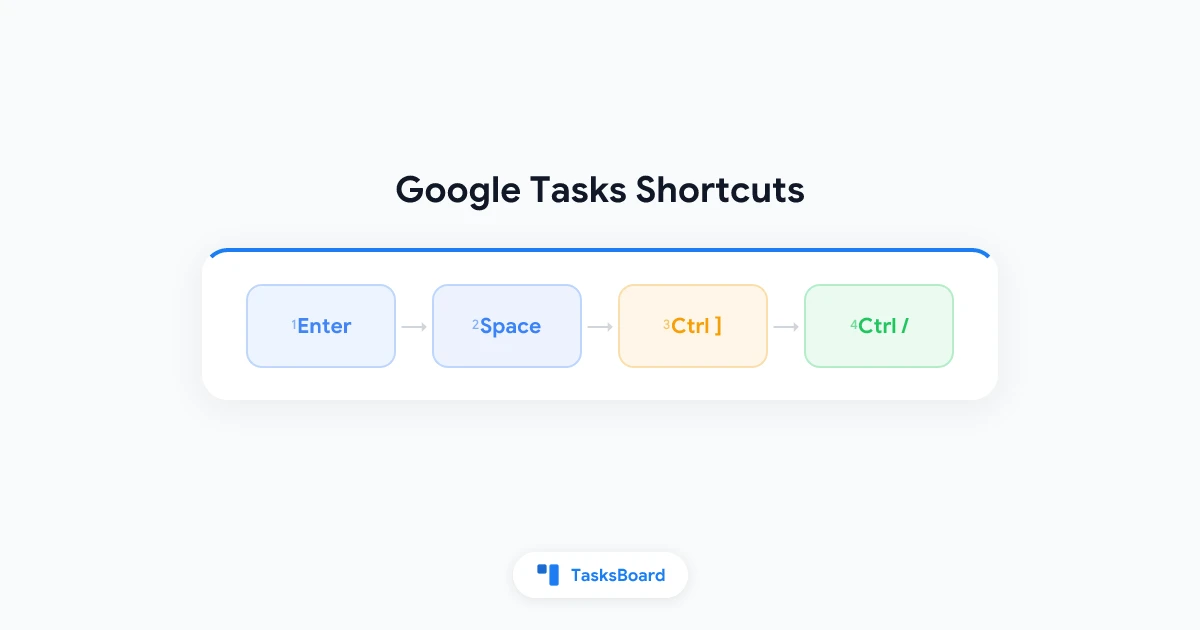
Ja, Google Tasks bietet Tastenkombinationen, die in der Webversion auf dem Computer funktionieren. Drücke Strg + / (oder ⌘ + / auf dem Mac) innerhalb von Google Tasks, um jederzeit die vollständige Liste aufzurufen. Mit ein paar Tasten kannst du Aufgaben hinzufügen, abhaken, als Unteraufgabe einrücken oder in der Liste verschieben – ganz ohne Maus.
Die meisten Nutzer klicken sich durch das Seitenpanel in Gmail oder Google Calendar. Das funktioniert, ist aber langsam, wenn du in einem Meeting schnell fünf Dinge erfassen musst. Die Tastatur ist schneller, und genau dafür sind die Google Tasks-Shortcuts gemacht.
Diese Anleitung liefert dir die vollständige Liste, zeigt, wie du sie aktivierst, und hebt die wichtigsten Kombinationen hervor, die du dir direkt merken solltest.
Gibt es wirklich Tastenkombinationen für Google Tasks?
Ja, und sie funktionieren in der Web-App. Laut Googles offizieller Tasks-Hilfeseite kannst du mit Shortcuts Zeit sparen, wenn du Google Tasks auf einem Computer öffnest. Die mobilen Apps für Android und iPhone sind touchbasiert, daher gelten die folgenden Kombinationen nur für Desktop-Browser.
Die Shortcuts funktionieren an drei Stellen gleich:
- tasks.google.com: die Vollbild-Web-App.
- Gmail-Seitenpanel: klicke auf das Tasks-Symbol am rechten Rand deines Posteingangs.
- Google Calendar-Seitenpanel: dasselbe Tasks-Panel neben deinem Kalender.
Du musst nichts aktivieren. Öffne eine dieser Oberflächen, klicke auf eine Aufgabe, um sie auszuwählen, und die Tasten sind aktiv. Für eine eingebaute Übersicht drücke Strg + / unter Windows/Linux oder ⌘ + / auf dem Mac.
Ein Hinweis zu Plattformunterschieden: Windows und Linux nutzen die Strg-Taste, während Mac bei den meisten Shortcuts ⌘ (Command) verwendet. Die Aktionen sind identisch, nur die Modifikatortaste ändert sich.
Die vollständige Liste der Google Tasks-Tastenkombinationen
Hier sind alle Google Tasks-Shortcuts, gruppiert nach Funktion. Die Liste basiert auf Googles Hilfecenter und der unabhängigen Cheatsheet von Make Tech Easier. Mac-Nutzer ersetzen Strg durch ⌘.
| Aktion | Tastenkombination |
|---|---|
| Neue Aufgabe hinzufügen | Enter |
| Aufgabe erledigen/nicht erledigen | Leertaste |
| Ausgewählte Aufgabe bearbeiten | Enter |
| Aufgabe löschen | Entf oder Rücktaste |
| Bearbeitung beenden | Esc oder Enter |
| Aufgabe einrücken (als Unteraufgabe) | Strg + ] |
| Einrückung entfernen | Strg + [ |
| Unteraufgabe hinzufügen | Strg + Alt + Enter |
| Aufgabe nach oben verschieben | Strg + Pfeil hoch |
| Aufgabe nach unten verschieben | Strg + Pfeil runter |
| Aufgabe an den Anfang verschieben | Strg + Umschalt + Pfeil hoch |
| Aufgabe ans Ende verschieben | Strg + Umschalt + Pfeil runter |
| Aufgabe mit Stern markieren | s, dann + oder = |
| Stern entfernen | s, dann - |
| Aufgabe in andere Liste verschieben | . oder v |
| Aufgabenliste drucken | Strg + P |
| Rückgängig | Strg + Z |
| Alle Tastenkombinationen anzeigen | Strg + / |
Das ist die komplette Übersicht. Es gibt keine exotischen Kombinationen oder Funktionstasten – die Liste ist bewusst kurz, sodass du die wichtigsten Shortcuts schnell lernen kannst.
So verwendest du Google Tasks-Shortcuts Schritt für Schritt
Am schnellsten spürst du den Unterschied, wenn du mehrere Aufgaben nur mit der Tastatur erfasst. So wird aus fünf Minuten Tippen eine 30-Sekunden-Aktion.
- Öffne tasks.google.com im Browser oder klicke auf das Tasks-Symbol in Gmail.
- Klicke einmal in deine Liste, um eine Aufgabe auszuwählen, und drücke
Enter, um eine neue Aufgabe zu starten. - Gib den Titel ein und drücke
Enter, um zu speichern und direkt die nächste Aufgabe zu beginnen. - Wiederhole das, um deine gesamte Liste zu erfassen.
- Drücke
Leertaste, um erledigte Aufgaben abzuhaken.
Dieser Rhythmus – tippen, Enter, tippen, Enter – ist der größte Zeitgewinn in Google Tasks. Du greifst nie zur Maus, bleibst auf der Tastatur und behältst den Fokus.
Für verschachtelte Schritte sind die Einrück-Shortcuts ideal: Strg + ] rückt eine Aufgabe ein, Strg + [ holt sie zurück. Mehr dazu findest du in unserem Google Tasks-Unteraufgaben-Guide.
Die wichtigsten Shortcuts zum Merken
Du brauchst nicht alle 17 Kombinationen. Vier davon decken die meisten täglichen Aktionen ab: Erfassen, Priorisieren und Neuordnen.
Enter zum Erfassen. Projektleiterin Maya tippte früher Notizen in Meetings ab. Jetzt nutzt sie das Tasks-Panel in Calendar und erfasst Aufgaben mit Enter – nach jedem Meeting steht die Liste fertig da.
s dann + zum Markieren. Sterne sind die Prioritätsstufen in Google Tasks. Markiere mit s und + die zwei bis drei wichtigsten Aufgaben, die dann in der Stern-Ansicht erscheinen. Unser Google Tasks-Prioritäten-Guide zeigt, wie du das systematisierst.
Strg + Pfeil hoch/runter zum Neuordnen. Pläne ändern sich. Verschiebe Aufgaben mit Strg + Pfeil hoch nach oben oder Strg + Umschalt + Pfeil hoch ganz an den Anfang – ohne Maus.
Leertaste zum Erledigen. Der befriedigendste Shortcut: Drücke Leertaste, und die Aufgabe wird abgehakt, ohne Bestätigungsdialog.
Mit diesen vier Shortcuts erledigst du 80 % der täglichen Tasks ohne Maus.
 Probier TasksBoard
Behalte deine Google Tasks-Shortcuts und füge ein Vollbild-Kanban-Board hinzu. TasksBoard synchronisiert sich mit deinem Google-Konto und bietet geteilte Boards, Unteraufgaben und drag-and-drop-Spalten – was das Seitenpanel nicht kann.
Jetzt starten →Wo die Tastatur an Grenzen stößt – und was du tun kannst
Tastenkombinationen machen Google Tasks schnell für einfache Listen. Für komplexere Projekte oder Teamarbeit reichen sie nicht aus. Es gibt keine Shortcuts für:
- Mehrere Projekte nebeneinander anzeigen
- Karten per Drag-and-Drop verschieben
- Aufgaben an Teammitglieder delegieren
Hier kommt TasksBoard ins Spiel. Es verwandelt deine Google Tasks in ein geteiltes Kanban-Board. Die Shortcuts funktionieren weiterhin im Seitenpanel, während TasksBoard die Übersicht bietet. Mehr dazu im Google Tasks-Kanban-Guide.
Nutze die Shortcuts für schnelle Erfassung und öffne TasksBoard für Spalten wie „To Do“, „In Arbeit“ und „Erledigt“. Da alles mit Google Tasks synchronisiert, erscheinen per s, + markierte Aufgaben auch auf dem Board – und per Drag-and-Drop verschobene Karten aktualisieren die Liste in Gmail.
Beide Tools ergänzen sich: Tastatur für Schnelligkeit, Board für Kontext. Wie du sie in deinen Workflow integrierst, zeigt unser Google Tasks-Desktop-App-Guide.
Gewohnheiten, die Shortcuts zur Routine machen
Shortcuts helfen nur, wenn du sie nutzt. Diese Tricks machen sie zur Gewohnheit:
- Cheatsheet täglich öffnen. Drücke eine Woche lang jeden Morgen
Strg + /. Wiederholung festigt das Gedächtnis. - Zwei Shortcuts zuerst. Beginne mit
EnterundLeertaste. Füge ersts, +undStrg + Pfeil hochhinzu, wenn die ersten sitzen. - Tasks sichtbar halten. Docke das Panel in Gmail oder Calendar an, sodass du immer schnell zugreifen kannst.
- Sterne mit täglicher Planung verbinden. Markiere morgens deine Top-3-Aufgaben und arbeite sie ab.
Mehr Workflows jenseits der Tastatur zeigt unser Guide Google Tasks effektiv nutzen. Weitere Anleitungen findest du im TasksBoard-Blog.
FAQ
Welche Google Tasks-Shortcuts sollte ich zuerst lernen?
Starte mit vier: Enter für neue Aufgaben, Leertaste zum Abhaken, s dann + zum Markieren und Strg + Pfeil hoch zum Verschieben. Damit deckst du Erfassen, Erledigen, Priorisieren und Neuordnen ab. Drücke Strg + / (⌘ + / auf Mac) für die vollständige Liste.
Funktionieren Google Tasks-Shortcuts auf dem Handy?
Nein. Die Shortcuts gibt es nur auf dem Computer unter tasks.google.com oder in den Gmail/Calendar-Seitenpanels. Die Android- und iPhone-Apps sind touchbasiert – selbst mit externer Tastatur gibt es keine Shortcuts.
Wo finde ich alle Google Tasks-Tastenkombinationen?
Öffne Google Tasks auf dem PC, klicke eine Aufgabe an und drücke Strg + / (Windows/Linux) oder ⌘ + / (Mac). Ein Panel mit allen Shortcuts erscheint. Alternativ findest du die Liste auf der offiziellen Google Tasks-Hilfeseite.
Hat Google eine Aufgabenlisten-App?
Ja. Google Tasks ist die integrierte To-do-Liste für jedes Google-Konto. Sie ist im Gmail- und Calendar-Seitenpanel, als Web-App unter tasks.google.com und als mobile App für Android/iPhone verfügbar. Sie unterstützt Listen, Fristen, Unteraufgaben und Wiederholungen – kostenlos für Privat- und Google Workspace-Nutzer.
Gibt es Kanban-Boards mit Google Tasks-Shortcuts?
Ja. TasksBoard verbindet sich mit Google Tasks und fügt ein geteiltes Kanban-Board hinzu. Du nutzt weiterhin die Standard-Shortcuts im Seitenpanel, während TasksBoard die Listen als Board anzeigt. Kostenlos starten unter tasksboard.com.
Fazit
Google Tasks-Shortcuts sind ein kleines Feature mit großer Wirkung. Lerne Enter, Leertaste, s + und Strg + Pfeil hoch, und du steuerst deine Liste ohne Maus. Bei Vergesslichkeit hilft Strg + /.
Der nächste Schritt dauert unter einer Minute: Öffne Google Tasks auf dem PC, klicke eine Aufgabe an und erfasse fünf Punkte nur mit Enter. Wenn das flüssig geht, füge eine visuelle Ebene hinzu, um deine schnellen Listen in ein geteiltes Board zu verwandeln.
Bereit für mehr Überblick? Teste TasksBoard kostenlos und verwandle deine Google Tasks in ein Kanban-Board.
Bereit, Ihre Google Tasks zu teilen?
Starten Sie kostenlos mit TasksBoard, keine Kreditkarte erforderlich.
Anmelden

