

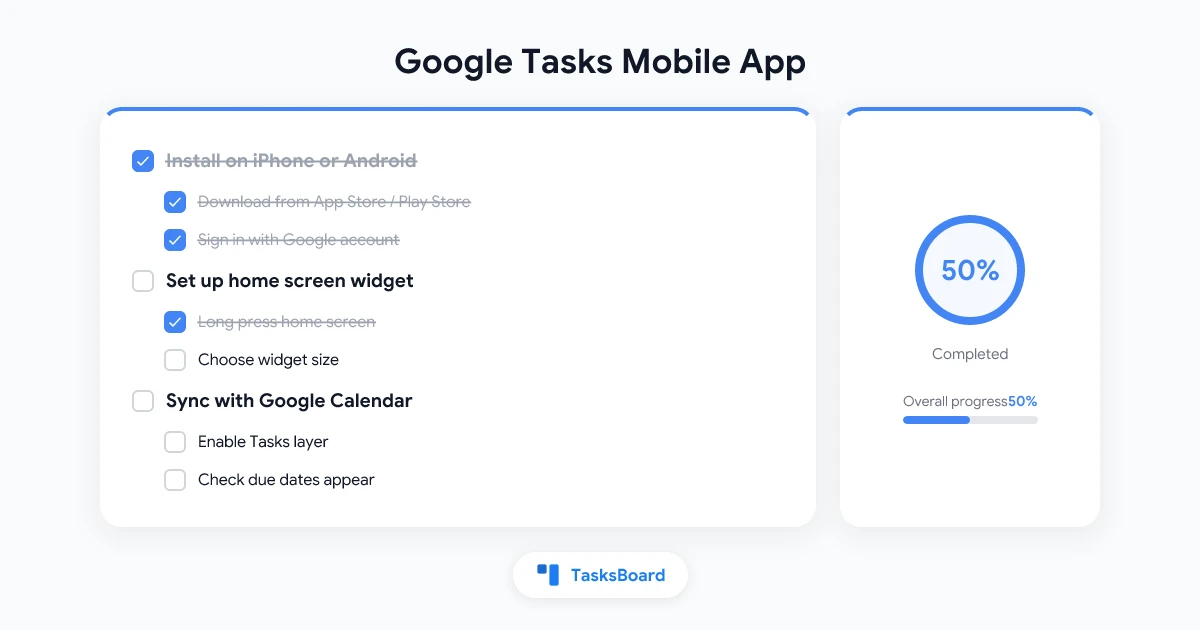
Google Tasks ist als kostenlose Mobile-App für iPhone und Android verfügbar. Die App synchronisiert sich sofort mit Google Calendar und funktioniert innerhalb von Gmail – damit ist sie eine der bestvernetzten Aufgaben-Apps für alle im Google-Ökosystem.
Doch viele Nutzer wissen gar nicht, was die App auf dem Smartphone alles kann. Diese Anleitung erklärt den Download, die Einrichtung von Widgets, das Aktivieren von Benachrichtigungen und wie du unterwegs mehr erledigst.
Google Tasks auf iPhone und Android herunterladen
Der Einstieg dauert weniger als zwei Minuten.
Für iPhone (iOS): Öffne den App Store und suche nach “Google Tasks”. Die App wird von Google LLC entwickelt und ist komplett kostenlos. Tippe auf “Herunterladen” und melde dich mit deinem Google-Konto an. Deine bestehenden Aufgaben synchronisieren sich automatisch.
Für Android: Öffne den Google Play Store und suche nach “Google Tasks”. Auf vielen Android-Geräten ist die App bereits vorinstalliert. Falls nicht, lade sie herunter und melde dich mit deinem Google-Konto an.
Beide Versionen bieten die gleichen Kernfunktionen. Deine Aufgaben, Listen und Fälligkeitstermine erscheinen auf allen Geräten, sobald du dich anmeldest.
Funktionen der Google Tasks Mobile-App
Die Mobile-App ist bewusst schlank gehalten. Das sind die unterstützten Funktionen:
- Aufgaben erstellen mit Titel, Notizen und Fälligkeitsdatum
- Unteraufgaben unter jeder Hauptaufgabe hinzufügen
- Zwischen mehreren Listen wechseln (Arbeit, Privat etc.)
- Aufgaben erledigen mit einem Fingertipp
- Fälligkeitstermine setzen, die in Google Calendar erscheinen
- Offline arbeiten – Änderungen synchronisieren sich bei erneuter Verbindung
Nicht verfügbar auf Mobile: Labels, Prioritätsstufen oder integrierte Kommentare. Dafür benötigst du Tools wie TasksBoard, das auf Google Tasks aufbaut.
Google Tasks Widget auf iPhone hinzufügen
Widgets zeigen Aufgaben an und lassen sie sich abhaken, ohne die App zu öffnen – extrem praktisch für Mobile-Nutzer.
Schritte für das Google Tasks Widget auf iPhone:
- Halte eine freie Stelle auf dem Home-Bildschirm gedrückt
- Tippe auf das ”+“-Symbol oben links
- Suche nach “Tasks” in der Widget-Galerie
- Wähle die gewünschte Widget-Größe (klein, mittel oder groß)
- Tippe auf “Widget hinzufügen” und platziere es
Sperrbildschirm-Widget (iOS 16 und neuer): Halte den Sperrbildschirm gedrückt, tippe auf “Anpassen”, wähle “Sperrbildschirm” und füge ein Tasks-Widget in der unteren Reihe hinzu. So siehst du anstehende Aufgaben ohne Entsperren.
Das Widget aktualisiert sich automatisch bei neuen oder erledigten Aufgaben.
Google Tasks Widget auf Android hinzufügen
Widgets auf Android funktionieren ähnlich.
Schritte für das Widget auf Android:
- Halte eine freie Stelle auf dem Home-Bildschirm gedrückt
- Wähle “Widgets” aus dem Menü
- Scrolle zu “Tasks” (oder suche danach)
- Halte das Widget gedrückt und ziehe es auf den Home-Bildschirm
- Größe anpassen durch Ziehen der Ecken
Eine detaillierte Anleitung zu Widgets auf allen Plattformen findest du in unserem Google Tasks Widget-Guide.
 TasksBoard ausprobieren
Sieh alle Google Tasks als Kanban-Board auf jedem Gerät. Teile Listen mit deinem Team, weise Aufgaben zu und verfolge Fortschritte in Echtzeit.
Jetzt starten →Benachrichtigungen für Google Tasks auf Mobile aktivieren
Standardmäßig sendet Google Tasks Push-Benachrichtigungen bei fälligen Aufgaben. Doch oft blockieren Systemeinstellungen diese, besonders auf Android.
Auf iPhone: Gehe zu Einstellungen, dann “Benachrichtigungen”, finde “Tasks” und aktiviere “Benachrichtigungen erlauben”. Stelle Alarme auf “Sofortige Zustellung”, um pünktlich benachrichtigt zu werden.
Auf Android: Gehe zu den Telefoneinstellungen, dann “Apps”, finde “Tasks” und tippe auf “Benachrichtigungen”. Aktiviere alle Kategorien. Stelle sicher, dass die Batterieoptimierung nicht auf “Eingeschränkt” steht, da dies Hintergrundbenachrichtigungen blockiert.
Wichtig: Google Tasks sendet Benachrichtigungen nur zum Fälligkeitszeitpunkt, nicht im Voraus. Für Erinnerungen (z.B. 30 Minuten vorher) musst du ein Google Calendar-Ereignis erstellen. Unser Artikel zu Google Tasks Benachrichtigungen erklärt das Setup detailliert.
Mit mehreren Listen auf Mobile arbeiten
Die Google Tasks Mobile-App unterstützt mehrere Listen, ideal zur Trennung von Beruflichem und Privatem.
Zum Wechseln tippst du unten auf den Listenamen und wählst eine andere Liste. Neue Listen erstellst du über das ”+“-Symbol neben dem Listenamen.
Tipps für Listen auf Mobile:
- Bewahre Berufliches und Privates in separaten Listen auf
- Nutze verschiedene Listen als Projektordner für umfangreiche Arbeiten
- Archivierte Listen sind versteckt, aber durchsuchbar
Eine vollständige Anleitung findest du unter Google Tasks mehrere Listen.
Google Tasks auf Mobile mit anderen Google-Apps nutzen
Die Mobile-App verbindet sich nahtlos mit anderen Google-Apps.
Gmail auf Mobile: Öffne eine E-Mail, tippe auf “Zu Tasks hinzufügen” (Uhr-Symbol). Dies erstellt eine mit der E-Mail verknüpfte Aufgabe – genau wie am Desktop.
Google Calendar auf Mobile: Aufgaben mit Fälligkeit erscheinen im Kalender. Aktiviere die “Tasks”-Ebene im Seitenmenü, um sie neben Terminen anzuzeigen.
Google Assistant: Sage “Hey Google, füge meiner Tasks-Liste hinzu: [Aufgabe]”. Die Aufgabe erscheint sofort in der App.
Offline-Modus: Google Tasks ohne Internet nutzen
Die Mobile-App funktioniert offline. Erstellte oder erledigte Aufgaben synchronisieren sich bei der nächsten Internetverbindung.
Perfekt für Reisen oder Gebiete mit schlechtem Empfang. Details zum Offline-Betrieb findest du in unserem Google Tasks Offline-Guide.
Wenn Google Tasks Mobile nicht ausreicht
Die native App eignet sich gut für persönliche Aufgabenlisten. Teams stoßen jedoch schnell an Grenzen.
Es gibt keine Möglichkeit, Listen aus der Mobile-App zu teilen, Aufgaben zuzuweisen oder Kanban-Ansichten zu nutzen. Auch fehlen Kommentare und genaue Uhrzeiten (nur Datum).
TasksBoard löst diese Probleme. Es nutzt deine Google Tasks-Daten und fügt ein geteiltes Kanban-Board hinzu. Teammitglieder können Aufgaben zuweisen und Fortschritte verfolgen – während Google Tasks die Datenschicht bleibt. Änderungen synchronisieren sich sofort zurück in die Google Tasks-App.
TasksBoard auf dem Smartphone nutzen
Es gibt keine native TasksBoard-App. Stattdessen bietet TasksBoard eine für Mobilgeräte optimierte Web-App. Öffne tasksboard.com/app in Chrome oder Safari und melde dich mit deinem Google-Konto an.
Das Mobile-Layout: Auf Smartphones zeigt das Board eine Liste pro Bildschirm:
- Wische links/rechts, um zwischen Listen zu wechseln. Oben siehst du den Board-Namen, die aktuelle Liste und Punkte für alle Listen – tippe auf den Listennamen, um direkt dorthin zu springen.
- Aufgabe hinzufügen über das untere Feld (“Aufgabe zu … hinzufügen”). Titel eingeben, auf Plus tippen. Die Aufgabe landet oben in der aktuellen Liste; bei “Fällig heute” mit heutigem Datum.
- Aufgabe öffnen durch Antippen. Der Editor öffnet sich im Vollbild mit Titel, Details, Fälligkeit, Labels, Dateien und Verantwortlichen. Tippe auf “Fertig” oder den Zurück-Pfeil zum Speichern.
- Aufgabe verschieben über “In andere Liste verschieben” im Drei-Punkte-Menü. Eine Übersicht zeigt alle Listen aller Boards.
- Die untere Leiste hat fünf Reiter: “Boards” wechselt zwischen Boards, “Suche” öffnet die Filter-Suche, “Fällig heute” und “Mir zugewiesen” zeigen Smart-Boards, “Menü” enthält Kontoeinstellungen, Abonnement, “Zum Home-Bildschirm hinzufügen”, Feedback, Hilfe und Abmeldung.
Auf Tablets zeigt das Board zwei Listen nebeneinander, ansonsten funktioniert es wie am Computer.
Alles synchronisiert sich mit Google Tasks – Labels, Fälligkeiten, Unteraufgaben, geteilte Listen und Boards. Die Google Tasks-App zeigt dieselben Listen und Aufgaben, kennt aber keine Boards, Listenfarben oder Freigaben.
TasksBoard zum Home-Bildschirm hinzufügen: Für App-ähnlichen Zugriff ohne Browserleisten:
- Android: Öffne das Drei-Punkte-Menü in Chrome und tippe auf “Zum Home-Bildschirm hinzufügen” (oder “App installieren”).
- iPhone/iPad: Tippe in Safari auf das Teilen-Symbol und wähle “Zum Home-Bildschirm”.
TasksBoard zeigt diesen Hinweis einmalig an. Er ist auch im “Menü”-Reiter unter “Zum Home-Bildschirm hinzufügen” zu finden. Nach der Installation erscheint TasksBoard auf Android im Share-Menü: Teile Links oder Texte aus anderen Apps direkt als neue Aufgaben in der aktuellen Liste.
Die vollständige Anleitung mit Screenshots findest du im Help Center: TasksBoard auf Mobile nutzen.
Team-Funktionen auf Mobile benötigt?
TasksBoard fügt Kanban-Boards, Aufgabenverteilung und Echtzeit-Freigaben zu Google Tasks hinzu. Kostenlos starten, auf allen Geräten nutzbar.
Kostenlos testen →Tipps für mehr Produktivität mit Google Tasks auf Mobile
Ein paar Gewohnheiten, die die Mobile-App deutlich nützlicher machen:
Nutze den Schnellzugriff über das schwebende ”+“-Symbol. Der blaue Button unten rechts ist der schnellste Weg, Aufgaben hinzuzufügen. Tippen, Aufgabe eingeben, “Speichern” – fertig in zwei Sekunden.
Spracheingabe. Tippe auf das Mikrofon der Tastatur, um Aufgaben zu diktieren. Ideal, wenn die Hände frei bleiben sollen.
Wischen zum Erledigen. Wische eine Aufgabe nach rechts, um sie als erledigt zu markieren. Nach links zum Löschen. Funktioniert auf iPhone und Android.
Nach Datum sortieren. Tippe auf das Drei-Punkte-Menü oben in einer Liste und wähle “Nach Datum sortieren”. Überfällige und anstehende Aufgaben rücken nach oben.
Listenfarben im Kalender. Bei intensiver Google Calendar-Nutzung aktiviere die Tasks-Ebene in den Kalendereinstellungen. Jede Liste erhält eine eigene Farbe in der Kalenderansicht.
FAQ
Fazit
Die Google Tasks Mobile-App ist ein schlankes, schnelles und kostenloses Tool für alle im Google-Ökosystem. Sie beherrscht die Basics: Aufgaben erstellen, Fälligkeiten setzen, Listen verwalten und Geräte synchronisieren.
Für Einzelpersonen reicht sie völlig aus. Teams oder Nutzer, die Kanban-Ansichten, geteilte Boards und Aufgabenverteilung benötigen, ergänzen ihre Google Tasks-Daten mit TasksBoard. Die Aufgaben bleiben in Google Tasks, während eine vollwertige Team-Kollaborationsebene hinzukommt.
Lade Google Tasks auf dein Smartphone, richte ein Widget ein und starte mit einer einzigen Liste. Sobald es zur Gewohnheit wird, kannst du bei Bedarf weitere Funktionen hinzufügen.


