

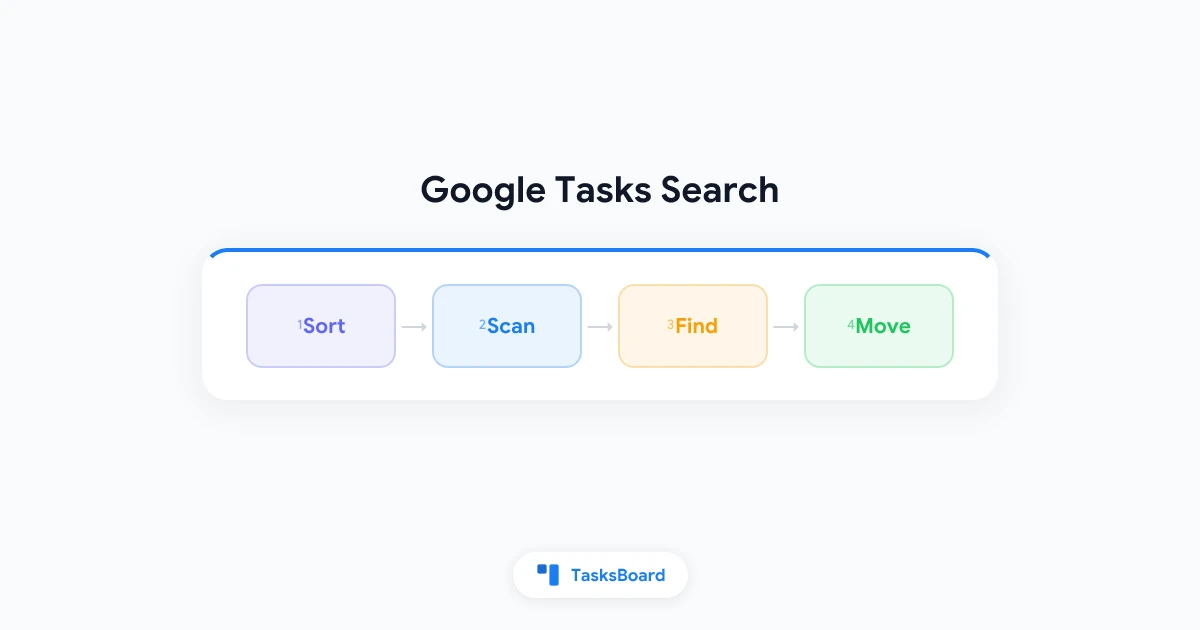
Du weißt genau, dass du diese Aufgabe irgendwo notiert hast. Aber in welcher Liste? Du öffnest Google Tasks und suchst nach einem Suchfeld.
Es ist nicht da. Eine klassische Suchfunktion, bei der man ein Wort eingibt und Treffer erhält, wird in Googles Hilfeseiten nicht beschrieben. Diese Anleitung zeigt dir praktische Alternativen und wie du deine Tasks so organisierst, dass du kaum suchen musst.
Gibt es eine Suchfunktion in Google Tasks?
Laut Googles offizieller Dokumentation nicht. Die Google Tasks-Hilfeseite erklärt, wie man Aufgaben verschiebt, Listen sortiert oder erledigte Tasks einsehen kann. Eine Stichwortsuche wird nicht erwähnt.
Android Authority berichtete über eine in Entwicklung befindliche Suchleiste im App-Code. Das ist jedoch nur ein Gerücht aus einer unveröffentlichten Version – darauf verlassen solltest du dich nicht.
Aktuell bleibt dir nur das gezielte Durchsuchen. Hier sind die Tools, die heute bereits verfügbar sind.
Aufgaben mit den integrierten Ansichten finden
Google bietet mehrere Möglichkeiten, Tasks einzugrenzen – ganz ohne Suchbegriff.
- Listen sortieren: Nutze die List-Optionen für Sortierungen nach “Meine Reihenfolge”, “Datum”, “Fälligkeit”, “Kürzlich markiert” oder “Titel”. Die Titelsortierung kommt einer Schnellsuche am nächsten.
- “Vergangenes” prüfen: Nicht erledigte Tasks, die du verpasst hast, erscheinen oben in der Liste.
- “Erledigt” öffnen: Klick auf den Pfeil neben “Erledigt”, um abgehakte Tasks zu sehen. Unser Guide zu erledigten Tasks geht ins Detail.
- 365-Tage-Fenster nutzen: Offene Tasks der letzten 365 Tage erscheinen im Kalender auf dem aktuellen Tag.
- Andere Liste: Prüfe jede Liste in der Seitenleiste
- Erledigt: Vielleicht hast du sie versehentlich abgehakt
- Vergangen: Überfällige Tasks sammeln sich oben
- Unteraufgaben: Sie könnte unter einer Hauptaufgabe verschachtelt sein
Browser-Suche für lange Listen nutzen
Hier ein praktischer Trick: Öffne die Liste im Web und drücke Strg+F (Cmd+F auf dem Mac). Dein Browser markiert dann passende Begriffe auf der Seite.
Das funktioniert nur für sichtbare Tasks. Erledigte Tasks bleiben versteckt, bis du den Bereich erweiterst – also mach das zuerst.
Die Suche gilt immer nur für eine Liste. Bei mehreren Listen musst du die Suche wiederholen.
Halte deine Listen überschaubar
Je kürzer die Liste, desto unwichtiger wird die Suche. Laut Google Tasks-Hilfe sind bis zu 20.000 offene Tasks pro Liste und 100.000 insgesamt möglich. Doch wer möchte so viel scannen?
Diese Gewohnheiten halten Listen lesbar:
- Beschränke jede Liste auf ein Thema. Arbeit, Privates und Erledigungen sind besser als ein riesiges Sammelbecken.
- Verwende durchsuchbare Titel. Beginne mit Projekt oder Person, z.B. “Acme: Rechnung schicken”.
- Füge Daten hinzu. Tasks mit Datum erscheinen im Kalender – dann musst du gar nicht suchen.
- Wöchentlich überprüfen. Verschiebe oder lösche Tasks, die du eh nicht erledigst.
Mehr Tipps zur Strukturierung findest du in unserem Guide zu mehreren Google Tasks-Listen.
Gefundene Tasks verschieben
Wenn du einen Task in der falschen Liste findest, verschiebe ihn. Im Web ziehst du ihn per Drag & Drop auf eine andere Liste oder wählst über die Task-Optionen eine Liste aus.
Ein Hinweis: Wiederkehrende Tasks lassen sich laut Google nicht in andere Listen verschieben. Falls das relevant ist, findest du Workarounds in unserem Guide zu wiederkehrenden Tasks.
 Probiere TasksBoard
Sieh alle deine Google Tasks-Listen nebeneinander als Kanban-Spalten. Wenn alles auf einem Bildschirm ist, findest du Tasks mit einem Blick statt mühsamer Suche.
Jetzt starten →Alle Listen auf einmal sehen
Der eigentliche Grund für verlorene Tasks: Google Tasks zeigt immer nur eine Liste. Du musst jede einzeln öffnen.
Eine Board-Ansicht löst das. In TasksBoard wird jede Google Tasks-Liste zu einer Spalte, die du parallel einsehen kannst. Deine Daten bleiben in Google Tasks – keine Migration nötig. Mehr dazu im Google Tasks Kanban Board Guide.
| Bedarf | Google Tasks | Board-Ansicht |
|---|---|---|
| Alle Listen scannen | Jede Liste einzeln öffnen | Alle Spalten auf einem Bildschirm |
| Task verschieben | Zur Seitenleiste ziehen | Zwischen Spalten ziehen |
Drittanbieter-Suchoptionen
Für echte Stichwortsuche gibt es Browser-Erweiterungen. Beispiel: “Search G. Calendar Tasks” im Chrome Web Store durchsucht Task-Titel und Details. Als Drittanbieter-Tool für Desktop-Chrome solltest du die Berechtigungen prüfen.
FAQ
Fazit
Die Google Tasks-Suche ist aktuell begrenzt, aber mit ein paar Tricks kommst du weit. Halte Listen kurz, formuliere klare Titel, füge Daten hinzu und nutze Sortierung sowie die Browser-Suche.
Um das mühsame Listen-Hopping ganz zu vermeiden, probiere TasksBoard und sieh alle Google Tasks auf einem Board.


