
Cómo ordenar Google Tasks por fecha de vencimiento, prioridad y nombre

Cómo ordenar Google Tasks por fecha, prioridad y nombre
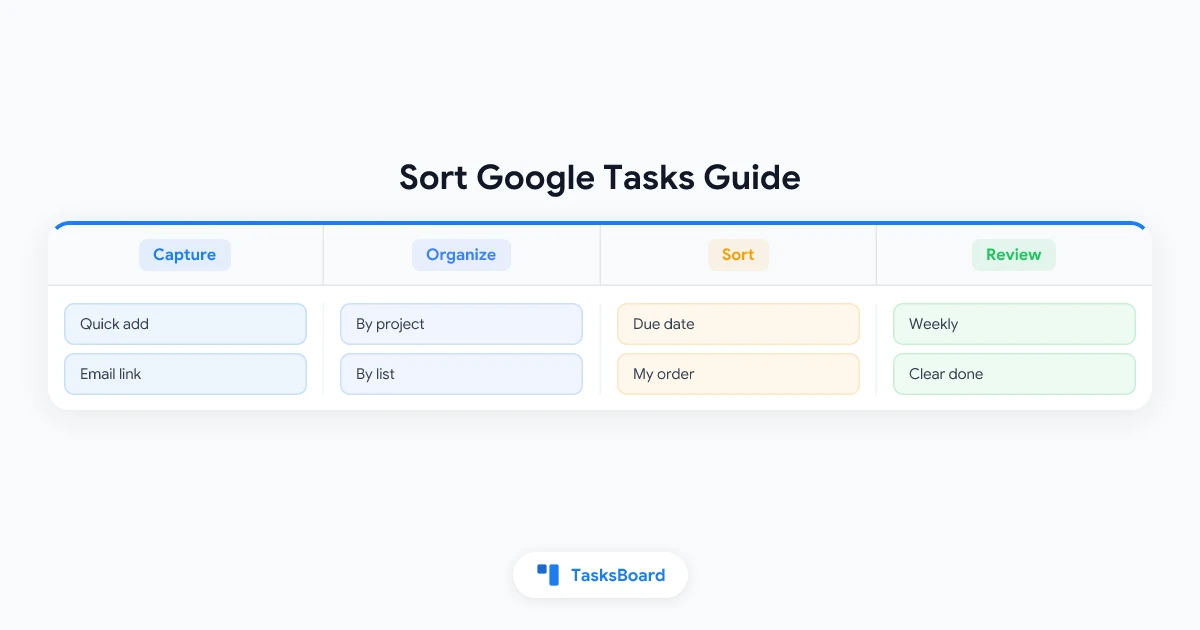
Tener tu lista de tareas en el orden correcto puede marcar la diferencia entre un día productivo y uno caótico. Google Tasks mantiene las cosas simples, pero sus opciones de ordenación nativas son limitadas. Esta guía cubre todo lo que puedes hacer dentro de Google Tasks para organizar tu lista, además de los trucos que usa la gente cuando las opciones básicas no son suficientes.
¿Qué opciones de ordenación ofrece Google Tasks?
Google Tasks tiene exactamente dos modos de ordenación. Ni más, ni menos.
- Ordenar por fecha: las tareas con fechas más cercanas aparecen primero. Las sin fecha van al final.
- Ordenar manualmente: las tareas se muestran en el orden que tú defines arrastrándolas.
Para cambiar entre estos modos, abre Google Tasks en tu navegador o en la barra lateral de Gmail, haz clic en el menú de tres puntos arriba de tu lista y elige tu opción preferida.
Ese es el repertorio completo de Google Tasks. No hay orden alfabético, ni por prioridad, ni por fecha de creación.
Cómo ordenar Google Tasks por fecha (paso a paso)
Ordenar por fecha es la opción más práctica y la que más gente usa para planificar su día.
- Ve a Google Tasks o abre el panel en Gmail.
- Selecciona la lista que quieras ordenar.
- Haz clic en los tres puntos en la parte superior.
- Elige Ordenar por fecha.
Las tareas con fechas más próximas subirán al inicio. Si varias comparten fecha, su orden dentro de ese grupo dependerá de cómo las hayas organizado manualmente.
Limitación importante: las tareas sin fecha siempre irán al fondo. Si quieres que todo aparezca en la vista ordenada, asígnales una fecha.
Cómo reordenar Google Tasks manualmente
Con Ordenar manualmente activado, puedes arrastrar las tareas en el orden que prefieras.
- Cambia a Ordenar manualmente desde el menú de tres puntos.
- Pasa el cursor sobre una tarea y busca los seis puntos para arrastrar.
- Haz clic y mueve la tarea a su nueva posición.
El orden manual te da control total, pero no escala bien. Con más de quince o veinte tareas, moverlas se vuelve lento y propenso a errores. Para listas largas, usar nombres consistentes (como numerar las tareas) ayuda a mantener el orden incluso en modo manual.
¿Se puede ordenar Google Tasks alfabéticamente?
No. Google Tasks no tiene opción de orden A-Z o Z-A. No está disponible ni en la web ni en las apps móviles.
El truco más común es añadir prefijos numéricos o letras a los nombres:
1 - Investigar competencia2 - Hacer esquema3 - Escribir primera sección
Funciona bien para flujos de trabajo secuenciales donde los nombres describen pasos ordenados.
Cómo ordenar Google Tasks por prioridad
Google Tasks no tiene campo de prioridad. No hay etiquetas P1-P4, ni niveles Alto/Medio/Bajo, ni estrellas. Sin este campo, no hay nada que ordenar.
Alternativas prácticas:
Listas separadas por urgencia. Crea listas como Hoy, Esta semana y Pendientes, moviendo tareas entre ellas según cambie su prioridad. Es similar al método de la guía de prioridades en Google Tasks.
Prefijos de prioridad. Añade [ALTO], [MEDIO] o [BAJO] al inicio de los nombres para escanear rápidamente la lista.
Usa el orden manual como prioridad. Con Ordenar manualmente, la tarea más importante va primero, la segunda después, y así. Simple y efectivo para listas cortas.
 Prueba TasksBoard
Añade una vista de tablero kanban a tus Google Tasks con columnas visuales, recordatorios de fecha y colaboración en equipo. Sin migrar datos.
Empezar →Ordenar entre múltiples listas
Google Tasks ordena cada lista por separado. Si tienes varias listas y quieres verlas juntas ordenadas, la app nativa no lo permite. Cada lista vive en su propio universo.
Para quienes gestionan trabajo en múltiples listas de Google Tasks, esto es una limitación real. No puedes fusionar o cruzar listas en la interfaz nativa.
Una estrategia útil es consolidar las tareas de esta semana en una lista Esta semana y ordenarla por fecha. El resto queda en listas por proyecto hasta que sea relevante.
Cuando Ordenar por fecha y Ordenar manualmente entran en conflicto
Pregunta frecuente: si configuro un orden manual y luego cambio a orden por fecha, ¿qué pasa con mi orden personalizado?
Al cambiar de Ordenar manualmente a Ordenar por fecha, Google Tasks ignora tus posiciones manuales y reordena todo por fecha. Si vuelves a Ordenar manualmente, recuperas tu orden original. Google Tasks recuerda la última configuración manual.
Puedes alternar entre modos sin perder tu organización personalizada.
Mejor ordenación con TasksBoard
Si necesitas más control del que ofrece Google Tasks, TasksBoard añade una vista kanban sobre tus tareas existentes.
En lugar de una lista plana, tienes columnas visuales que puedes nombrar y organizar como quieras. Mueve tareas arrastrando y ve las fechas destacadas en cada tarjeta. Los cambios se sincronizan al instante con Google Tasks.
Para equipos que usan el sistema de cómo usar Google Tasks efectivamente, TasksBoard añade la capa colaborativa que falta sin cambiar de app.
Consejos para organizarte sin mejor ordenación
Buenos hábitos reducen la necesidad de ordenar constantemente:
- Añade fecha a cada tarea. Las sin fecha desaparecen al fondo y son fáciles de olvidar.
- Mantén listas cortas. Idealmente menos de quince tareas por lista. Si crece, divídela por proyecto o periodo.
- Archiva tareas completadas semanalmente. Usa Borrar tareas completadas en el menú de tres puntos para mantener el foco.
- Revisa y reordena cada mañana. Una revisión diaria de cinco minutos mantiene el orden actualizado.
- Usa nombres consistentes. Incluir el nombre del proyecto o una fecha hace la lista más legible de un vistazo.
Preguntas frecuentes
Conclusión
Google Tasks ofrece orden por fecha y manual. Para gestión personal y planificación diaria, suele ser suficiente. Para necesidades avanzadas como orden alfabético, prioridades o vistas cruzadas, la app nativa no tiene herramientas.
TasksBoard extiende Google Tasks con un tablero kanban que da a equipos y usuarios avanzados la capa visual que necesitan. Funciona sobre tus datos existentes sin migración. Pruébalo gratis y descubre cómo cambia tu forma de trabajar con tareas.
¿Listo para compartir tus Google Tasks?
Empieza con TasksBoard gratis, no se requiere tarjeta de crédito.
Iniciar sesión

