
Widget de Google Tasks: Cómo agregarlo en Android, iPhone y escritorio (2026)

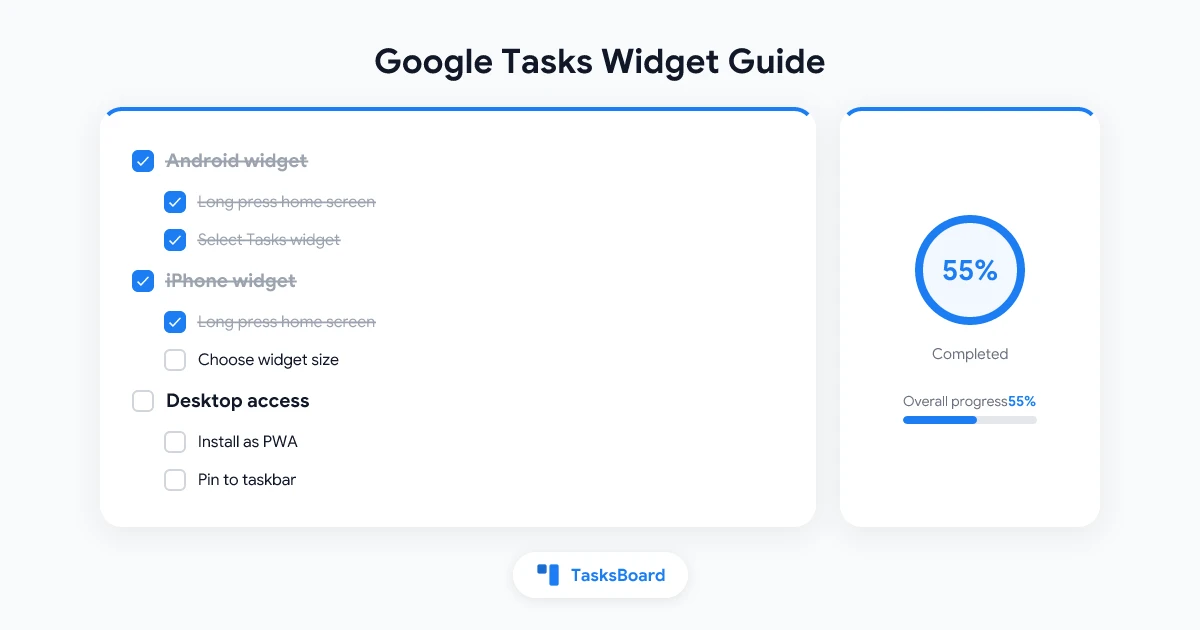
Un widget de Google Tasks coloca tu lista de tareas directamente en la pantalla de inicio, para que siempre esté a un vistazo de distancia. Sin abrir apps, sin cambiar de pestañas, sin distracciones.
La buena noticia: Google Tasks tiene widgets nativos tanto en Android como en iPhone. La no tan buena es que los widgets varían entre plataformas y el soporte en escritorio es limitado. Esta guía cubre todo lo que necesitas para configurar un widget en cada dispositivo que uses.
¿Qué es un widget de Google Tasks?
Un widget es un elemento persistente que se ubica en tu pantalla de inicio o de bloqueo, mostrando datos en vivo de una app sin necesidad de abrirla. Un widget de Google Tasks muestra tus tareas pendientes o vencidas de un vistazo.
Google Tasks ofrece widgets oficiales en:
- Android (múltiples tamaños, permite marcar tareas completadas)
- iPhone y iPad (iOS 14 o superior, solo visualización)
- Pantalla de bloqueo en iOS (iOS 16 o superior, contador compacto de tareas)
No hay widget nativo de Google Tasks para macOS o Windows. Para usuarios de escritorio, las mejores alternativas son instalar tasks.google.com como una PWA (Aplicación Web Progresiva) o usar TasksBoard, que mantiene tu panel de tareas visible en una ventana persistente en cualquier pantalla.
Widget de Google Tasks en Android
Añadir un widget de Google Tasks en Android toma alrededor de 60 segundos. Este es el proceso completo:
Paso 1: Instala la app de Google Tasks. Abre Play Store y busca “Google Tasks” si aún no la tienes. La app es gratuita.
Paso 2: Mantén presionado un espacio vacío en tu pantalla de inicio. Esto activa el modo de widgets. La mayoría de los launchers muestran un botón “Widgets” en la parte inferior o en un menú contextual.
Paso 3: Toca Widgets y busca “Tasks”. Google Tasks ofrece varios tamaños de widget. El de lista de tareas es el más popular porque muestra múltiples tareas pendientes en una vista desplazable.
Paso 4: Arrastra el widget a la posición que prefieras. Suelta para colocarlo. El widget te pedirá elegir qué lista de tareas mostrar.
Paso 5: Selecciona tu lista y toca Guardar. Tu widget ya está activo y se actualiza automáticamente cuando marcas tareas como completadas o añades nuevas.
Tamaños de widget disponibles en Android:
- Pequeño (1x1): Icono de Tasks con acceso rápido para crear una nueva tarea
- Mediano (2x2): Muestra una lista corta de tus tareas pendientes
- Grande (4x4): Lista extendida con fechas de vencimiento y nombres de tareas
Widget de Google Tasks no se actualiza en Android
Si tu widget deja de actualizarse, prueba estas soluciones en orden:
- Desactiva la optimización de batería para Google Tasks. Ve a Ajustes > Apps > Google Tasks > Batería y configúralo como “Sin restricciones”. La optimización de batería es la causa más común de que los widgets dejen de actualizarse.
- Abre la app Tasks y deja que se sincronice. Luego vuelve a la pantalla de inicio. El widget debería actualizarse en unos segundos.
- Elimina y vuelve a añadir el widget. Esto reinicia la conexión del widget y suele resolver problemas persistentes de actualización.
- Verifica la sincronización de la cuenta. Ve a Ajustes > Cuentas > Google y confirma que la sincronización esté activada para tu cuenta.
Widget de Google Tasks en iPhone y iPad (iOS)
Apple añadió soporte para widgets de terceros en iOS 14. Google Tasks es compatible, ofreciendo a usuarios de iPhone y iPad una vista limpia de tareas en la pantalla de inicio.
Añadir un widget en la pantalla de inicio de iPhone
- Mantén presionado un espacio vacío en tu pantalla de inicio hasta que los iconos comiencen a moverse.
- Toca el icono ”+” en la esquina superior izquierda.
- Escribe “Google Tasks” en el campo de búsqueda de widgets.
- Elige un tamaño: pequeño (una tarea), mediano (lista corta) o grande (lista completa con fechas).
- Toca “Añadir Widget”.
- Arrástralo a la posición deseada y toca Listo.
Añadir un widget en la pantalla de bloqueo (iOS 16 o superior)
En iOS 16 o superior, puedes añadir un widget compacto de Google Tasks a tu pantalla de bloqueo:
- Mantén presionada tu pantalla de bloqueo y toca “Personalizar”.
- Elige “Pantalla de bloqueo” entre las opciones.
- Toca la fila de widgets debajo del reloj.
- Busca “Tasks” y selecciona el widget de Google Tasks.
- Toca Listo para guardar.
Este widget muestra el número de tareas pendientes o la próxima tarea con vencimiento. Es una de las formas más rápidas de estar al tanto de lo que requiere atención sin desbloquear tu teléfono.
Limitaciones del widget en iOS
El widget de Google Tasks en iPhone no permite marcar tareas como completadas directamente desde el widget. Al tocar, se abre la app completa. Esta es una restricción de la plataforma de Apple, no una limitación de Google Tasks. Para una experiencia más interactiva en dispositivos Apple, la guía de la app de escritorio de Google Tasks muestra cómo configurar una PWA persistente en Mac que te permite trabajar con tareas sin cambiar de app.
Comparación de plataformas: Dónde funciona el widget
Google Tasks en Mac y Windows: Alternativas al widget
Google no ha lanzado un widget nativo de Tasks para macOS o Windows. Eso significa que no hay arrastrar y soltar desde la galería de widgets ni integración con la bandeja del sistema. Pero hay soluciones prácticas que se acercan al mismo resultado.
Opción 1: Instalar como PWA
Una Aplicación Web Progresiva te da una ventana independiente que funciona como una app de escritorio nativa.
En Chrome o Edge (Mac y Windows):
- Ve a tasks.google.com.
- Haz clic en el icono de instalación en la barra de direcciones (parece una pantalla con una flecha de descarga).
- Haz clic en Instalar en el mensaje.
- Google Tasks se abre en su propia ventana y añade un icono a tu barra de tareas o dock.
Una vez instalada, puedes abrirla como cualquier otra app. Funciona independientemente de tu navegador y permanece abierta mientras trabajas.
Opción 2: Mantener una pestaña abierta
La opción más simple: abre tasks.google.com, fija la pestaña en Chrome y déjala abierta durante tu jornada. No es un widget, pero logra el mismo objetivo de mantener las tareas visibles con un solo clic.
Opción 3: Usar TasksBoard para una vista Kanban persistente
TasksBoard es un panel de tareas completo que funciona sobre tus datos de Google Tasks. Se ejecuta en el navegador, pero muchos usuarios lo instalan como PWA y lo mantienen abierto en un espacio de escritorio separado o en un segundo monitor.
 Prueba TasksBoard
Obtén un panel kanban persistente para tus Google Tasks en cualquier pantalla. Instálalo como PWA en Mac o Windows y mantenlo abierto junto a tus otras apps.
Comenzar →Ve más allá de los widgets con TasksBoard
Los widgets son perfectos para un vistazo rápido. Pero si quieres gestionar activamente tu trabajo, hacer seguimiento del progreso y colaborar con otros, un widget por sí solo no es suficiente.
TasksBoard añade una capa de gestión visual sobre tus Google Tasks sin reemplazarlos. Tus tareas permanecen en la infraestructura de Google y se sincronizan en todos tus dispositivos. TasksBoard añade la estructura que la vista estándar de widgets no puede proporcionar.
Funcionalidades clave que van más allá de cualquier widget:
- Vista de panel Kanban: arrastra tareas entre columnas (Por hacer, En progreso, Hecho)
- Paneles de tareas compartidos: invita a compañeros a ver y editar las mismas listas
- Subtareas: divide cualquier tarea en pasos más pequeños y rastreables
- Sincronización en tiempo real: todos los cambios aparecen al instante en cada dispositivo
Si trabajas con un equipo en Google Workspace, lee la guía de Google Tasks para equipos para un vistazo más profundo de cómo funcionan los paneles compartidos en la práctica.
Prueba TasksBoard
Paneles Kanban, listas compartidas y subtareas construidas sobre Google Tasks. Gratis para empezar y sin migración de datos necesaria.
Comenzar →Preguntas frecuentes
Conclusión
Un widget de Google Tasks es una de las formas más rápidas de mantener tu lista de tareas visible. En Android es tanto visible como interactivo. En iPhone es limpio y accesible desde la pantalla de inicio y de bloqueo. En escritorio no hay widget nativo, pero instalar una PWA o usar TasksBoard te da el mismo acceso persistente.
El widget funciona mejor para un vistazo diario rápido. Cuando necesites planificar, reorganizar o colaborar, abre la app completa o cambia a TasksBoard para una vista más completa que sigue sincronizándose con tus Google Tasks en tiempo real.
Para más formas de aprovechar al máximo Google Tasks, lee la guía completa para usar Google Tasks efectivamente.
¿Listo para compartir tus Google Tasks?
Empieza con TasksBoard gratis, no se requiere tarjeta de crédito.
Iniciar sesión

