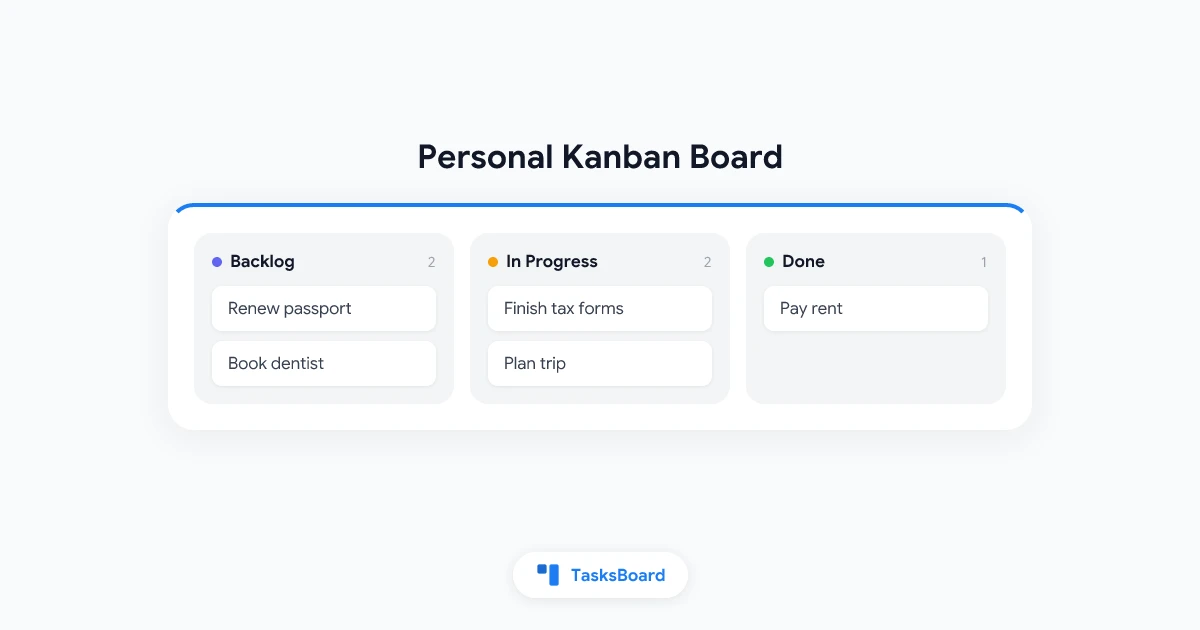
Esiste uno strumento di project management di Google? Nessuna app di Google, da sola, permette di pianificare un progetto, assegnare il lavoro e monitorarlo su una board o un diagramma di Gantt.
Quello che Google offre è un vero e proprio kit. Il suo tutorial ufficiale gestisce un progetto combinando Sheets, Chat, Calendar, Drive e Meet, mentre Google Tasks raccoglie tutte le attività che ti vengono assegnate.
Questa guida mostra cosa fa ogni pezzo, dove sono le lacune e come colmarle senza lasciare il tuo account Google.
In sintesi:
- Nessuna app dedicata. Il tutorial Plan and manage a project di Google combina Groups, Chat, Calendar, Drive, Sheets e Meet.
- Il piano vive in Sheets. Un foglio di calcolo condiviso con colonne per task, responsabili, scadenze e stato.
- La cosa più simile a un diagramma di Gantt di Google è la visualizzazione sequenza temporale in Sheets, disponibile nelle edizioni Workspace indicate da Google.
- Il lavoro viene assegnato in uno spazio Chat o in un Google Doc. Il task appare poi in Google Tasks della persona assegnata.
- Cosa manca: una board condivisa dove l’intero team può vedere chi sta facendo cosa.
- Google Tables non esiste più. Google lo ha chiuso il 16 dicembre 2025.
Cosa offre Google al posto di un tool di project management
Il Centro didattico di Google propone un tutorial aziendale pensato proprio per questo scopo. Divide un progetto in cinque fasi e ogni fase utilizza un’app che hai già a disposizione.
 La ricetta di Google: un progetto in cinque fasi
Ogni attività del progetto corrisponde a una di queste app:
| Attività del progetto | App di Google | Cosa dice la documentazione di Google |
|---|---|---|
| Pianificare e tracciare i task | Google Sheets | ”Monitora, aggiorna e collabora alle attività del progetto con il tuo team in un foglio di calcolo condiviso” |
| Vedere i task nel tempo | Visualizzazione sequenza temporale in Sheets | ”Un livello visivo interattivo in Sheets” per task di progetto, campagne e programmazioni |
| Assegnare un task a un collega | Spazi Chat, Google Docs | Il task “appare nel tuo elenco personale in Google Tasks” |
| Tenere traccia delle proprie cose da fare | Google Tasks | Un pannello laterale in Gmail, Calendar, Chat, Drive e nei file di Docs, Sheets o Slides |
| Milestone e riunioni | Google Calendar | ”Crea un calendario di progetto per monitorare le date e le milestone” |
| File | Google Drive | Una cartella di progetto condivisa ne Il mio Drive o in un drive condiviso |
Il blog di Google Workspace dà lo stesso consiglio. Nei suoi project management tips dell’ottobre 2024, aggiunge che Workspace “può integrarsi con molti strumenti di project management popolari, tra cui Asana, Trello e Monday”.
In altre parole, Google stessa rimanda ad altre app quando un progetto diventa troppo grande per il suo kit di base.
Google Sheets ospita il piano e l’alternativa più vicina a un diagramma di Gantt
Nel tutorial di Google, il piano di progetto è un foglio di calcolo vuoto. Le colonne suggerite sono “task, responsabili, scadenze, stato e commenti”.
Tre aggiunte suggerite dallo stesso tutorial lo trasformano in un vero e proprio tracker:
- Un menu a tendina per lo stato con opzioni come Non iniziato, In corso e Completato.
- La formattazione condizionale che assegna a ogni stato un colore specifico.
- Le regole di notifica (Strumenti > Regole di notifica) che ti inviano un’email quando qualcuno modifica il piano.
La pagina di supporto sulle tabelle di Google mette il monitoraggio dei progetti al primo posto tra i casi d’uso ideali.
La visualizzazione sequenza temporale trasforma le righe con date in barre
La visualizzazione sequenza temporale è ciò che la maggior parte delle persone intende quando cerca un diagramma di Gantt in Google. Google la definisce “un livello visivo interattivo in Sheets” che aiuta a gestire task di progetto, campagne di marketing e programmazioni.
- Prepara i dati. Aggiungi una colonna per il titolo della scheda, una per la data di inizio e una per la data di fine. Google richiede “almeno una colonna di dati in formato data”.
- Inserisci la sequenza temporale. Clicca su Inserisci > Sequenza temporale, seleziona l’intervallo di dati e clicca su OK.
- Regola le schede. Nelle Impostazioni, scegli le colonne per Titolo scheda, Data di inizio e Data di fine. Colore scheda, Dettagli scheda e Gruppo schede sono opzionali.
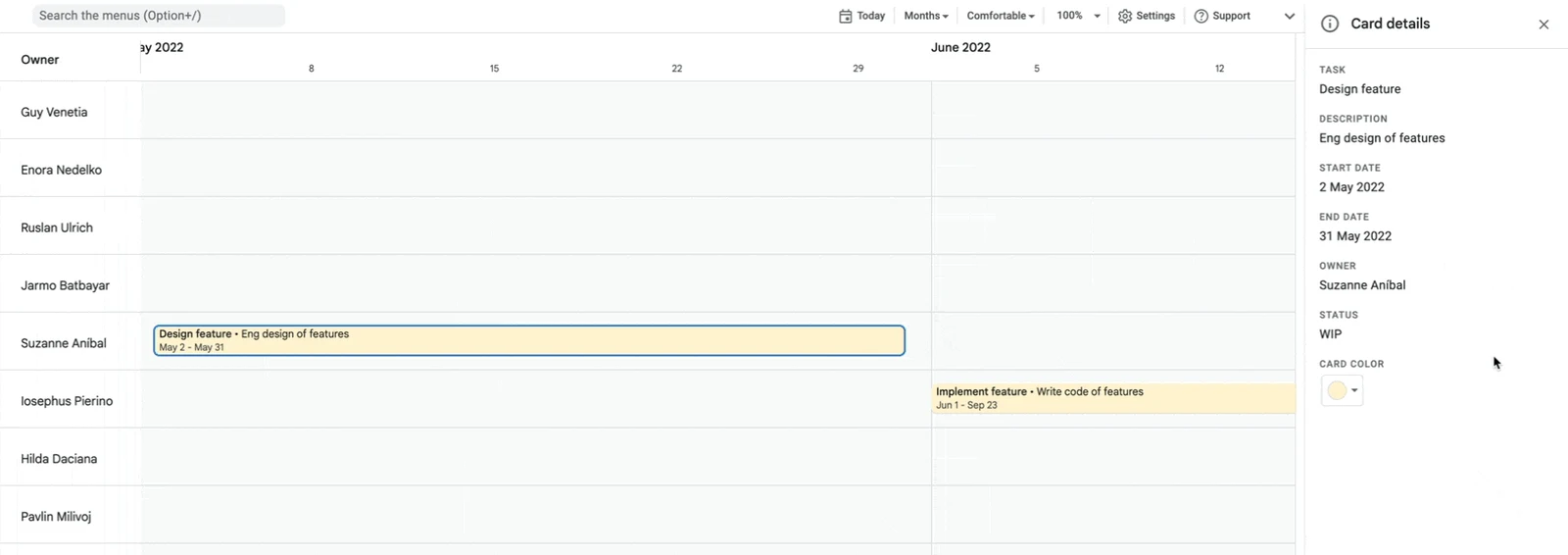
Ci sono due limiti importanti da considerare prima di basarci la tua pianificazione:
- Edizioni. La pagina di supporto di Google elenca le edizioni Workspace che possono usare questa vista: Essentials, Business Starter, Standard e Plus, le edizioni Enterprise, le edizioni Education e Frontline. L’annuncio di lancio del novembre 2022 precisa che “Non è disponibile per gli utenti con account Google personali”.
- Nessun collegamento tra i task. I campi delle schede documentati da Google sono titolo, date, dettagli, durata, colore e gruppo. Le dipendenze tra un task e l’altro non sono previste.
Chat e Docs assegnano il lavoro, Google Tasks lo raccoglie
Di base, Google Tasks è un elenco personale. Assegnare un task a un’altra persona avviene attraverso quelli che Google chiama task condivisi, in due posti diversi.
Assegnare un task in uno spazio Chat
La guida di Google Chat indica questi passaggi:
- Apri lo spazio. In Google Chat, o nella Chat all’interno di Gmail, seleziona lo spazio dedicato al progetto.
- Apri Tasks. In alto a destra, clicca su Tasks.
- Aggiungi un task. In fondo al pannello, clicca su Aggiungi.
- Compila i dettagli. Inserisci un titolo, i dettagli, una data e un responsabile, poi clicca su Aggiungi.
La pagina di Google aggiunge: “Se ti viene assegnato un task, questo appare nel tuo elenco personale in Google Tasks”. Nello spazio compare anche una notifica quando qualcuno crea o aggiorna un task.
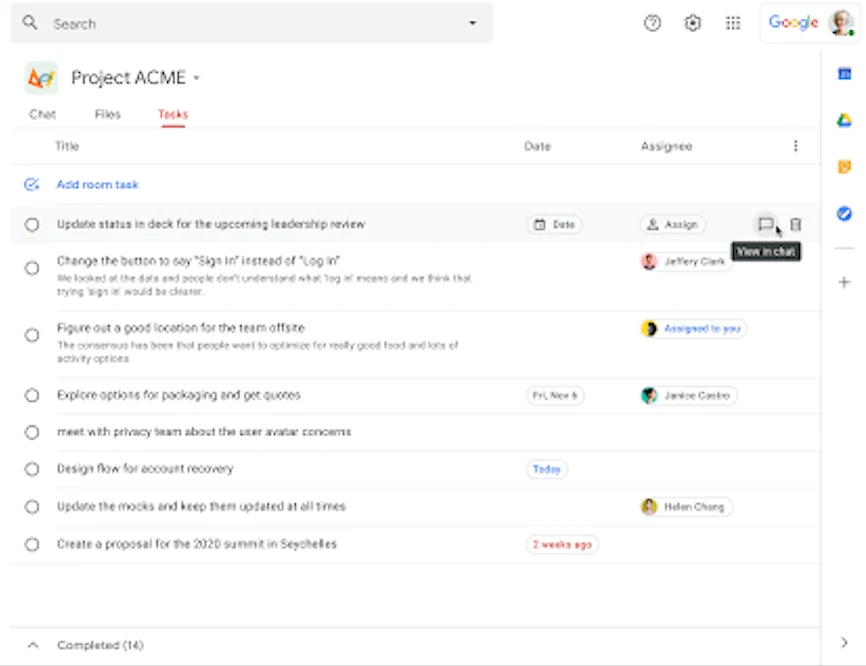
L’immagine qui sopra proviene da un aggiornamento di Google del 2021. Da novembre 2025, lo stesso elenco si apre in un pannello laterale cliccando sull’icona Tasks nell’intestazione dello spazio.
Assegnare un task in un Google Doc
Digita @task in un documento, oppure clicca su Aggiungi a Tasks accanto a un elemento di una checklist. La pagina di Google sull’assegnazione di task da Google Docs limita questa funzione agli account di lavoro o della scuola e alle persone all’interno della tua organizzazione.
I limiti documentati da Google
- Un solo punto di arrivo. “I task condivisi finiscono nel tuo elenco predefinito in Tasks, ma puoi spostarli in elenchi diversi”.
- Niente sotto-task, niente ripetizioni. “Non puoi creare un sotto-task né ripetere i task condivisi”.
- Spazi troppo grandi. Quando uno spazio diventa troppo grande, non è più possibile assegnarvi dei task.
- Tanto spazio di archiviazione. Google Tasks consente fino a 100.000 task distribuiti nei tuoi elenchi e 20.000 task non completati in un singolo elenco.
La nostra guida su come assegnare task in Google Tasks confronta questi metodi in modo più dettagliato.
Cosa manca rispetto ai software di project management
Mettendo insieme i pezzi, il quadro è chiaro. Il piano si trova in un file, i task risiedono in vari elenchi privati e gli aggiornamenti viaggiano via chat ed email.
La mancanza di una vera board è la prima cosa che i team notano. Se questo è il tuo dubbio principale, la nostra guida alla kanban board di Google lo affronta nel dettaglio.
Google Tables, AppSheet e il Marketplace: altre soluzioni che potresti incontrare
Cercando uno strumento di project management di Google, emergono altri quattro nomi.
- Google Tables. Un tracker di lavoro creato da Area 120, l’incubatore interno di Google, lanciato negli Stati Uniti il 22 settembre 2020. Il suo centro di assistenza ora recita: “Tables non è più supportato”.
- AppSheet. Google afferma che le funzionalità di Tables “sono ora integrate in AppSheet”, la sua piattaforma no-code. È un builder, quindi devi progettare tu stesso la tua app di tracciamento.
- Il Workspace Marketplace. La sua categoria Task management elenca app di terze parti per Google Workspace. TasksBoard per Google Tasks è una di queste.
- Il Google Project Management Certificate. Il certificato di Google è “un certificato professionale in project management sviluppato da Google”, insegnato su Coursera. Forma i project manager. Non è un software.
Aggiungere una board di progetto a Google Tasks con TasksBoard
TasksBoard è una kanban board per Google Tasks, dove ogni elenco diventa una colonna. Ogni modifica si sincronizza con Google Tasks, così i tuoi task restano disponibili in Gmail, Google Calendar e nelle app mobili di Google Tasks.
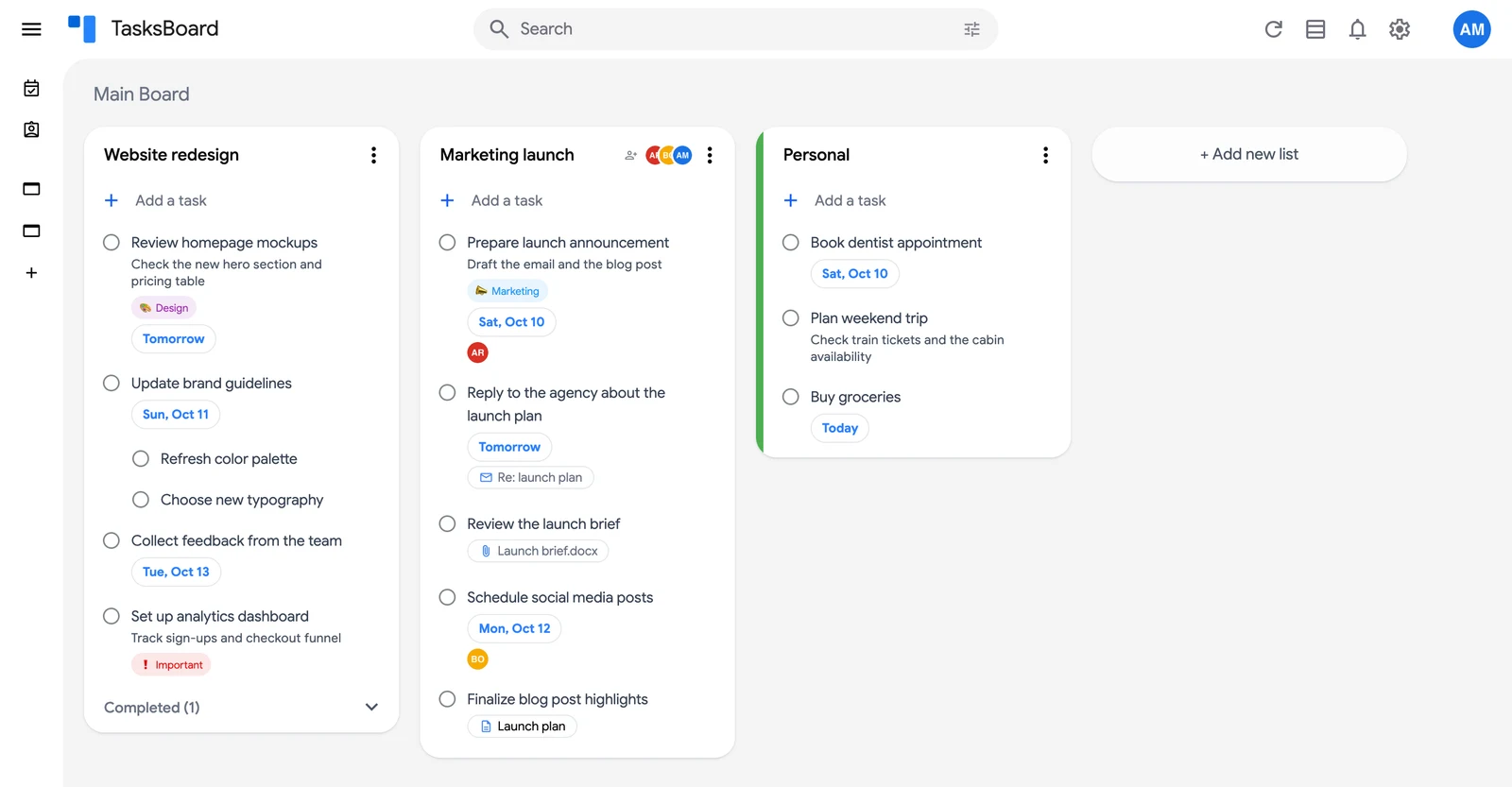
Per creare una board di progetto bastano cinque passaggi:
- Accedi con Google. Vai su tasksboard.com e clicca su Sign in with Google. Il tuo account Google diventa il tuo account TasksBoard e i tuoi elenchi appaiono come colonne.
- Aggiungi un elenco per ogni fase. Clicca su ”+ Add new list” alla fine della board. Da fare, In corso e Fatto è un ottimo punto di partenza.
- Condividi l’elenco. Apri il menu con i tre puntini dell’elenco, clicca su Share list e invia il link. Ogni collaboratore riceve una copia dell’elenco nel proprio account Google Tasks e TasksBoard mantiene le copie sincronizzate.
- Assegna i task. Apri un task in un elenco condiviso e clicca su Add assignee. Un task può avere più responsabili e i loro avatar vengono mostrati sulla scheda.
- Segui il lavoro. La board “Assigned to me” raccoglie i tuoi task da ogni elenco, inclusi quelli che ti sono stati assegnati da un Google Doc o da uno spazio Chat.
La pagina dei piani mostra cosa include ciascun piano:
| Piano | Cosa include per un progetto |
|---|---|
| Personal (gratuito) | Kanban board a schermo intero, task e sotto-task illimitati, sincronizzazione con Google Tasks, Gmail e Calendar, fino a 5 elenchi condivisi |
| Premium (Pro e Team) | Board multiple, board condivise, etichette personalizzate, priorità, vista calendario, template e cronologia delle attività |
Un limite da tenere presente: TasksBoard è una board. Non disegna diagrammi di Gantt e non pianifica budget o carichi di lavoro.
 Prova TasksBoard
Aggiungi a Google Tasks la board condivisa che Google non offre. Gli elenchi diventano colonne, i colleghi ricevono le assegnazioni e ogni task rimane nel tuo account Google.
Inizia ora →Per il metodo completo, scopri come usare Google Tasks per il project management.
Quale configurazione di project management di Google è più adatta al tuo team?
| La tua situazione | La configurazione ideale |
|---|---|
| Un progetto in solitaria o un breve elenco di deliverable | Google Tasks e Google Calendar |
| Un piano con date che molte persone devono leggere | Un piano in Sheets, più la visualizzazione sequenza temporale se la tua edizione la include |
| Lavoro distribuito in una chat di team | Task in uno spazio Chat |
| Un team che vuole un’unica board con i responsabili | TasksBoard integrato con Google Tasks |
| Un programma con dipendenze, budget e carichi di lavoro | Uno strumento dedicato dal Workspace Marketplace |
Inizia con la configurazione più leggera in grado di rispondere all’esigenza principale del tuo team. Se la domanda è “chi fa cosa questa settimana”, una board condivisa risponde molto più velocemente di un foglio di calcolo.
FAQ
Conclusione
Quindi, esiste uno strumento di project management di Google? Non come singola app, ma come un kit sufficiente per un progetto semplice.
- Pianifica in Google Sheets, con la visualizzazione sequenza temporale se la tua edizione la include.
- Assegna in uno spazio Chat o in un Google Doc.
- Traccia su una board, il pezzo che Google lascia scoperto.
TasksBoard aggiunge questa board al Google Tasks che già utilizzi. È gratuito per iniziare e ogni task rimane al sicuro nel tuo account Google.