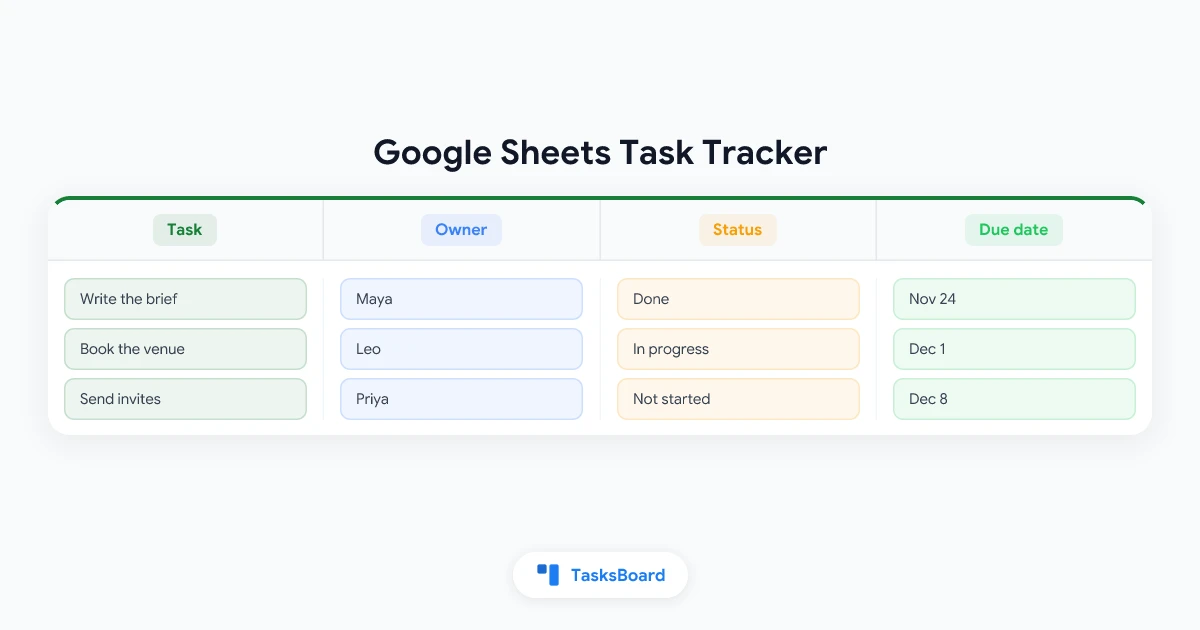
Per creare un task tracker in Google Sheets bastano una tabella e sei passaggi. Inserisci una tabella predefinita o converti il tuo elenco, assegna un tipo a ogni colonna, blocca i valori di stato, evidenzia le righe in ritardo, per poi raggruppare e contare.
Un foglio di calcolo offre un’ottima struttura ma non ti avvisa delle scadenze. Questa guida affronta entrambi gli aspetti: come costruire il tracker usando i menu documentati da Google e come spostarlo in Google Tasks quando hai bisogno di promemoria.
In sintesi:
- Partenza rapida: fai clic su Inserisci > Tabella predefinita e scegli una tabella delle attività. I menu a discesa, gli smart chip per le persone e le colonne delle date sono già pronti.
- Il tuo elenco: selezionalo, fai clic su Formato > Converti in tabella, quindi scegli un tipo per ogni colonna.
- Colonne fondamentali: Attività, Stato, Proprietario, Data di scadenza e Note.
- Righe in ritardo: basta una regola di formattazione condizionale con una formula personalizzata per colorarle.
- Il limite: Sheets non invia alcun avviso quando arriva una scadenza. Google Tasks invece sì.
- Costo: l’annuncio di Google sulle tabelle le indica come disponibili per tutti i clienti Google Workspace e per gli utenti con account Google personali.
Cosa serve a un task tracker in Google Sheets
Un tracker risponde a quattro domande per ogni attività: cosa, chi, entro quando e a che punto siamo. La pagina di guida di Google sulle tabelle cita il monitoraggio dei progetti come primo caso d’uso ideale e ti permette di impostare un tipo per ogni colonna.
| Colonna | Tipo di colonna in Sheets | A cosa serve |
|---|---|---|
| Attività | Testo | Una riga per attività, iniziando con un verbo |
| Stato | Menu a discesa | Un set fisso: Non iniziata, In corso, Bloccata, Completata |
| Proprietario | Chip persona, sotto Smart chip | La persona responsabile |
| Priorità | Menu a discesa | Opzionale: da P0 a P2, oppure Alta, Media, Bassa |
| Data di scadenza | Data | Il giorno in cui l’attività deve essere terminata |
| Note | Testo | Link e contesto |
Inizia con queste e aggiungi una colonna solo se ne senti davvero la mancanza. Ogni colonna in più è una cella in più che qualcuno dovrà tenere aggiornata.
 Perché una tabella è meglio di un semplice intervallo
Come creare un task tracker in Google Sheets in 6 passaggi
Passaggio 1: Inserisci una tabella predefinita
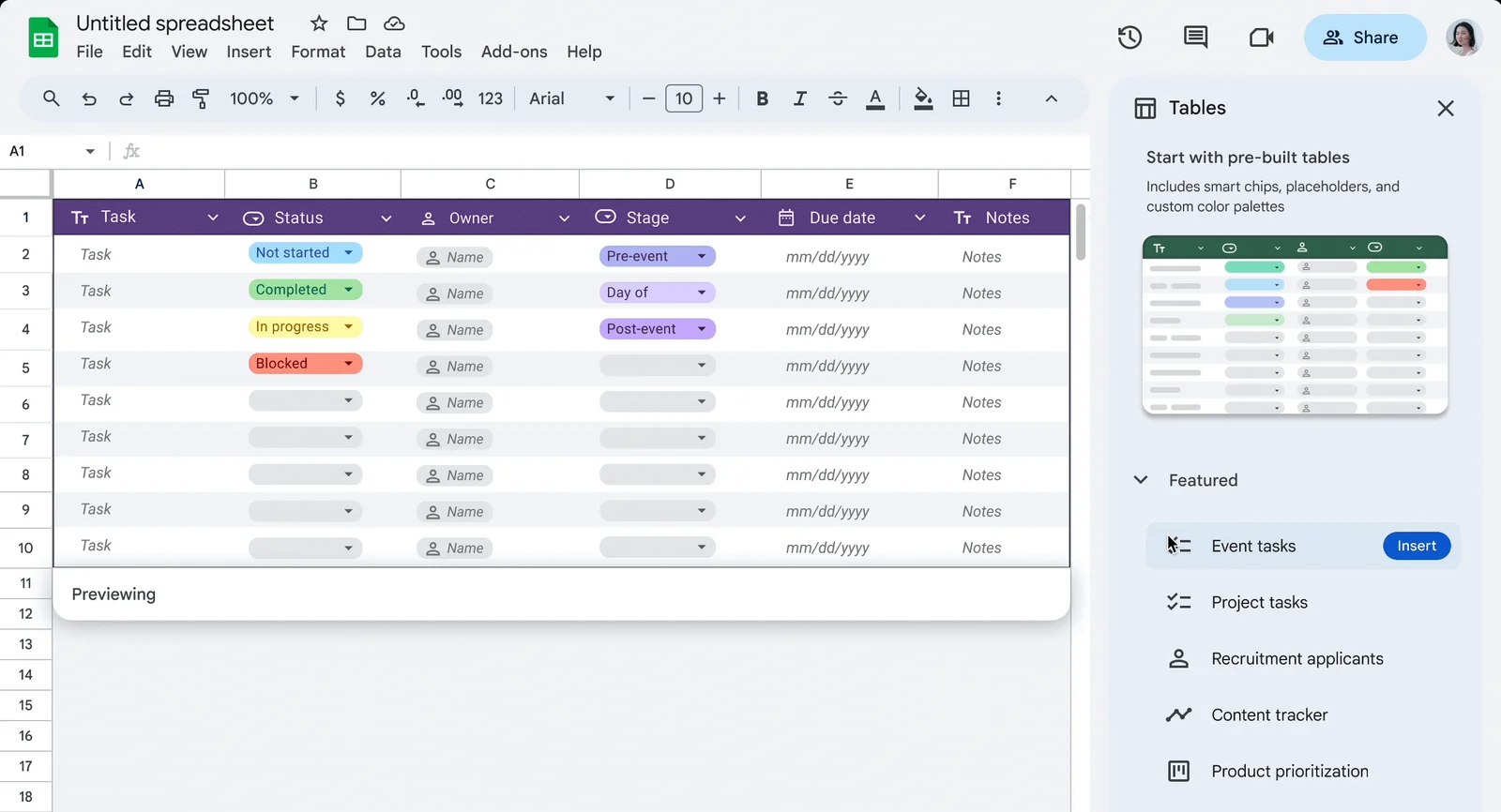
In un foglio di calcolo vuoto, fai clic su Inserisci > Tabella predefinita. La pagina di guida di Google spiega che si aprirà una barra laterale dove potrai “sfogliare, visualizzare in anteprima e inserire uno o più blocchi predefiniti”.
Nell’annuncio di Google del 2024, il gruppo In primo piano di quella barra laterale include Attività evento e Attività di progetto. Guardane una in anteprima, fai clic su Inserisci, quindi scrivi sopra i testi segnaposto.
Passaggio 2: Oppure converti un elenco che hai già
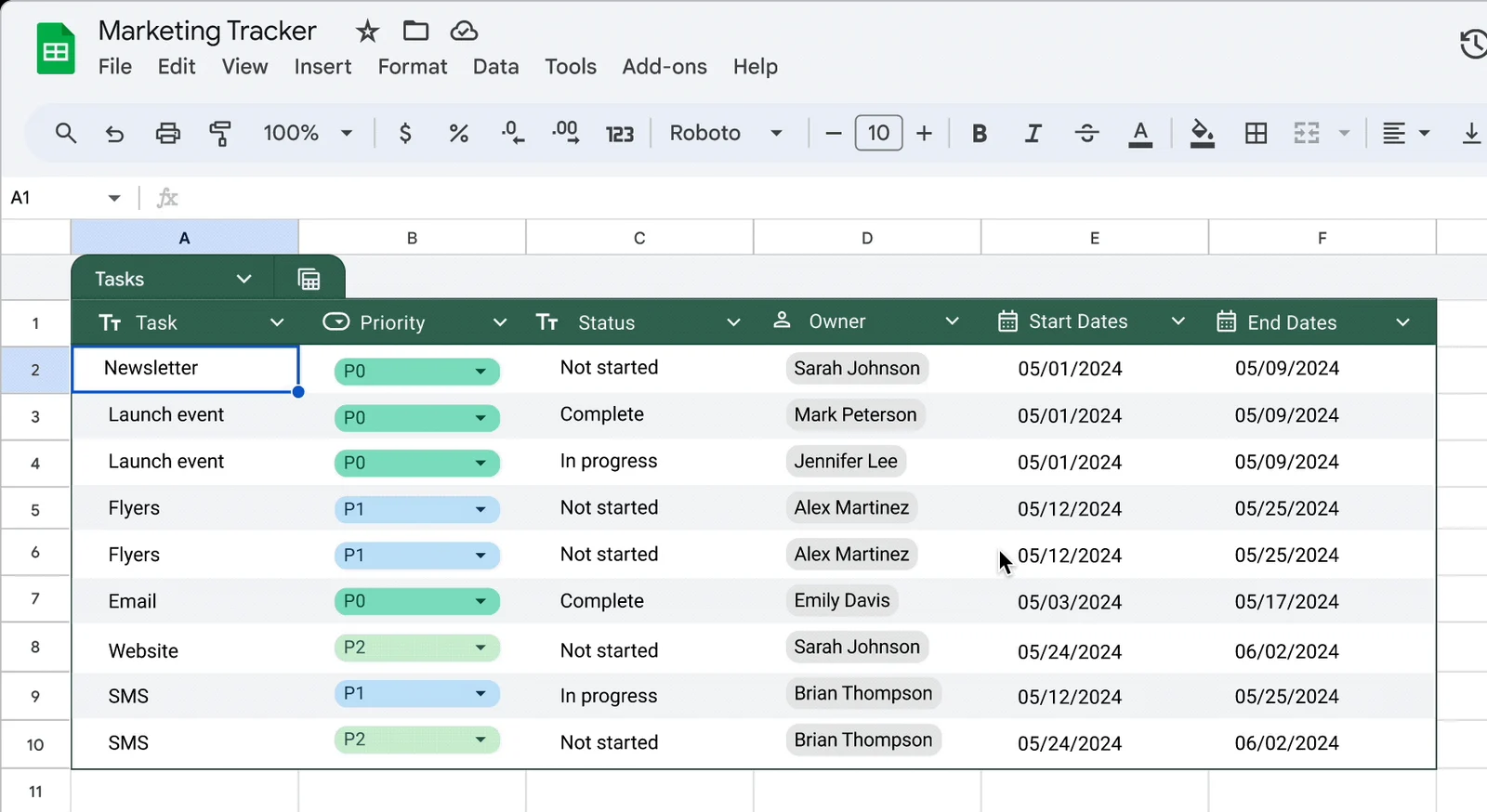
Hai già delle attività organizzate in righe? Seleziona l’intervallo e fai clic su Formato > Converti in tabella.
L’istruzione successiva sulla pagina di guida di Google è “Seleziona il tipo di colonna appropriato per ogni colonna”. Sheets assegna anche un nome alla tabella, inserisce un menu su ogni intestazione di colonna e applica una formattazione di base.
Passaggio 3: Imposta un tipo per ogni colonna
Apri il menu accanto all’intestazione di una colonna e fai clic su Modifica tipo di colonna. Google elenca Numero, Testo, Data, Menu a discesa, Casella di controllo e Smart chip, oltre a Nessuno per una colonna con dati misti.
I tipi di colonna sono fondamentali per mantenere in ordine un tracker condiviso. Selezionando Data, Sheets “mostra un avviso per le celle all’interno della colonna che non rispettano questo tipo”.
Passaggio 4: Blocca i valori di stato
Una colonna Stato funziona solo se tutti usano le stesse parole. La guida di Google sugli elenchi a discesa spiega che un inserimento non corrispondente all’elenco “viene rifiutato”, a meno che tu non scelga di mostrare un avviso.
- Scorciatoia: digita @ in una cella e scegli Menu a discesa. La stessa guida menziona menu a discesa preimpostati per casi d’uso come Stato del progetto o Priorità.
- Sii conciso: Non iniziata, In corso, Bloccata e Completata sono opzioni sufficienti per la maggior parte dei team.
- Preferisci una spunta? Fai clic su Inserisci > Casella di controllo. La guida alle caselle di controllo di Google suggerisce di usarle “per monitorare un progetto, prendere le presenze e spuntare la tua lista di cose da fare”.
Passaggio 5: Evidenzia le righe in ritardo
Seleziona le righe delle attività e fai clic su Formato > Formattazione condizionale. Sotto “Formatta celle se”, scegli La formula personalizzata è, l’opzione che la guida alla formattazione condizionale di Google usa per formattare un’intera riga.
Con lo Stato nella colonna B, la Data di scadenza nella colonna E e le attività che iniziano dalla riga 2, questa regola intercetta ogni attività in ritardo e non completata:
=AND($E2<>"", TODAY()>$E2, $B2<>"Done")Scegli un riempimento rosso e fai clic su Fine. Ci sono due dettagli importanti:
- I simboli del dollaro. Bloccano la colonna, così ogni cella di una riga legge le stesse celle di Stato e Data di scadenza.
- Ordine delle regole. Google fa notare che “Le regole vengono valutate nell’ordine in cui sono elencate”, quindi trascina questa regola sopra eventuali colori di stato.
Passaggio 6: Raggruppa per stato e conta i progressi
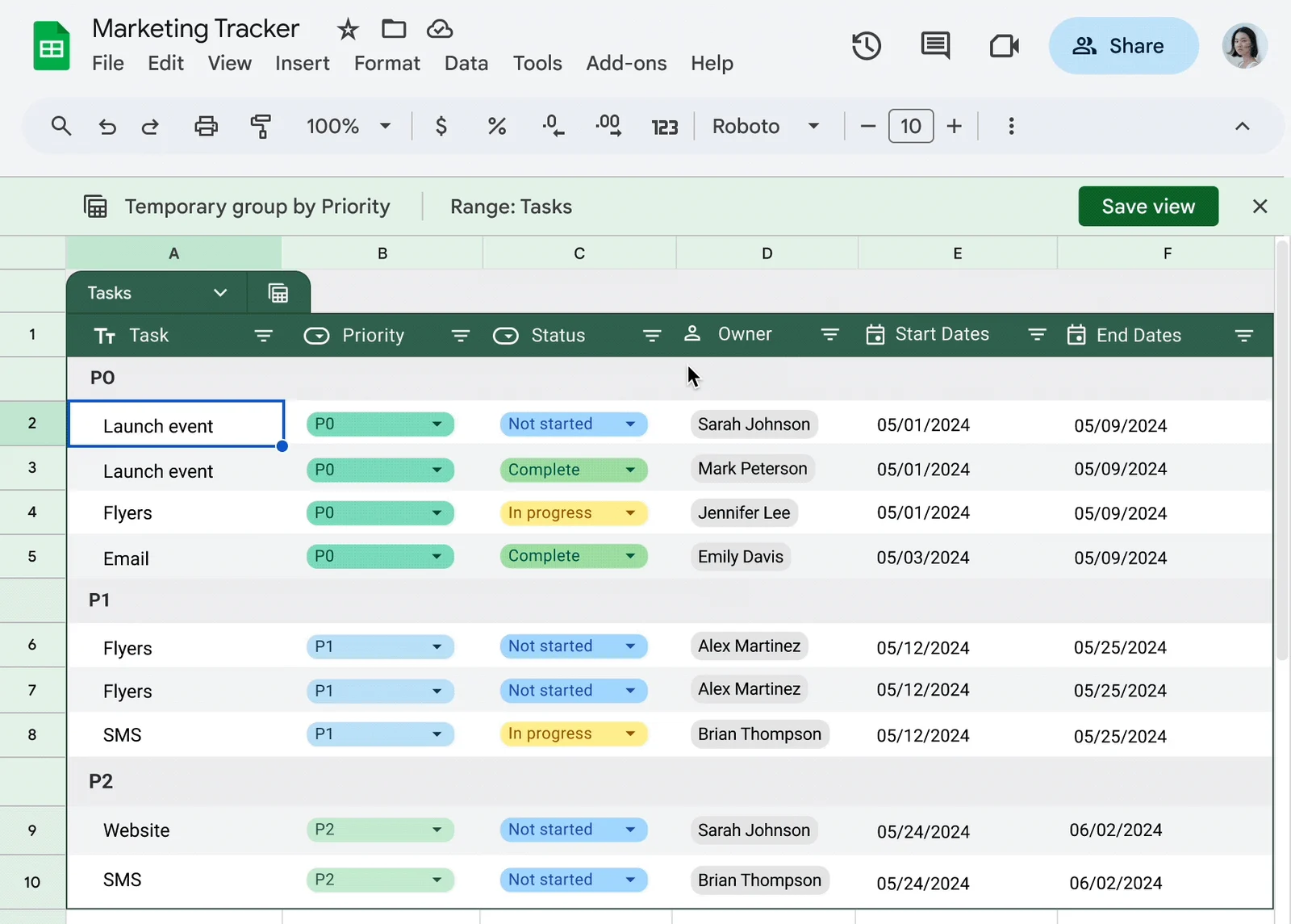
Nella parte superiore della tabella, fai clic su Visualizzazioni, scegli Crea visualizzazione Raggruppa per e seleziona Stato. Google descrive il risultato come “righe raggruppate in base al campo di tua scelta” e il conteggio viene applicato automaticamente.
All’inizio la visualizzazione è temporanea. Fai clic su Salva visualizzazione in alto a destra per mantenerla.
Per ottenere un numero che indichi i progressi, usa il nome della tabella in una formula. Se la tabella si chiama Tasks, questa formula conta le attività finite:
=COUNTIF(Tasks[Status], "Done")La pagina di guida di Google spiega che questi riferimenti “si aggiornano ogni volta che aggiungi o rimuovi dati dalla tabella”, così il conteggio rimane preciso man mano che il tracker cresce.
Opzioni per i modelli di task tracker in Google Sheets
Tre punti di partenza ti salvano dal foglio bianco.
- Tabelle predefinite. Il Passaggio 1 visto sopra, nonché la strada più veloce per ottenere una tabella tipizzata.
- La galleria dei modelli. Nella schermata iniziale di Sheets, fai clic su Galleria modelli in alto a destra e scegli un modello. La pagina dei modelli di Google indica che “Si apre una copia del modello”, così potrai lavorare sul tuo file personale.
- Un layout leggibile da Google Tasks. La finestra di importazione in TasksBoard ha un link per scaricare un modello CSV. Le sue colonne sono List, Task, Subtask, Notes, Due date e Completed.
Due varianti comuni richiedono pochissimo sforzo:
- Tracker delle attività giornaliere: aggiungi una colonna Data e raggruppa la visualizzazione in base a essa.
- Modello per lista di cose da fare: una colonna Attività, una colonna Data di scadenza e una colonna Casella di controllo sono sufficienti.
I limiti di un foglio di calcolo: Google Sheets vs Google Tasks
Un tracker in Sheets è un documento che devi aprire. Google Tasks è un’app che viene da te e la differenza si nota il giorno in cui scade un’attività.
Sheets ha due tipi di avvisi via email e nessuno dei due controlla il calendario.
- Impostazioni di notifica. La pagina delle notifiche di Google offre due attivatori: “Vengono apportate modifiche” e “Un utente invia un modulo”.
- Notifiche condizionali. Queste regole “inviano notifiche email quando una cella cambia”, ad esempio quando cambia un valore di Stato. Google le limita a “determinati account di lavoro o della scuola”.
La stessa pagina avverte riguardo alle formule con le date. Se una cella con la formula TODAY() cambia mentre il file è chiuso, “la notifica non si attiverà”.
Google Tasks funziona al contrario. La guida di Google Tasks afferma: “Se aggiungi una data e un’ora alla tua attività, riceverai notifiche alla data e all’ora programmate.”
Altri due punti prima di fare una scelta:
- Puoi usarli entrambi contemporaneamente. Il pannello laterale di Tasks si apre all’interno di un file Sheets, così le tue cose da fare personali possono stare accanto al tracker del team.
- Le date di inizio e fine meritano una sequenza temporale. La visualizzazione sequenza temporale, sotto Inserisci > Sequenza temporale, mostra le righe con data come schede nelle edizioni Workspace elencate in quella pagina.
Una bacheca è l’altra grande mancanza. Le visualizzazioni sulla pagina delle tabelle di Google sono raggruppa per e filtra, e una visualizzazione raggruppa per rimane comunque una griglia di righe.
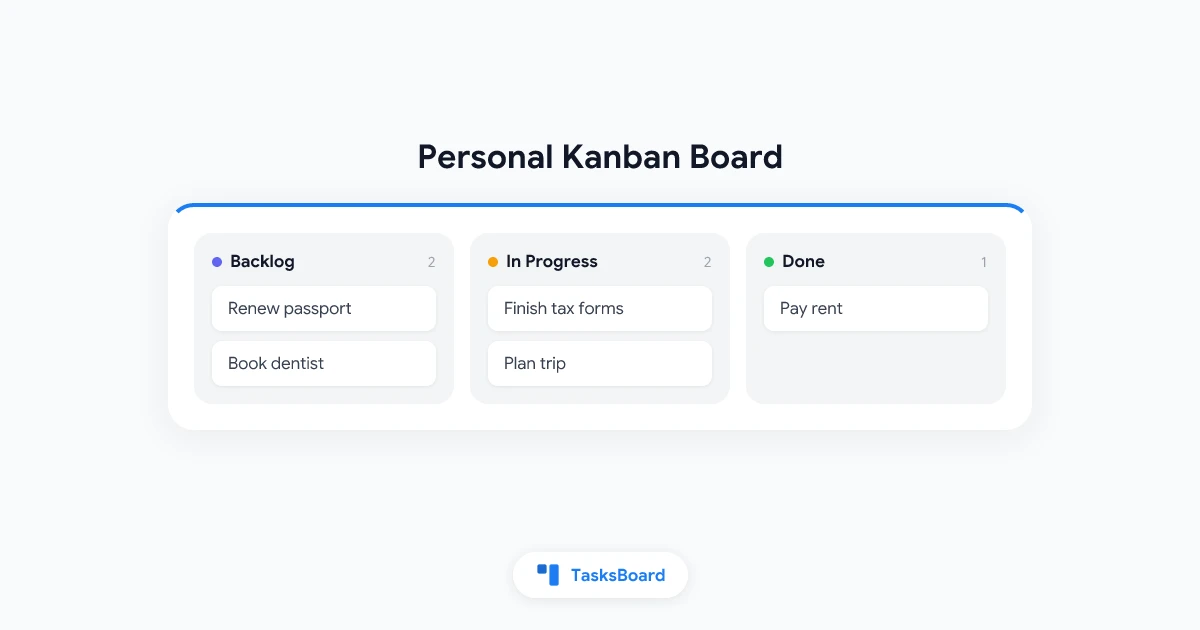
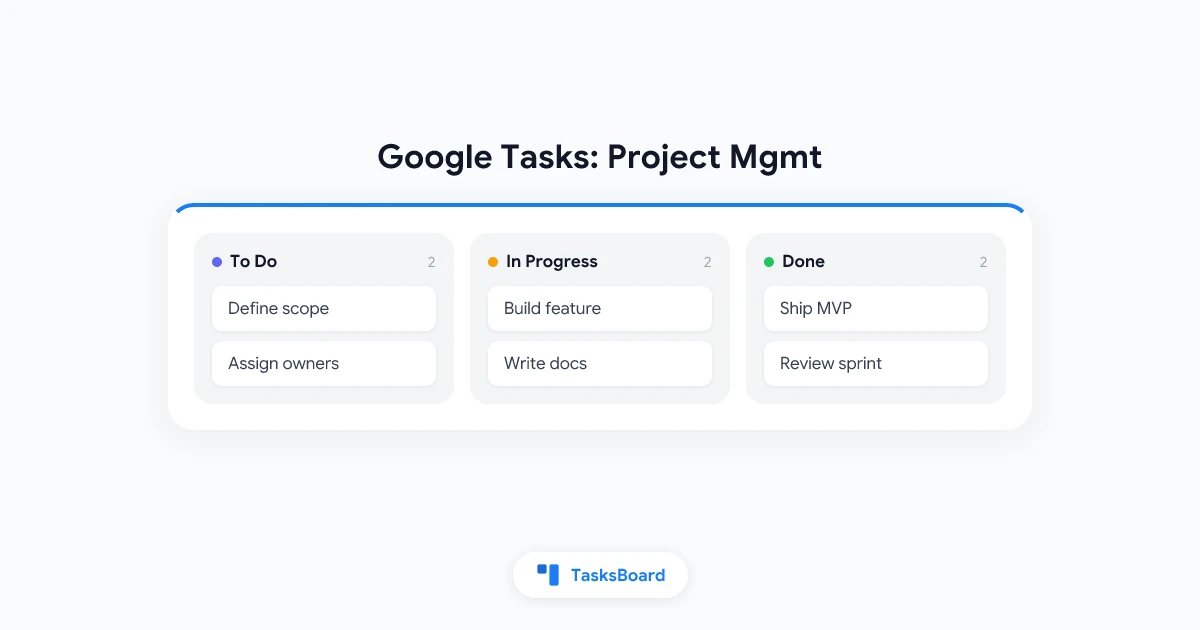
La nostra guida alla bacheca Kanban di Google mostra come gli elenchi di Google Tasks diventano le colonne di una bacheca.
Sposta il tuo tracker in Google Tasks con TasksBoard
Quando il tracker ha bisogno di promemoria o di una bacheca, non devi riscrivere tutto. Google Tasks non ha una funzione di importazione nativa, come spiega la nostra guida su come importare attività in Google Tasks, quindi TasksBoard legge il foglio al posto tuo.
- Apri l’importazione. In TasksBoard, apri il menu con i tre puntini accanto al nome della bacheca e fai clic su Import tasks.
- Scegli il foglio. Fai clic su Choose from Google Sheets e collega Google Drive. La pagina di guida all’importazione spiega che questo “dà accesso solo ai file che scegli”.
- Controlla le colonne. Nel pannello Columns, abbina Task, Notes, Due date, Completed e List alle tue intestazioni.
- Scegli come creare gli elenchi. Un elenco per foglio, un elenco per ogni valore “List”, oppure tutto in un unico elenco.
- Fai clic su Import. I nuovi elenchi appariranno sulla bacheca e si sincronizzeranno con Google Tasks in background.
Una singola importazione supporta fino a 2.000 attività e 100 elenchi. Il caricamento del file e il controllo dell’anteprima funzionano con un account gratuito, mentre l’esecuzione dell’importazione è una funzione Premium.
Cosa diventa ogni colonna del tracker
La risorsa Task di Google è essenziale, e questo determina cosa sopravvive al trasferimento.
| Colonna del tracker | In Google Tasks | Cosa sapere |
|---|---|---|
| Attività | Titolo | Fino a 1.024 caratteri |
| Stato o casella di controllo | Completata o aperta | Done, Completed, Yes e una casella spuntata contano come completate. In progress rimane aperta |
| Data di scadenza | Data | ”Vengono registrate solo le informazioni sulla data” |
| Note | Dettagli | Fino a 8.192 caratteri |
| Progetto o Categoria | Elenco | Scegli un elenco per ogni valore “List” |
| Proprietario, Priorità | Nessun campo | Copiali nelle Note prima di importare |
Dopo il trasferimento, un’attività con data ti invierà una notifica il giorno stesso, alle 9:00 se non ha un orario. Se desideri un avviso in anticipo, la nostra guida ai promemoria delle attività copre gli avvisi push ed email prima della scadenza di un’attività.
Invia uno snapshot di nuovo a Sheets
Il trasferimento non è a senso unico. In TasksBoard, il menu con i tre puntini di un elenco include Export to Google Sheet, che la pagina di guida all’esportazione descrive come uno snapshot con cinque colonne: Completed, Task, Subtask, Notes e Due date.
Export to Google Sheet è una funzione Premium, mentre Download CSV funziona su tutti i piani. La nostra guida all’esportazione da Google Tasks copre le altre strade, incluso Google Takeout.
Preferisci uno script?
Il servizio Tasks per Apps Script di Google “ti permette di usare l’API di Google Tasks in Google Apps Script”, così uno script può creare un’attività per ogni riga. È un servizio avanzato che deve essere abilitato prima dell’uso e la manutenzione dello script spetta a te.
 Prova TasksBoard
Trasforma le righe del tuo tracker in vere attività di Google Tasks, per poi gestirle su una bacheca Kanban con il tuo team. Iniziare è gratis e ogni attività rimane nel tuo account Google.
Inizia ora →Restare in Sheets o cambiare?
- Resta in Sheets quando il tracker è un report che le persone leggono insieme, o quando hai bisogno di colonne e formule personalizzate.
- Passa a Google Tasks quando le attività richiedono un avviso il giorno della scadenza, o quando passi l’intera giornata su Gmail e Calendar.
- Usali entrambi quando la pianificazione avviene in blocco: abbozza il piano in un foglio, importalo ed esporta uno snapshot per la revisione settimanale.
Google Tasks ha spazio a sufficienza per il trasferimento. La sua pagina di guida consente fino a 20.000 attività non completate in un elenco e 100.000 attività in tutti i tuoi elenchi.
Domande frequenti
Conclusione
Un task tracker in Google Sheets è il punto di partenza giusto quando il lavoro richiede colonne personalizzate e una panoramica condivisa.
- Costruiscilo con una tabella predefinita, colonne tipizzate e una regola per i ritardi.
- Conosci il limite: Sheets colora un’attività in ritardo ma non te la ricorderà mai.
- Spostalo quando il lavoro richiede avvisi o una bacheca, e mantieni Sheets per i report.
Quando arriverà quel giorno, TasksBoard importerà il foglio in Google Tasks e mostrerà i tuoi elenchi come una bacheca. Iniziare è gratis e le tue attività rimarranno dove Gmail e Calendar possono trovarle.