
Codifica a Colori in Google Tasks: La Guida Completa all'Organizzazione Visiva dei Compiti

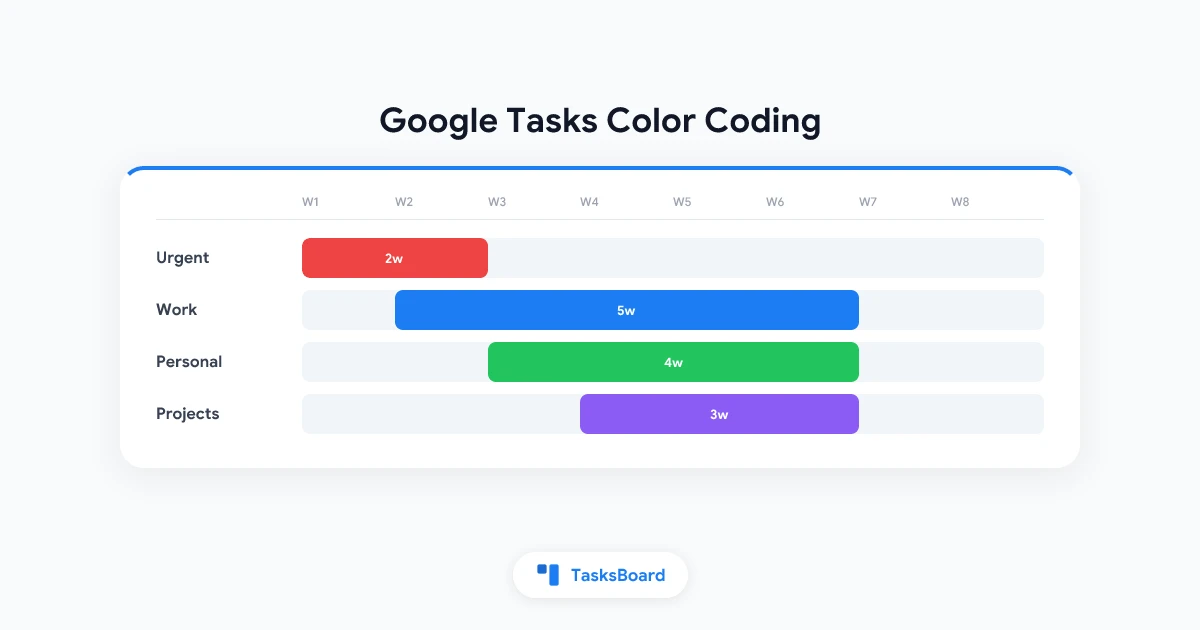
Google Tasks è minimalista ed essenziale. Ogni task ha lo stesso aspetto: sfondo bianco, testo nero, una casella di spunta. Questa semplicità visiva è parte del suo fascino. Ma quando hai 30 o 40 elementi tra lavoro, vita personale e progetti collaterali, inizi a desiderare un po’ di colore per spezzare la monotonia.
Il codice colore è il modo più veloce per aggiungere struttura visiva a una lista di task. Un elemento rosso segnala urgenza. Uno verde indica completamento o bassa priorità. Uno blu appartiene a un progetto specifico. L’occhio coglie queste differenze in millisecondi, senza bisogno di leggere.
Questa guida spiega esattamente cosa offre Google Tasks per la codifica a colori, come usare al meglio gli strumenti nativi e quando aggiungere un livello come TasksBoard per sbloccare un’esperienza visiva completa.
Quali opzioni di colore offre Google Tasks?
Google Tasks supporta i colori, ma solo a livello di lista. Non puoi colorare i singoli task.
Nella pratica: ogni lista che crei ha un piccolo punto colorato accanto al nome nella barra laterale. Lo stesso colore appare su Google Calendar come sfondo per i task con scadenza. È un livello visivo leggero ma reale integrato in ogni account Google.
Il sistema di colori nativo offre:
- Colori di accento a livello lista scelti da una palette predefinita di circa 12 opzioni
- Chip colorati su Calendar che corrispondono al colore assegnato alla lista per le scadenze
- Punti colorati nella barra laterale per identificare le liste a colpo d’occhio
Cosa non offre Google Tasks:
- Etichette colorate sui singoli task
- Segnalazioni di priorità basate su colori (come il sistema P1-P4 di Todoist)
- Filtri per colore o ricerca basata su colore
- Valori di colore personalizzati o inserimento di codici esadecimali
Lo strumento nativo è limitato ma coerente. Usato con un sistema chiaro, i colori delle liste trasformano il tuo Google Calendar in una panoramica giornaliera codificata a colori senza plugin o soluzioni alternative.
Come impostare i colori delle liste in Google Tasks
Cambiare il colore di una lista richiede meno di un minuto su ogni piattaforma.
Sul web (tasks.google.com o la barra laterale di Gmail):
- Apri Google Tasks nel browser
- Cerca i nomi delle liste nella barra laterale sinistra
- Clicca il menu a tre puntini accanto a qualsiasi nome lista
- Seleziona “Modifica lista”
- Scegli un colore dalla palette nella finestra
- Clicca “Fatto” per salvare
Il colore appare immediatamente accanto al nome della lista e su qualsiasi chip di task su Calendar legato a quella lista.
Su Android e iOS:
- Apri l’app Google Tasks
- Tocca il menu hamburger (tre linee) per visualizzare il pannello delle liste
- Tocca il menu a tre puntini accanto a qualsiasi nome lista
- Scegli “Modifica lista”
- Seleziona il colore e conferma
Limiti importanti da conoscere: Non puoi creare nuovi colori o inserire valori esadecimali personalizzati. La palette predefinita è l’unica opzione. Se il tuo sistema richiede più di 12 colori distinti, hai raggiunto il limite di ciò che Google Tasks può fare nativamente.
Ogni lista ha un colore. Questo punto colorato appare nella barra laterale e sui chip dei task su Google Calendar nelle date di scadenza.
Come creare un sistema a colori che funzioni davvero
Colori casuali creano rumore visivo invece di chiarezza. La chiave è assegnare un significato a ogni colore prima di usarlo e mantenerlo coerentemente.
Ecco tre approcci che funzionano bene con il sistema di colori a livello lista di Google Tasks.
Approccio 1: Colore per contesto di vita
Dividi la tua vita in tre o quattro contesti distinti e assegna un colore a ciascuno.
- Rosso per elementi urgenti o time-sensitive
- Blu per lavoro e task professionali
- Verde per vita personale e commissioni
- Viola per progetti collaterali o obiettivi a lungo termine
Questo è il sistema più intuitivo per la maggior parte delle persone. Quando scorri le liste nella barra laterale, i colori ti dicono in quale area della vita sei prima ancora di leggere.
Approccio 2: Colore per livello di priorità
Usa i colori per segnalare urgenza invece che categoria.
- Rosso per oggi o in ritardo
- Arancione o giallo per questa settimana
- Blu per imminenti
- Grigio per backlog o “un giorno”
Funziona meglio quando la maggior parte dei task rientra in un unico contesto, come un setup tutto lavoro, e hai bisogno di segnali di urgenza più che di separazione per categoria.
Approccio 3: Colore per progetto
Assegna una lista per ogni progetto attivo, poi dai a ogni lista un colore distinto. Ogni task all’interno di quel progetto eredita automaticamente il colore della lista su Calendar. Quando gestisci tre progetti contemporaneamente, puoi vedere a quale progetto appartiene ogni blocco su Calendar solo dal colore del chip.
Questo approccio si abbina naturalmente con liste multiple di Google Tasks, specialmente per freelancer e piccoli team che gestiscono alcuni flussi di lavoro paralleli.
Consigli validi per qualsiasi approccio:
- Limita a cinque o meno le categorie di colore. Oltre cinque, il sistema diventa un esercizio di memoria invece che una scorciatoia visiva.
- Scrivi da qualche parte i significati dei colori: una nota appuntata, un post-it sul monitor o un documento di riferimento. Non affidarti alla memoria.
- Rivedi il sistema di colori ogni trimestre e resettalo quando i progetti cambiano.
- Allinea i colori delle liste di Google Tasks a quelli di Google Calendar quando possibile. La coerenza tra app riduce l’attrito mentale.
 Prova TasksBoard
TasksBoard aggiunge una board kanban completa sopra i tuoi Google Tasks. Ogni lista diventa una colonna visiva codificata a colori. Trascina i task tra le colonne per aggiornare lo stato in tempo reale, tutto sincronizzato automaticamente con il tuo account Google.
Inizia ora →Il pezzo mancante: colorare i singoli task
La lacuna più grande nel sistema di colori di Google Tasks è che i singoli task non possono avere un colore proprio. Un segnalatore rosso “urgente” su un task specifico all’interno della tua lista blu “Lavoro” non è possibile nativamente.
Le persone usano diverse soluzioni alternative per aggirare questo limite.
Punti colorati con emoji: Metti un emoji di cerchio colorato all’inizio del nome del task. Per esempio: ”🔴 Invia contratto entro le 17” o ”🟡 Rivedi report trimestrale”. Gli emoji vengono visualizzati correttamente su ogni piattaforma dove funziona Google Tasks, incluso web, Android, iOS e la barra laterale di Gmail. Il segnale visivo è immediato e non richiede estensioni.
Codici di prefisso testuali: Aggiungi una breve sigla come [URGENTE], [IN ATTESA] o [SOSPESO] all’inizio del nome del task. Meno visivo degli emoji, ma più facile da scansionare in una lista e utile se poi esporti i task in un foglio di calcolo per analisi.
Task con stella come livello di colore: Google Tasks include un toggle a stella su ogni task. Le stelle non sono tecnicamente un colore, ma creano una distinzione visiva. Un task con stella spicca nella lista. Usa le stelle come livello “evidenziazione” sopra il sistema di colori delle liste: lista rossa per elementi urgenti, stelle per i due o tre che fai oggi.
Estensioni del browser: Alcune estensioni Chrome sostengono di aggiungere etichette colorate direttamente in Google Tasks. La qualità delle estensioni è inconsistente e possono smettere di funzionare dopo aggiornamenti dell’interfaccia di Tasks. Controlla recensioni e cronologia aggiornamenti prima di affidarti a una per il lavoro quotidiano.
Nessuna di queste soluzioni alternative è pulita come vere etichette di colore per task. Tutte richiedono sforzo manuale ogni volta che crei un task. Se la codifica a colori per singolo task è essenziale per il tuo flusso di lavoro, un livello dedicato sopra Google Tasks la gestisce meglio delle soluzioni alternative al suo interno.
Come TasksBoard aggiunge un livello visivo completo a Google Tasks
TasksBoard è una board kanban costruita direttamente sull’API di Google Tasks. Non copia o duplica i tuoi task. Legge le tue liste esistenti di Google Tasks e le visualizza come colonne su una board condivisa, con sincronizzazione bidirezionale.
Ecco cosa significa per la codifica a colori:
Intestazioni di colonna codificate a colori. Ogni lista che hai in Google Tasks diventa una colonna in TasksBoard, e ogni intestazione di colonna riflette il suo colore di accento. Una colonna rossa “Urgente” è immediatamente distinguibile da una blu “Lavoro” senza leggere l’etichetta.
Codifica a colori basata su flusso di lavoro. Puoi impostare colonne per rappresentare fasi del flusso: “Da fare”, “In corso”, “Revisione” e “Fatto”. Ogni colonna ha un’intestazione di colore distinto. Spostare una card da una colonna all’altra cambia automaticamente l’assegnazione della lista in Google Tasks. Il flusso visivo in TasksBoard e i dati sottostanti in Google Tasks rimangono perfettamente sincronizzati.
Sistemi di colore condivisi in team. Se lavori con altri, TasksBoard ti permette di condividere le board. Tutti nel tuo team vedono le stesse colonne codificate a colori. Non c’è bisogno di spiegare individualmente a ogni persona che “rosso significa urgente” perché la board stessa trasmette quel significato visivamente.
Nessuna importazione di dati necessaria. Poiché TasksBoard si connette direttamente al tuo account Google e legge i tuoi Google Tasks esistenti, il setup richiede pochi minuti, non ore. I tuoi task sono già lì. Stai solo aggiungendo la board visiva sopra.
Per maggiori dettagli su come una vista kanban cambia il modo di gestire i task, consulta la guida alla board kanban di Google Tasks. Se vuoi capire come Google Tasks si integra in un flusso di lavoro più ampio, la guida alle priorità di Google Tasks copre strategie complementari.
Prova TasksBoard
Ottieni una vista kanban visiva dei tuoi Google Tasks con colonne codificate a colori, drag-and-drop in tempo reale e condivisione in team. Gratis per iniziare con il tuo account Google esistente, nessuna importazione necessaria.
Inizia ora →Domande frequenti
Conclusione
Google Tasks non offre una personalizzazione profonda dei colori, ma offre abbastanza per costruire un sistema visivo significativo. Assegna colori alle tue liste con intenzione, allineali a quelli di Google Calendar e otterrai una panoramica leggera dei tuoi task codificata a colori senza uscire dall’ecosistema Google.
Quando hai bisogno di andare oltre, sia per codificare a colori i singoli task, creare una board condivisa in team o aggiungere una vista kanban basata su flusso di lavoro, TasksBoard estende Google Tasks visivamente senza sostituirlo. I tuoi task rimangono in Google. Il livello visivo codificato a colori si sovrappone.
Inizia con i colori delle liste che Google Tasks ti offre oggi. Aggiungi un livello kanban quando sei pronto per di più.
Pronto a condividere i tuoi Google Tasks?
Inizia a usare TasksBoard gratuitamente, non è richiesta alcuna carta di credito.
Accedi

