
Google Tasks per studenti: crea un planner di studio che funziona davvero

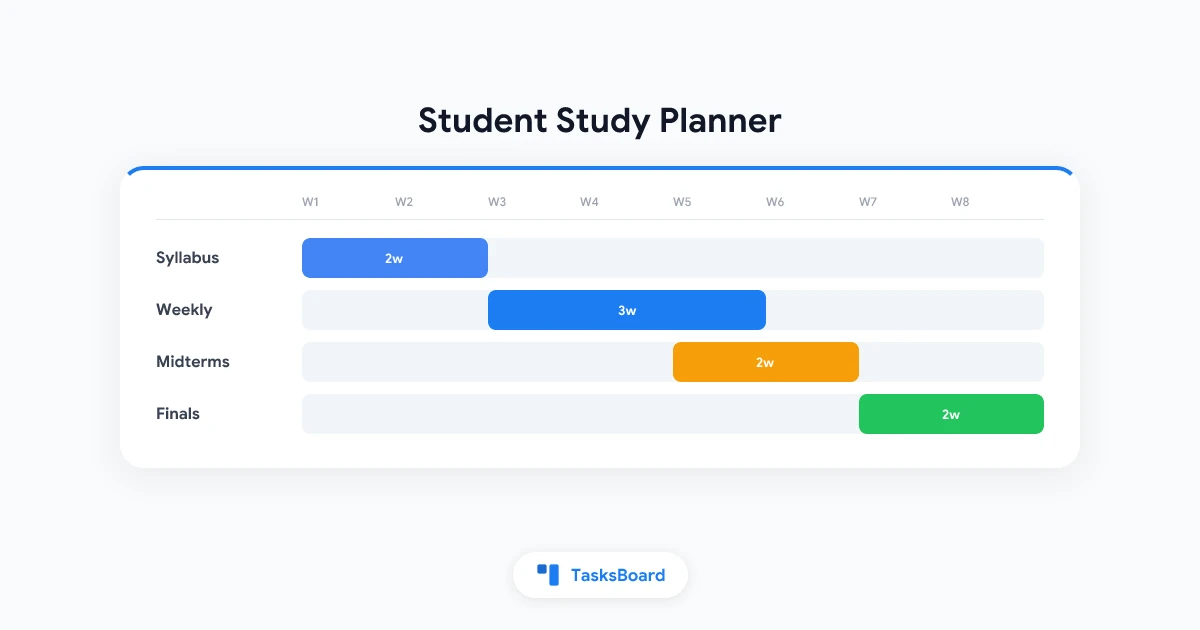
Hai già Gmail, Google Calendar e probabilmente un PDF del programma che hai aperto una volta sola. Quello che ti manca potrebbe essere un piano di studio con Google Tasks per studenti che trasforma quelle scadenze sparse in un piano settimanale da seguire senza dover aprire cinque app diverse.
Google Tasks è gratuito, si sincronizza tra telefono e laptop e vive dentro le app Google che usi per la scuola. Non è un planner accademico completo con orari e voti. È una lista di azioni leggera che funziona benissimo con Calendar quando hai bisogno di promemoria, checkbox e una visione chiara di cosa resta da fare.
Questa guida mostra come impostare Google Tasks per un intero semestre: una lista per corso, blocchi di studio su Calendar, sotto-task per i progetti grandi e una semplice revisione settimanale che richiede meno tempo di un episodio di una serie.
Perché Google Tasks funziona come piano di studio per studenti
La maggior parte degli studenti non ha bisogno di un altro account app. Ha bisogno di un sistema che catturi i compiti velocemente e mostri le scadenze prima che scatti il panico.
Google Tasks è perfetto perché è già nel tuo account Google. Secondo Google Workspace, i task si sincronizzano tra Gmail, Calendar, Chat e Docs. Aggiungi una data di scadenza e il task appare sul calendario. Segna con una stella quelli urgenti. Suddividi un saggio in sotto-task senza uscire dalla sidebar.
| Cosa serve agli studenti | Come lo gestisce Google Tasks |
|---|---|
| Organizzare i compiti per corso | Liste separate per ogni materia |
| Vedere le scadenze sul calendario | Le date si sincronizzano con Google Calendar |
| Suddividere progetti complessi | Un livello di sotto-task per ogni attività |
| Catturare compiti dalle email | Trascina i messaggi di Gmail in Tasks |
| Promemoria sul telefono | Notifiche di Google Calendar per i task con data |
Il compromesso è voluto. Google Tasks non ha un registro voti integrato, nessuna sincronizzazione nativa con Google Classroom e nessuna board Kanban nella visuale predefinita. Per molti studenti, specialmente quelli con Gmail gratuito o Google Workspace dell’università, questa semplicità è un punto di forza. Hai struttura senza dover imparare una nuova filosofia di produttività.
Se vuoi un’analisi più ampia delle opzioni oltre Google Tasks, leggi la nostra guida ai planner di studio. Questo articolo si concentra solo sull’impostazione di Google Tasks.
Organizza la struttura del semestre in Google Tasks
Inizia una volta all’inizio del semestre. L’obiettivo è rispecchiare come la tua mente già organizza il lavoro: per corso, poi per scadenza, poi per azione successiva.
Crea una lista per ogni corso
Apri Google Tasks da Gmail, Calendar o tasks.google.com. Clicca sul menu a tendina accanto a My Tasks, poi su Create new list. Dai a ogni lista il nome del corso, ad esempio BIOL 201 o Tesi di Storia.
Perché liste separate sono importanti: un’unica inbox con tutti i compiti di tutti i corsi diventa rapidamente opprimente. EmpowerED nota che liste lunghe e combinate possono creare un ostacolo involontario per gli studenti che già si sentono indietro. Una lista per corso mantiene ogni visualizzazione breve e scorrevole.
Lista opzionale extra:
- Admin per scadenze di iscrizione, borse di studio o club non legati a un corso
Aggiungi tutte le scadenze del programma
Per ogni corso, aggiungi un task per ogni consegna importante:
- Esercizi e rapporti di laboratorio
- Quiz ed esami
- Saggi e presentazioni
- Tappe dei progetti di gruppo
Imposta la data di scadenza sul giorno di consegna effettivo, non su quando speri di finire. Google Calendar mostrerà questi task come eventi giornalieri una volta impostate le date. Per dettagli sulla sincronizzazione, leggi la nostra guida all’integrazione tra Google Tasks e Calendar.
Segna con una stella ciò che conta questa settimana
Google Tasks ti permette di evidenziare i task importanti con una stella. Usale con parsimonia. Se tutto è urgente, niente lo è.

- Liste: Una per corso più eventuale lista Admin
- Task: Tutte le scadenze del programma con data reale
- Sotto-task: Suddividi ciò che scade tra più di una settimana
- Stelle: Segna le 3 priorità principali per corso questa settimana
Abbina Google Tasks a Google Calendar per la pianificazione settimanale
Un piano di studio funziona solo se si collega ai momenti in cui studi davvero. Google Calendar gestisce gli orari fissi. Google Tasks gestisce il lavoro flessibile.
La guida all’agenda studentesca di Tailor Joy consiglia di bloccare prima il tempo su Calendar, poi di tracciare i compiti in Tasks. Questa divisione in due passaggi evita che il calendario diventi una lista disordinata, mantenendo comunque i checkbox per i compiti.
Eventi vs task: una regola semplice
| Usa un evento di Calendar per | Usa un task di Google per |
|---|---|
| Lezioni, laboratori e ricevimenti | Letture che puoi spostare tra i giorni |
| Sport, turni di lavoro e spostamenti | Esercizi e saggi |
| Date d’esame da vedere a colpo d’occhio | Sessioni di studio con durata flessibile |
| Riunioni di gruppo con orario fisso | Follow-up email con i professori |
Se il tempo di studio ha uno slot fisso, crea un evento su Calendar per il blocco e aggiungi i task correlati con scadenze in quella settimana. Proteggi il tempo sulla griglia e tieni traccia del completamento in Tasks.
Blocca il tempo per lo studio
Ogni domenica, apri Calendar e aggiungi blocchi di studio ricorrenti o occasionali:
- Blocchi deep work (90 minuti) per scrivere e fare esercizi
- Blocchi di ripasso (30 minuti) per flashcard e appunti
- Blocchi admin (20 minuti) per email e controlli sulla piattaforma LMS
Per una guida completa, leggi il nostro metodo del time blocking.
Attiva le notifiche per i task
Secondo Google Calendar Help, i task con data e ora specifiche attivano notifiche in quel momento. Quelli con data ma senza ora di solito notificano alle 9:00 del giorno. I task con campo scadenza notificano alle 9:00 del giorno stesso nel tuo fuso orario.
Consiglio pratico per gli studenti: aggiungi una data e ora a tutto ciò che scade prima di mezzogiorno. Una notifica predefinita alle 9:00 è facile da dormire.
Suddividi i compiti in sotto-task fattibili
I compiti grandi falliscono quando restano voci singole fino alla notte prima. Google Tasks supporta un livello di sotto-task per ogni task principale. È sufficiente per la maggior parte dei lavori se dimensioni bene i passaggi.
Esempio di task principale: Saggio di ricerca scadenza 15 marzo
Sotto-task:
- Trova 5 fonti peer-reviewed
- Scrivi l’outline
- Stesura delle sezioni principali
- Scrivi introduzione e conclusione
- Revisione e correzione
- Carica sulla piattaforma LMS
Abituati a pianificare passaggi che richiedono circa 15-20 minuti ciascuno. Pezzi più brevi riducono la procrastinazione e si adattano a come molti studenti studiano tra una lezione e l’altra.
Limiti dei sotto-task da conoscere
Google li documenta in Tasks Help:
- Un livello di annidamento: i sotto-task non possono avere altri sotto-task
- Nessuna ripetizione per i task con sotto-task: i compiti settimanali ricorrenti devono essere task piatti o avere un flusso separato
- Nessuna data individuale per i sotto-task: solo il task principale ha la data sul calendario
- Alta capacità: fino a 100.000 task totali e 20.000 task incompleti per lista
Per maggiori dettagli, leggi la nostra guida ai sotto-task di Google Tasks.
Cattura i compiti da Gmail e dalle email di Classroom
Prof e piattaforme LMS spesso notificano via email. Google Tasks rende la cattura veloce se crei l’abitudine.
Da Gmail
- Apri l’email con il compito in Gmail
- Apri il pannello Tasks a destra
- Trascina l’email nella lista del corso, o usa Add to Tasks dalla toolbar
- Modifica il titolo, imposta la scadenza e aggiungi sotto-task se serve
Funziona bene con le notifiche di Google Classroom e i forward manuali da Canvas o Blackboard. Non c’è import automatico da Classroom a Tasks. Aggiungi ogni compito manualmente o usa strumenti di automazione se la scuola lo permette.
Task ricorrenti settimanali
Controlli dei quaderni, post di discussione o preparazione ai lab possono usare Repeat su un task piatto senza sotto-task. Apri il selettore date, scegli Repeat e imposta la cadenza giornaliera o settimanale. Ricorda che i task principali con sotto-task non possono ripetersi, quindi mantieni gli elementi ricorrenti come task singoli.
Quando aggiungere TasksBoard al tuo piano di studio
Google Tasks gestisce bene cattura e scadenze. Fatica quando vuoi una visione visiva dei progressi tra quattro o cinque corsi insieme.
TasksBoard si sovrappone ai tuoi dati esistenti di Google Tasks. Non sostituisce le liste. Aggiunge una board Kanban, layout a schermo intero e board condivise per progetti di gruppo, sincronizzandosi con Google Tasks.
Prova TasksBoard
Vedi tutti i corsi su una board. Sposta i compiti da Fare a Fatto senza perdere la sincronizzazione con Google Tasks.
Inizia ora →Usa TasksBoard quando:
- Gestisci più corsi e vuoi colonne come Da fare, In corso e Fatto
- Un progetto di gruppo ha bisogno di una visione condivisa dei compiti
- La sidebar di Gmail sembra troppo stretta durante la sessione d’esame
Per i dettagli, leggi la nostra guida alle board Kanban con Google Tasks.
Passo dopo passo: la tua prima settimana con Google Tasks come piano di studio
Segui questa sequenza una volta. Poi la manutenzione richiederà pochi minuti al giorno.
- Crea le liste dei corsi in Google Tasks (5 minuti)
- Inserisci le scadenze del programma con date per ogni consegna valutata (20-30 minuti)
- Aggiungi sotto-task a tutto ciò che scade tra più di una settimana (10 minuti per compito grande)
- Blocca il tempo studio su Google Calendar per la settimana (10 minuti)
- Cattura nuovi compiti dalle email appena arrivano (30 secondi ciascuno)
- Revisione domenicale: sposta i task incompleti, aggiorna le stelle, modifica i blocchi studio (15 minuti)
- Controllo mattutino quotidiano: apri Tasks o Calendar, conferma le 3 azioni principali del giorno (2 minuti)
Gli studenti che già usano Google Workspace tendono a mantenere questo sistema più a lungo di un’app planner dedicata perché l’attrito è basso. Non stai mantenendo un secondo sistema. Stai aggiungendo struttura a quello che già apri per email e pianificazione.
Per abitudini di produttività generali oltre la scuola, la nostra guida all’uso efficace di Google Tasks copre elaborazione inbox e organizzazione liste in modo più approfondito.
FAQ
Google Tasks è gratuito per gli studenti?
Google Classroom si sincronizza automaticamente con Google Tasks?
Posso usare Google Tasks sul telefono tra una lezione e l’altra?
In cosa differisce da un’app planner di studio dedicata?
E se ho bisogno di una board visiva per tutti i corsi?
Costruisci il tuo piano di studio questa settimana
Un piano di studio con Google Tasks per studenti non richiede organizzazione perfetta dal primo giorno. Richiede un setup ripetibile: liste per corso, scadenze del programma, blocchi su Calendar e una breve revisione settimanale.
Inizia con un corso se il semestre intero sembra troppo. Aggiungi gli altri una volta che l’abitudine si consolida. Quando la sidebar sembra troppo stretta o vuoi una board per la sessione, apri TasksBoard sulle liste che hai già creato.
I tuoi voti migliorano quando le scadenze smettono di sorprenderti. Google Tasks ti dà la checklist. Calendar ti dà il tempo. Insieme formano un piano di studio che puoi davvero mantenere per tutto il semestre.
Scopri altre guide su Google Tasks nel blog di TasksBoard.
Pronto a condividere i tuoi Google Tasks?
Inizia a usare TasksBoard gratuitamente, non è richiesta alcuna carta di credito.
Accedi

