
Promemoria per Google Tasks: notifiche prima della scadenza

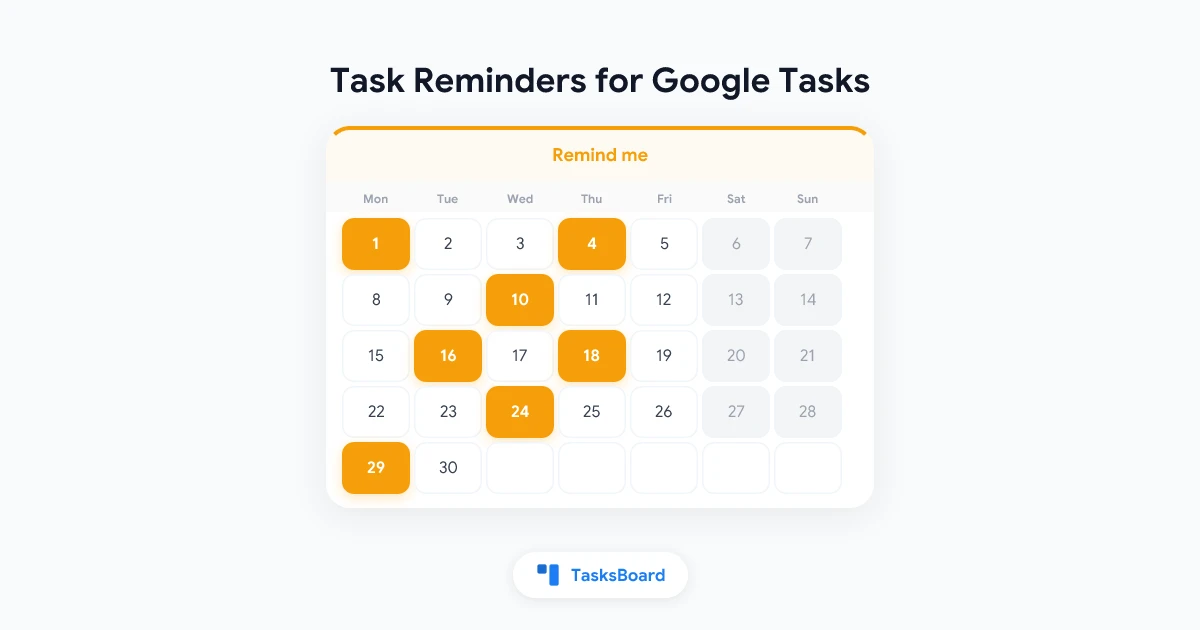
Una scadenza è un promemoria. Un avviso è un’interruzione, al momento giusto, che ti spinge ad agire su quel promemoria. Google Tasks è efficace nel primo aspetto ma, per chi lo usa tramite app di terze parti, è muto sul secondo.
Le app ufficiali di Google possono notificarti un’attività, ma questo dipende da un orario che l’API di Google Tasks non rende disponibile e da impostazioni di notifica sparse tra Google Calendar e il tuo telefono. Le app basate sull’API, inclusa TasksBoard, non avevano modo di sapere quando volevi essere avvisato.
Ora TasksBoard ha i suoi promemoria per le attività. Questa guida illustra le quattro opzioni disponibili, come ti raggiungono tramite notifica del browser o email, l’impostazione “Promemoria attività via email” e cosa succede se completi l’attività altrove prima che scatti il promemoria.
I promemoria fanno parte della funzione “Ripeti e ricorda” di TasksBoard Premium, che include anche orari di scadenza e attività ricorrenti. Ogni piano a pagamento include un prova gratuita di 7 giorni.
Come impostare un promemoria per un’attività
Un promemoria richiede una data di scadenza. Assegnala prima all’attività, l’orario è facoltativo.
- Apri tasksboard.com e clicca sul titolo dell’attività per aprirla.
- Se non ha una data, clicca Aggiungi data sotto i dettagli e seleziona un giorno. Aggiungi anche un Orario se l’attività è legata a un momento specifico (vedi come impostare l’orario di scadenza).
- Clicca l’icona a forma di campana (“Ricordami”) nella fila di pulsanti sotto i dettagli.
- Scegli una delle opzioni: All’orario di scadenza, 30 minuti prima, 1 ora prima o 1 giorno prima.
- Clicca fuori dall’attività o premi Esc per salvare.
Se manca la data di scadenza, le quattro opzioni sono disabilitate e il selettore lo segnala. Per un’attività con data ma senza orario, il selettore specifica che il promemoria è relativo alle 9:00: “1 ora prima” per un’attività in programma venerdì significa venerdì alle 8:00, mentre “All’orario di scadenza” significa venerdì alle 9:00.
Per rimuovere un promemoria, riapri il selettore e scegli Nessun promemoria in alto.
- All'orario di scadenza: quando l'attività è in scadenza; alle 9:00 se non ha un orario
- 30 minuti prima: il tempo per aprire il file e prepararti
- 1 ora prima: per attività che richiedono una vera preparazione
- 1 giorno prima: per le scadenze, così l'avviso arriva quando puoi ancora agire
Un promemoria per attività. I promemoria scattano entro circa cinque minuti dal momento scelto.
Come viene memorizzato il promemoria
Come l’orario di scadenza, il promemoria viaggia all’interno dell’attività. TasksBoard lo scrive come una breve riga all’inizio dei dettagli dell’attività, ad esempio 🔔 30 per “30 minuti prima” o 🔔 0 per “All’orario di scadenza”. TasksBoard nasconde la riga e mostra invece un’icona a campana sull’attività. Le app di Google mostrano la riga come testo nei dettagli, lasciala al suo posto e TasksBoard continuerà a leggerla.
Memorizzandolo lì, il promemoria è legato all’attività, non al tuo browser. Impostalo al lavoro e il promemoria esisterà ancora quando aprirai TasksBoard a casa. Significa anche che le note dell’attività contengono una riga in più nell’app Google Tasks, questo è il compromesso per un promemoria che si sincronizza.
Come ti raggiungono i promemoria
Un promemoria può arrivare in tre modi.
In TasksBoard, quando è aperto
Se TasksBoard è aperto in una scheda quando scatta il promemoria, riceverai una notifica all’interno dell’app.
Come notifica del browser
Quando TasksBoard non è aperto, il promemoria arriva come notifica del browser sul dispositivo dove le hai consentite. È lo stesso canale che TasksBoard usa per avvisarti quando un collaboratore aggiunge un’attività a una lista condivisa.
Per consentirle:
- Clicca l’icona a campana accanto all’ingranaggio in alto a destra in TasksBoard.
- Consenti le notifiche quando il browser te lo chiede.
Se hai bloccato le notifiche per tasksboard.com in precedenza, il browser non te lo chiederà più, attivale dalle impostazioni del sito del tuo browser e clicca di nuovo sulla campana. La pagina di aiuto Configura le notifiche per le liste condivise ha i passaggi per ogni browser. Su un laptop, tieni presente che un coperchio chiuso o un browser non in esecuzione significa nessuna notifica push.
Via email
Le notifiche push dipendono da un browser attivo. Le email no. Per ricevere ogni promemoria anche nella tua casella di posta:
- Clicca la tua foto profilo in alto a destra e scegli Impostazioni account.
- In Notifiche, attiva Promemoria attività via email.
L’email ha come oggetto “Promemoria: ” seguito dal titolo dell’attività, mostra la data e l’ora di scadenza e include un pulsante Apri in TasksBoard che ti porta alla lista corretta. L’impostazione è disattivata per default e si applica a ogni promemoria che imposti. La pagina Impostazioni account nel centro assistenza descrive le altre opzioni email vicine.
 Prova TasksBoard
Ricevi una notifica del browser o un'email prima che un'attività di Google scada, oltre alle liste che già usi. Premium, con una prova gratuita di 7 giorni.
Inizia ora →Quando l’attività cambia prima che scatti il promemoria
I promemoria sono utili solo se si fermano quando l’attività non richiede più attenzione. Ecco cosa succede in ogni caso.
Completi o elimini l’attività in TasksBoard. Il promemoria viene annullato immediatamente. Non viene inviato nulla.
Sposti la data o l’ora di scadenza. Il promemoria si sposta con essa. “1 ora prima” rimane un’ora prima del nuovo momento, non devi reimpostarlo.
Completi l’attività nell’app Google Tasks, Gmail o Google Calendar. Le app di Google non sanno nulla del promemoria, quindi non possono annullarlo. TasksBoard gestisce questo al momento dell’invio: poco prima che un promemoria venga inviato, l’attività viene riletta da Google e, se è completata, eliminata o svuotata, il promemoria viene saltato. La prossima volta che apri TasksBoard, i promemoria di attività chiuse altrove vengono puliti.
L’attività è ricorrente. Quando completi un’attività ricorrente in TasksBoard, la prossima occorrenza viene creata con la stessa riga 🔔 e il suo promemoria è programmato per la nuova data. Se l’hai completata in un’app Google, TasksBoard crea la prossima occorrenza entro circa 15 minuti e il suo promemoria viene programmato la prossima volta che apri quell’attività in TasksBoard. Vedi la guida alle attività ricorrenti per come funzionano le ripetizioni.
Il tuo piano Premium scade. I promemoria sono una funzione Premium, quindi smettono di essere inviati. Le righe 🔔 rimangono nelle tue attività e riprendono se ti riabboni.
Promemoria in TasksBoard vs notifiche da Google
I due sistemi non si sovrappongono molto e puoi usarli entrambi.
| Google Tasks e Calendar | Promemoria TasksBoard | |
|---|---|---|
| Impostati da | App Google Tasks, pannello laterale di Calendar | Editor di attività TasksBoard |
| Tempistica | Orario proprio di Google sull’attività o avvisi per eventi giornalieri in Calendar | All’orario di scadenza, 30 min, 1 h o 1 giorno prima |
| Consegnati come | Notifiche dell’app Google Calendar o Tasks | Avviso nell’app, push del browser, email opzionale |
| Visibili ad altre app | No, l’orario di Google non è nell’API | Sì, come riga 🔔 nei dettagli |
| Annullati se completati altrove | n/d | Sì, verificato prima dell’invio |
Se oggi fai affidamento sugli avvisi giornalieri di Google Calendar, la nostra vecchia guida ai promemoria di Google Tasks spiega come attivarli. Se non ricevi nulla da Google, Notifiche di Google Tasks non funzionanti analizza le cause più comuni.
Alcune abitudini che rendono efficaci i promemoria
- Abbina “1 giorno prima” alle scadenze e “30 minuti prima” ai momenti. Un promemoria la mattina prima di una consegna ti dà tempo per agire, un promemoria 30 minuti prima di una chiamata ti dà tempo per prepararti.
- Attiva le email se il tuo laptop va in standby. Le notifiche push del browser richiedono un browser in esecuzione. Le email raggiungono il tuo telefono in ogni caso.
- Non aggiungere un promemoria a tutto. Il punto è che una notifica da TasksBoard significa qualcosa. Usa la vista Calendario per il quadro generale e i promemoria per le poche attività che non possono sfuggire.
- Imposta prima l’orario. Un promemoria “all’orario di scadenza” su un’attività senza orario scatta alle 9:00, raramente il momento che avevi in mente.
FAQ
Conclusione
Imposta una data, aggiungi un orario se l’attività è legata a uno, clicca la campana e scegli quanto in anticipo vuoi l’avviso. TasksBoard memorizza il promemoria nell’attività come riga 🔔, lo invia come avviso nell’app, notifica del browser e, se lo attivi, email, e verifica prima con Google così un’attività che hai completato altrove rimane silenziosa.
Il riferimento per tutto questo è la pagina del centro assistenza Imposta/Elimina attività ricorrenti, che copre orari, ripetizioni e promemoria insieme.
Pronto a condividere i tuoi Google Tasks?
Inizia a usare TasksBoard gratuitamente, non è richiesta alcuna carta di credito.
Accedi

