

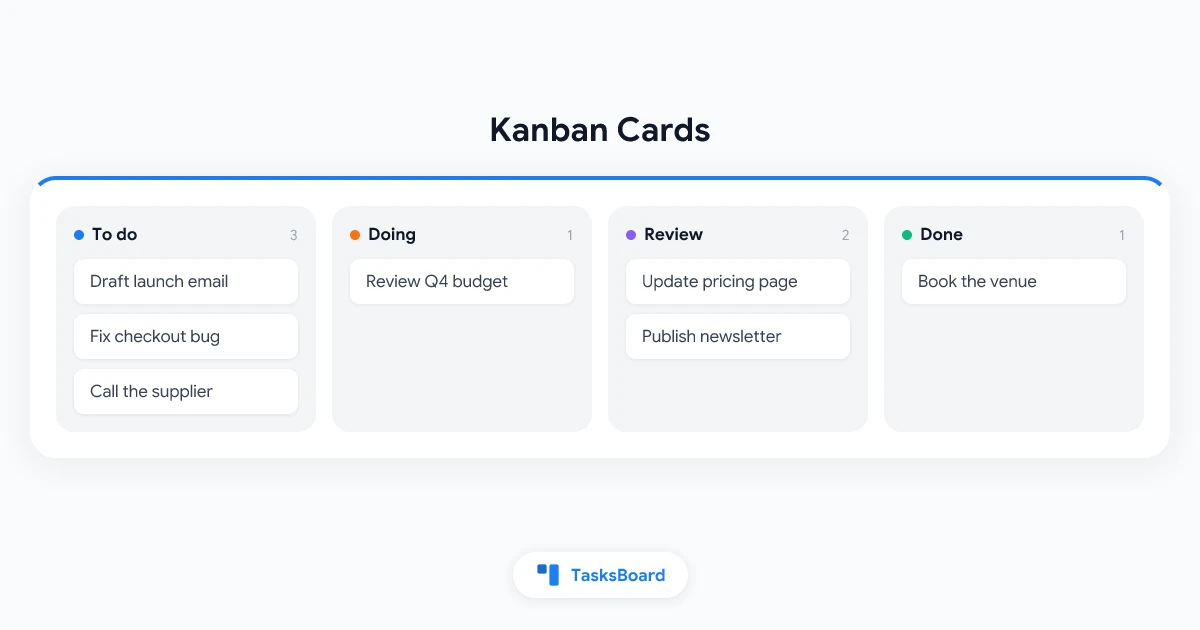
Le card Kanban sono quei piccoli rettangoli che fanno funzionare una lavagna Kanban. Ognuna rappresenta una singola attività da svolgere e la sua posizione sulla lavagna ti dice a che punto è il lavoro.
La maggior parte delle card fallisce per un motivo molto semplice. Contengono troppe poche informazioni per poterci lavorare, oppure ne hanno così tante che nessuno le legge.
In questa guida vedremo cos’è una card, da dove nasce, cosa scriverci sopra, sette esempi da copiare e come creare le tue card usando Google Tasks.
In sintesi:
- Una card, un’attività. La card è l’indicatore visivo di un singolo elemento di lavoro.
- La parte frontale serve a dare un’occhiata rapida. Un titolo, un responsabile, una scadenza e un’etichetta sono sufficienti per la maggior parte dei team.
- L’interno serve per lavorare. Note, una checklist, link e i requisiti per chiudere la card.
- La colonna indica lo stato. Non scrivere mai “in corso” sulla card stessa.
- Le card di fabbrica sono arrivate prima. Toyota ha adottato il Kanban in tutti i suoi stabilimenti nel 1963, molto prima delle lavagne software.
- Google Tasks può diventare una lavagna. TasksBoard mostra ogni attività di Google Tasks come una card su una lavagna.
Cos’è una card Kanban? Un’attività resa visibile
Una card Kanban è un elemento di lavoro che puoi vedere e spostare. Nella guida di Atlassian alle card Kanban, ogni card “rappresenta un singolo elemento di lavoro mentre attraversa le varie fasi di completamento”.
Queste fasi sono le colonne della lavagna. La card viaggia da sinistra a destra e la colonna in cui si trova indica il suo stato.
The Kanban Guide descrive la stessa idea con altre parole. Chiama le unità che scorrono in un flusso di lavoro “elementi di lavoro” e definisce la rappresentazione visiva di quel flusso una lavagna Kanban.
La guida non impone un aspetto preciso per le card: “Non ci sono linee guida specifiche su come debba apparire una visualizzazione”. Un post-it sul muro o una card in un’app sono ugualmente validi.
Le card Kanban sono nate nelle fabbriche Toyota
Le prime card tracciavano i componenti delle auto, non le attività. La rivista ufficiale di Toyota traduce Kanban come “cartello” e spiega che “Ogni articolo o scatola di articoli che attraversa il processo produttivo porta con sé il proprio Kanban”.
Cosa c’era scritto sulla card? La storia aziendale di Toyota definisce il Kanban “uno strumento che descrive quali e quante parti vengono utilizzate, dove e quando”.
La stessa pagina afferma che il sistema di gestione Kanban “è stato adottato in tutti gli stabilimenti nel 1963”. La guida di Atlassian attribuisce a Taiichi Ohno, un ingegnere industriale di Toyota, l’invenzione delle card alla fine degli anni ‘40.
Il glossario di Toyota Indonesia cita due tipi principali di card:
| Card | Nome giapponese | A cosa serve |
|---|---|---|
| Kanban di prelievo | Hikitori-Kanban | Indica quando e quante parti un processo ordina a quello precedente |
| Kanban di istruzione di produzione | Shikake-Kanban | Ordina i materiali all’inizio della produzione in ogni postazione di lavoro |
Una card su una lavagna svolge le stesse due funzioni. Dice cosa serve e segnala quando è il momento di agire.
Cosa scrivere su una card Kanban: una facciata da scansionare, un interno per lavorare
L’elenco di Atlassian è breve. Una card “in genere presenta una breve descrizione di un elemento di lavoro, insieme al suo responsabile, alla data di scadenza e allo stato”.
Nella pratica una card ha due livelli. La parte frontale è quella che guardi sulla lavagna, mentre l’interno è quello che apri quando devi svolgere il lavoro.
| Campo | Livello | Regola generale |
|---|---|---|
| Titolo | Frontale | Inizia con un verbo e indica il risultato |
| Responsabile | Frontale | Una sola persona, così tutti sanno a chi rivolgersi |
| Scadenza | Frontale | Solo per scadenze reali |
| Etichetta o tipo | Frontale | Bug, funzionalità, articolo o richiesta |
| Priorità o blocco | Frontale | Solo se cambia le priorità successive |
| Note | Interno | Perché il lavoro è importante, in una o due frasi |
| Checklist | Interno | I passaggi, sotto forma di sotto-attività |
| Link e file | Interno | Il brief, il design o il ticket |
| Finito quando | Interno | La condizione che permette di chiudere la card |
Non inserire lo stato sulla card. Ci pensa già la colonna a indicarlo.
La parte frontale di una card è un’impostazione che puoi scegliere
Le app per le lavagne permettono a ogni team di decidere cosa mostrare sulla parte frontale. Per Azure Boards, la pagina di Microsoft sulla personalizzazione delle card elenca quattro opzioni:
- Campi: “Controlla quali campi appaiono sulle card”
- Stili: “Cambia i colori delle card e lo stile del testo in base ai criteri dei campi”
- Colori dei tag: “Assegna colori specifici ai tag per una categorizzazione visiva”
- Annotazioni: icone per elementi correlati come attività, test e pull request
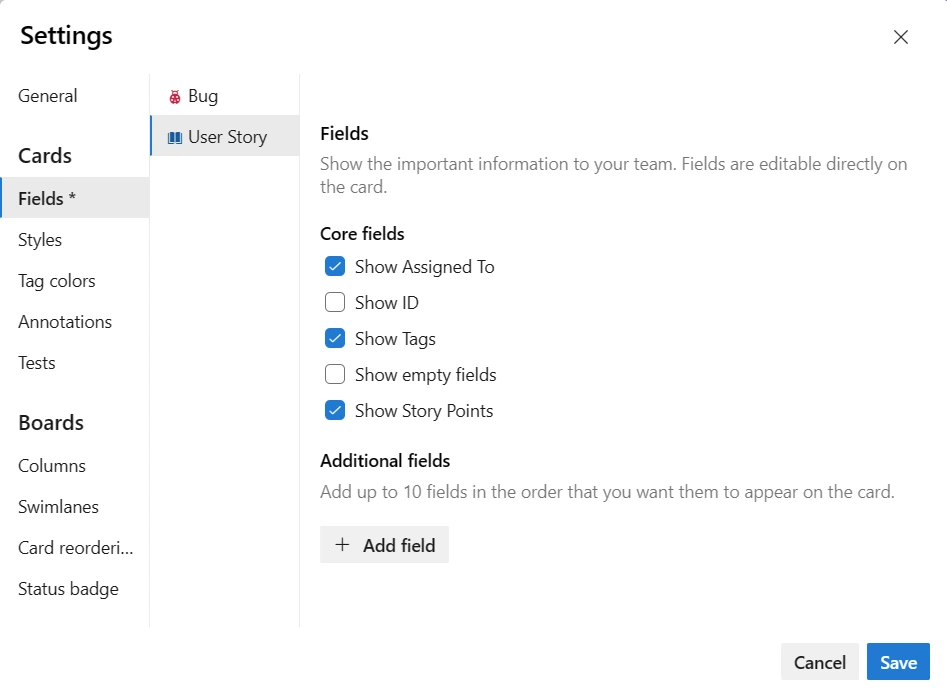
Avere più campi non significa lavorare meglio. Il consiglio di Microsoft sulla stessa pagina è di “Iniziare con i campi essenziali e aggiungerne altri solo se necessario”.
Quattro abitudini per rendere le card più leggibili
- Inizia con un verbo. “Scrivere l’email di lancio” è meglio di “Email di lancio”.
- Indica un solo responsabile. Chi aiuta va inserito nelle note.
- Inserisci solo scadenze reali. Mettere una data su ogni card insegna al team a ignorare le scadenze.
- Associa una card a un solo risultato. Se la checklist continua a crescere, dividi la card in due.
7 esempi di card Kanban da copiare
Ogni esempio mostra il titolo, cosa appare sulla parte frontale e cosa si trova all’interno. I nomi sono di fantasia.
| Team | Titolo della card | Sulla parte frontale | All’interno |
|---|---|---|---|
| Software, bug | Correggere l’arrotondamento delle tasse al checkout | Etichetta: Bug. Responsabile: Priya. Priorità: P1 | Passaggi per riprodurre il problema. Finito quando il totale corrisponde alla fattura |
| Software, funzionalità | Aggiungere l’esportazione CSV ai report | Etichetta: Funzionalità. Responsabile: Marco | La user story, un link al design, una checklist di test |
| Content marketing | Pubblicare la newsletter di ottobre | Etichetta: Email. Scadenza: 28 ott. Responsabile: Lena | Link al brief. Checklist: bozza, revisione, programmazione |
| Vendite | Inviare la proposta ad Acme Dental | Scadenza: Venerdì. Responsabile: Sam | Nome del contatto, note sulla trattativa, il file della proposta |
| Risorse umane | Fissare il colloquio finale per il ruolo di designer | Etichetta: Assunzioni. Responsabile: Dana | Profilo del candidato, commissione esaminatrice, scheda di valutazione |
| Assistenza clienti | Rimborsare l’ordine 1042 | Etichetta: Fatturazione. Responsabile: Omar | L’email del cliente e l’importo. Finito quando il cliente conferma |
| Personale | Rinnovare il passaporto | Scadenza: 14 mar | Checklist: foto, modulo, appuntamento |
Tre schemi si ripetono in ogni riga:
- Il titolo inizia con un verbo. Sai già cosa fare prima ancora di aprire la card.
- La parte frontale è essenziale. Nessuna card mostra più di tre elementi oltre al titolo.
- L’interno contiene solo ciò che serve al responsabile per finire il lavoro. Nient’altro.
Lavori da solo? L’ultima riga è tutto ciò che ti serve e la nostra guida alla lavagna Kanban personale costruisce un intero sistema attorno a questo concetto.
Un template per la tua card Kanban
Incolla questo testo nelle note di una card e compila le righe che ti servono:
Title:      Verb + result
Owner:      One person
Due:        Only a real deadline
Label:      Type of work
Why:        One or two sentences of context
Done when:  The condition that closes the card
Checklist:  Step 1, step 2, step 3
Links:      Brief, design, ticket
Card Kanban, User Story e Task: la card è il contenitore
Questi tre concetti vengono spesso confusi perché una singola card di solito li contiene tutti.
| Termine | Cos’è | Esempio |
|---|---|---|
| Card Kanban | L’unità che si muove sulla lavagna | Una card intitolata “Aggiungere l’esportazione CSV ai report” |
| User story | Un modo per descrivere il lavoro dal punto di vista dell’utente | ”Come analista, voglio esportare un report per poterlo condividere” |
| Task | Un passaggio necessario per finire il lavoro | ”Scrivere il test di esportazione” |
La card è il contenitore. La storia è ciò che scrivi al suo interno e i task sono la sua checklist.
Azure Boards funziona proprio così. Le sue card sono elementi di lavoro come una user story o un bug e un’annotazione mostra i task secondari sulla card.
Se il tuo team pianifica usando le storie, lo user story mapping mostra come organizzarle prima che diventino card.
Le card si muovono in logica pull e i limiti WIP le mantengono in movimento
Una card dovrebbe muoversi perché qualcuno ha spazio per gestirla, non perché qualcuno l’ha spinta avanti. Nell’esempio di Atlassian, “quando i designer hanno tempo, tirano (pull) una card Kanban da Prioritizzato a Design”.
Questo funziona solo quando il numero di card in gioco è limitato. La Kanban Guide è molto chiara al riguardo: i membri “devono controllare esplicitamente il numero di elementi di lavoro in un flusso, dall’inizio alla fine”.
La maggior parte dei team lo fa impostando un limite al work-in-progress (WIP) su ogni colonna. Come dice Atlassian, “I team limitano il numero di card Kanban che possono trovarsi contemporaneamente in una singola fase del flusso di lavoro”.
Come trasformare Google Tasks in card Kanban con TasksBoard
Un’attività di Google Tasks ha già quasi tutto ciò che serve a una card. Secondo la pagina di supporto di Google, puoi aggiungere dettagli, impostare data e ora, rendere l’attività ricorrente e aggiungere sotto-attività.
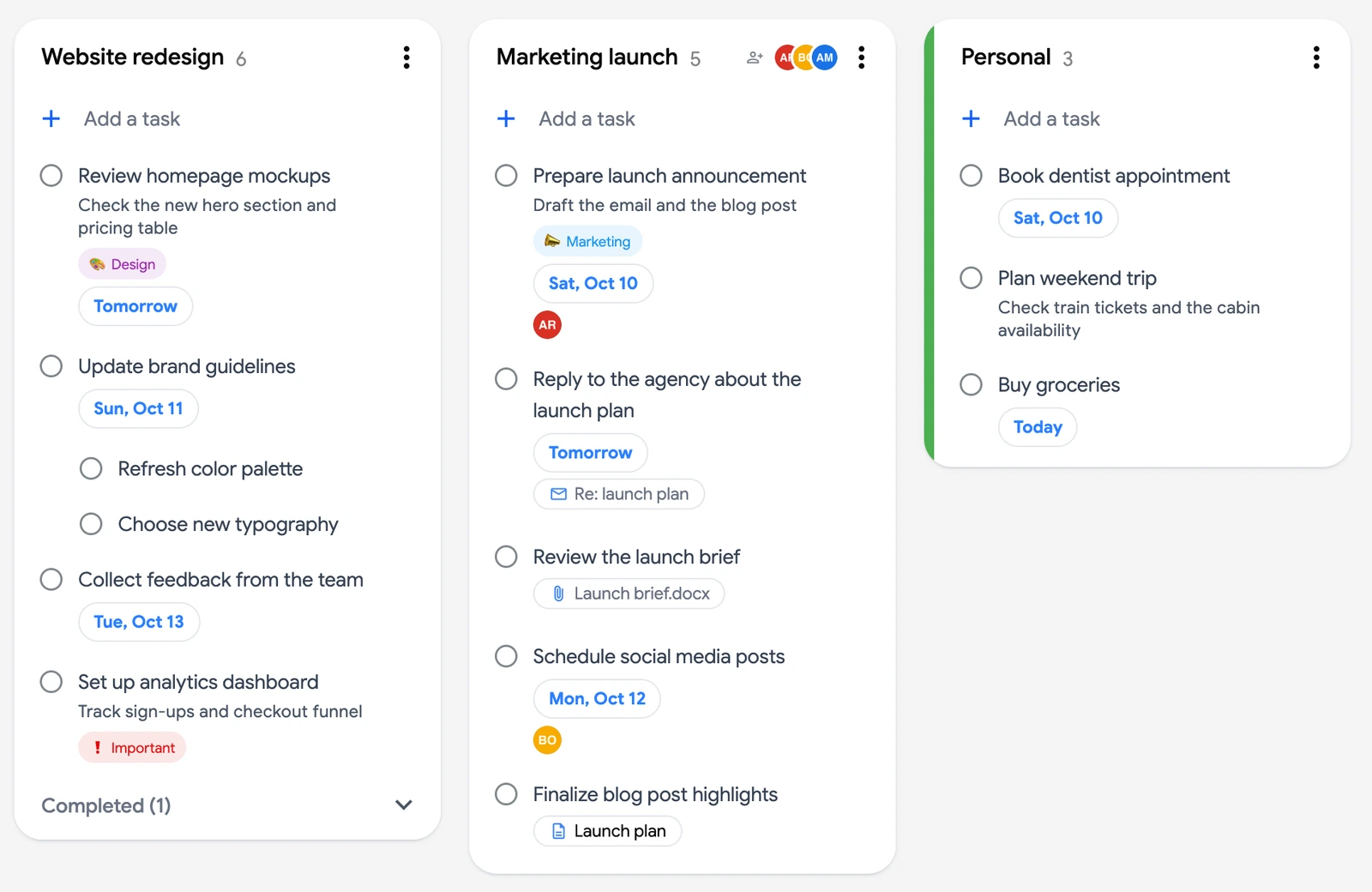
Google Tasks mostra queste attività come elenchi, non come una lavagna. TasksBoard visualizza ogni elenco come una colonna e ogni attività come una card, e ogni modifica si sincronizza con Google Tasks.
Le tue card restano disponibili in Gmail, Google Calendar e nelle app mobili di Google Tasks. Bastano cinque passaggi per passare da un elenco a una lavagna:
- Accedi con Google. Vai su tasksboard.com e clicca su Sign in with Google. I tuoi elenchi appariranno affiancati come colonne.
- Aggiungi una card. Clicca su “Add a task” in cima a un elenco, scrivi il titolo e premi Invio.
- Compila la card. Clicca sul titolo per aprire l’editor. Inserisci i dettagli, poi usa Add date e Add subtask.
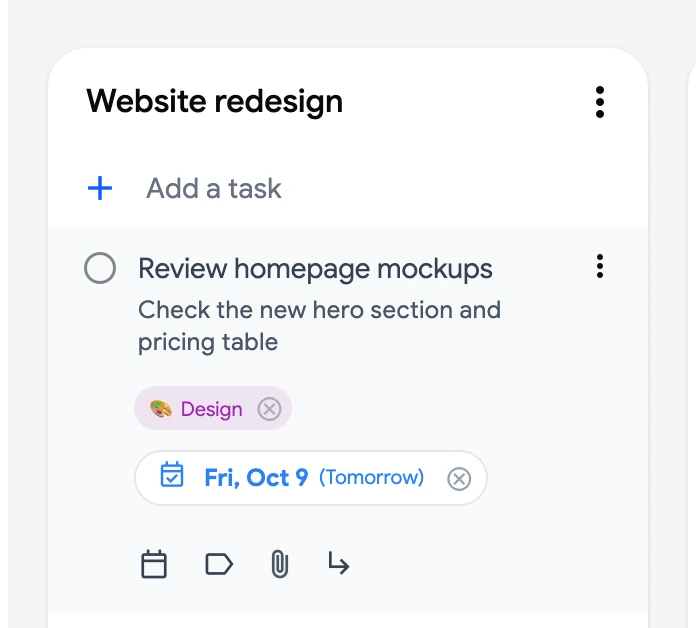
- Assegna un responsabile. In un elenco condiviso, clicca su Add assignee e scegli un collaboratore. Il suo avatar apparirà sulla card.
- Spostala. Trascina la card in un altro elenco quando il lavoro passa alla fase successiva. Lo spostamento viene salvato su Google Tasks.
La nostra guida alla lavagna Kanban di Google ti accompagna nell’intera configurazione.
Cosa può mostrare una card di TasksBoard, in base al piano
La pagina dei piani divide i campi delle card tra il piano gratuito Personal e quello Premium:
Un limite da segnalare: il centro assistenza di TasksBoard non descrive alcuna impostazione per i limiti WIP. In alternativa, puoi attivare Task count nel menu Display e il numero di attività aperte apparirà accanto al titolo di ogni elenco.
 Prova TasksBoard
Trasforma le attività di Google Tasks che hai già in card su una lavagna. Gli elenchi diventano colonne, le card hanno responsabili e date di scadenza e ogni attività rimane nel tuo account Google.
Inizia ora →FAQ
Conclusione
Le card Kanban funzionano quando sono veloci da leggere e abbastanza complete da permetterti di agire.
- Parte frontale: un titolo che inizia con un verbo, un responsabile, un’etichetta e una data solo se reale.
- Interno: note, una checklist, link e un chiaro criterio di completamento.
- Flusso: tira (pull) una card quando hai spazio e limita il numero di quelle in corso.
TasksBoard trasforma le attività di Google Tasks che hai già in card su una lavagna. Iniziare è gratis e ogni attività rimane nel tuo account Google.


