
Google Tasksの締切日と期限日の違い:それぞれの機能解説

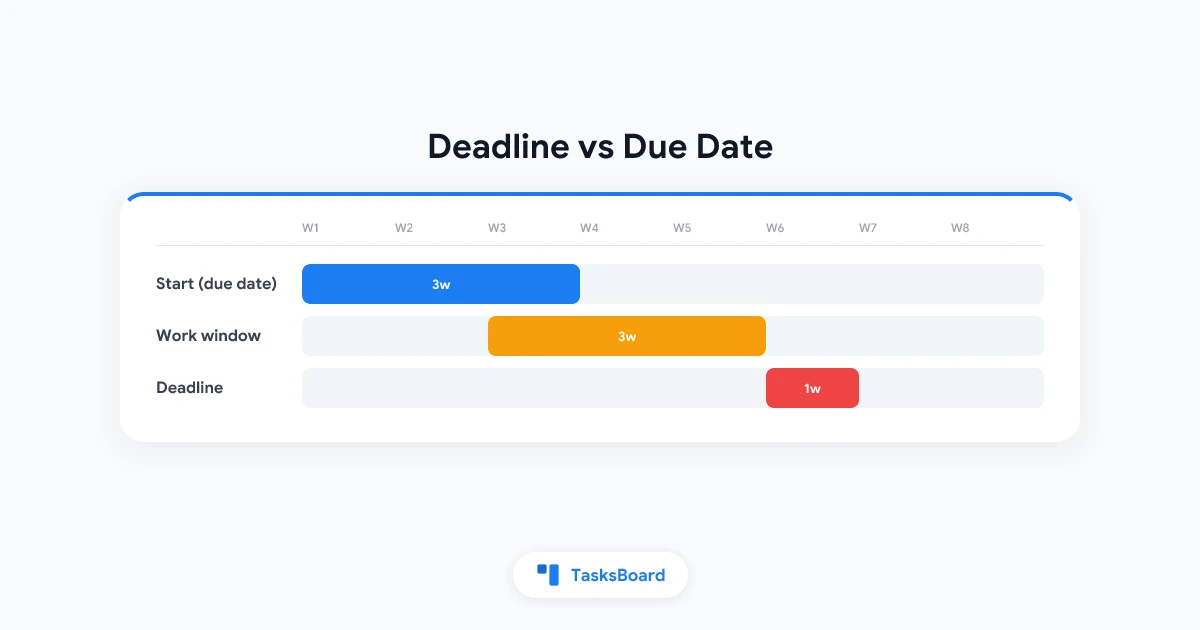
Google Tasksには2種類の日付設定がありますが、それぞれ役割が異なります。カレンダーに表示されるのに通知が来ないと感じたことがあるなら、この違いが原因かもしれません。
このガイドでは、**Google Tasksの締切日(deadline)と期日(due date)**の違いを分かりやすく解説します。両方の設定方法と、効果的な使い分けのコツもご紹介します。
期日と時間:作業予定日を設定
Google Tasksヘルプセンターによると、日付と時間のフィールドは「そのタスクに取り組む予定日時」を表します。作業開始のスロットと考えましょう。
設定するとGoogleカレンダーに表示され、時間を指定すればその時刻に通知が届きます。
- 日付のみ:カレンダーでは終日イベントとして表示
- 日付と時間:指定時刻に表示され、アラートも可能
- 繰り返し:日・週・月・年単位で設定可能
締切日:完了すべき最終期限
締切日はタスクを完了させるべき最終日です。Googleのドキュメントによると、締切日の通知はその日の現地時間午前9時に届き、カレンダーでは終日セクションに表示されます。
ただし締切日は「日付のみ」の設定です。Android Authorityが指摘しているように、時刻は設定できません。
| 設定項目 | 意味 | 通知タイミング |
|---|---|---|
| 期日(日付/時間) | 作業予定日時 | 指定した日時 |
| 締切日 | 完了期限 | 当日午前9時 |
期日と時間の設定方法
Web版とモバイル版で手順はほぼ同じです。
- Google Tasksを開く(Gmailやカレンダーのサイドパネル、またはモバイルアプリ)
- タスクを選択、または新規作成
- 日付/時間を追加をクリック/タップ
- 日付を選択し、必要に応じて時間も設定
- 保存
タスク編集時のみ日付を追加できるため、クイック追加の場合は1タップ多めに必要です。通知設定の詳細はGoogle Tasksリマインダーガイドをご覧ください。
締切日の追加方法
同じタスク編集画面で締切日オプションを探し、完了予定日を選択します。プラットフォームによって実装時期が異なるため、表示されない場合はアプリを更新して再度確認してください。
締切日はレポート提出や支払い期限などの「絶対期限」に、期日は実際に作業する予定日に設定すると効果的です。
両方を活用するシンプルな方法
効果的な使い分けのルーチンをご紹介します。
- 締切日に本当の完了期限を設定
- 期日と時間には作業開始予定日を設定
- 間に余裕を持たせ、締切日当日に作業しないようにする
例えば、金曜締切のクライアント提案書の場合:
- 締切日:金曜日
- 期日:火曜日10:00
火曜日のアラートで作業開始を促し、金曜日の午前9時通知を安全策として活用します。
 TasksBoardを試す
Google Tasks日付設定のよくある問題
日付のみのタスクで通知が来ない:時間を指定しない終日イベントではプッシュ通知は発生しません。通知が必要な場合は時間を追加してください。それでも通知が届かない場合はGoogle Tasks通知が機能しない理由を参照。
サブタスク付きの繰り返しタスク:Googleの公式見解として、サブタスクがあるタスクは繰り返し設定できません。定期的なタスクはシンプルに保ち、繰り返しタスクガイドでパターンを確認しましょう。
期限切れタスクの蓄積:Google Tasksは自動的に期日を更新しません。カレンダーのTasksパネルを開き、手動で新しい日付にドラッグしてください。
ボード表示で日付を管理
タスクが少ないうちは日付順リストでも問題ありませんが、数が増えるとかんばんボードが有効です。
TasksBoardを使えば、Google Tasksリストがかんばん列に変換され、Googleで設定した日付を維持しながら作業ステージごとに分類できます。かんばんボードガイドで詳細を確認してください。
- カレンダーを開き、終日セクションの締切日を確認
- 期限切れタスクを新しい日付に移動
- 通知が必要なタスクに時間を追加
よくある質問
まとめ
Google Tasksの締切日と期日の違いは、一度理解すればシンプルです。期日は作業日、締切日は完了期限と考えましょう。
両方を設定し、通知が必要な場合は時間を追加、週1回はカレンダーを確認する習慣を。ボード表示で全体を把握したい場合はTasksBoardをお試しください。


