

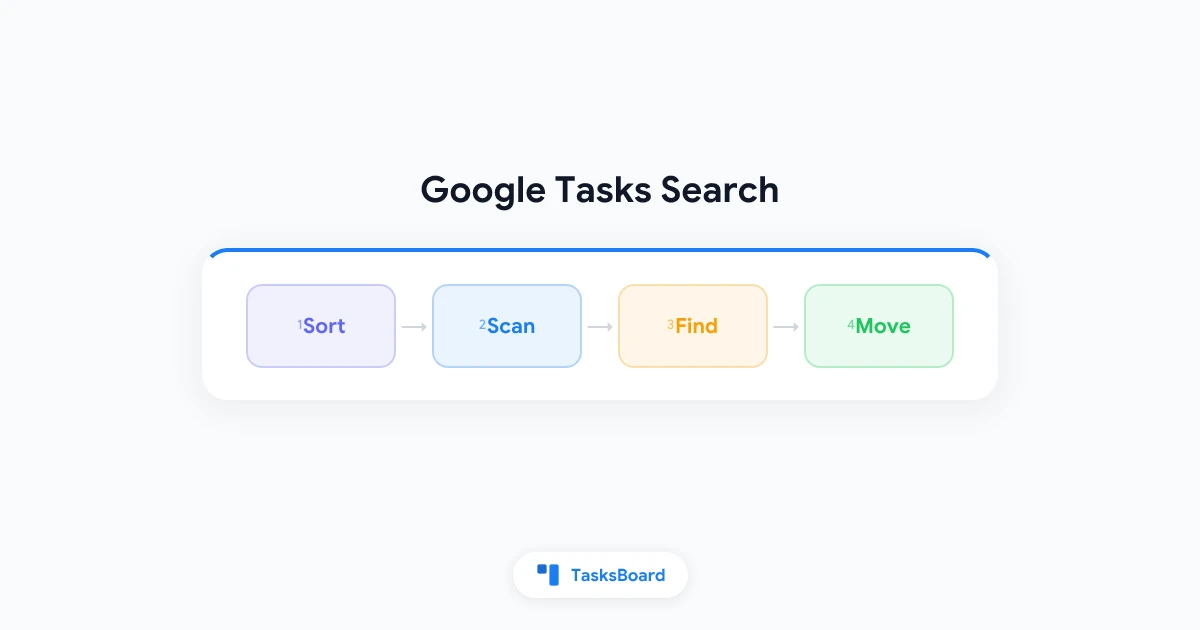
タスクをメモしたはずなのに、どのリストに入れたか思い出せない…Google Tasksを開いて検索ボックスを探しても見つかりません。Google Tasksにはキーワード検索機能がありませんが、このガイドでは代わりの方法と、そもそも検索が必要ない整理術をご紹介します。
Google Tasksに検索機能はある?
Google Tasksのヘルプページを見ると、タスクの移動やリストの並べ替え、完了済みタスクの表示方法は記載されていますが、キーワード検索に関する説明はありません。
Android Authorityの報道によると、アプリのコードに検索バーが確認されており、開発中の可能性があります。ただし未リリースの情報なので、現時点では期待しない方が良いでしょう。
今使える検索代替方法をご紹介します。
標準機能でタスクを見つける
キーワード検索がなくても、Google Tasksにはタスクを見つけやすくする機能があります。
- 並べ替え機能: 「マイ順序」「日付」「期限」「最近スター付き」「タイトル」で並べ替え可能。タイトル順が最もスキャンしやすい
- 「過去」セクション: 未完了の期限切れタスクが上部に表示されます
- 完了済みタスク: リスト内の「完了」横の矢印をクリック。詳細は完了済みタスクガイドで
- 365日表示: 未完了タスクはGoogleカレンダーに365日分表示されます
- 別のリスト: サイドバーの全リストを確認
- 完了済み: 誤ってチェックした可能性
- 過去タスク: 期限切れタスクが上部に集まります
- サブタスク: 親タスクの下にネストされているかも
ブラウザ検索で長いリストをスキャン
Web版で開いたリスト上でCtrl+F(MacはCmd+F)を押すと、ブラウザのページ内検索が使えます。表示中のタスクからキーワードを探せます。
注意点として:
- 完了済みタスクは「完了」セクションを展開しないと検索対象になりません
- 1つのリストごとに検索が必要で、複数リストがある場合は繰り返し操作が必要です
リストをスキャンしやすい状態に保つ
リストがコンパクトなら検索の必要性が減ります。Google Tasksの制限では1リスト20,000タスク・合計100,000タスクまで可能ですが、実際には見づらくなる前に整理しましょう。
管理のコツ:
- リストは用途別に分ける: 仕事・家庭・買い物など、1つのインボックスに詰め込まない
- 検索しやすいタイトル: 「プロジェクト名: 内容」形式(例:「ABC社: 見積書送付」)
- 日付を入れる: カレンダー連携で自動表示されるので検索不要に
- 週次レビュー: 不要タスクは削除or移動
複数リストの管理術はGoogle Tasks複数リストガイドで詳しく解説しています。
見つけたタスクを移動する
間違ったリストにあるタスクは移動可能です。Web版では別リストにドラッグするか、タスクオプションから移動先を選択します。
注意点: 繰り返しタスクは別リストに移動できません。対策は繰り返しタスクガイドをご覧ください。
 TasksBoardを試す
全リストを一覧表示
タスクが見つからない根本的な原因は、Google Tasksが1度に1つのリストしか表示しない点です。TasksBoardを使えば、各リストがカンバンの列として並び、一覧性が向上します。データはGoogle Tasksに残ったままなので移行作業も不要。Google Tasksカンバンボードガイドで詳細を解説しています。
| 必要な操作 | Google Tasks | カンバン表示 |
|---|---|---|
| 全リスト確認 | リストを1つずつ開く | 全リストを1画面で表示 |
| タスク移動 | サイドバーにドラッグ | 列間で直接ドラッグ |
サードパーティ製検索ツール
本格的なキーワード検索が必要な場合、Chromeウェブストアの「Search G. Calendar Tasks」などサードパーティ製拡張機能があります。デスクトップ版Chrome用で、タスクタイトルと詳細を検索可能。権限設定を確認の上ご利用ください。
よくある質問
まとめ
現状のGoogle Tasksに検索機能はありませんが、リストを整理し、ブラウザ検索や並べ替えを活用すれば不便を軽減できます。
全てのリストを一覧表示できるTasksBoardを試せば、タスク探しのストレスから解放されるでしょう。


