
Google Tasksのタスクリマインダー:期限前に通知やメールでお知らせ

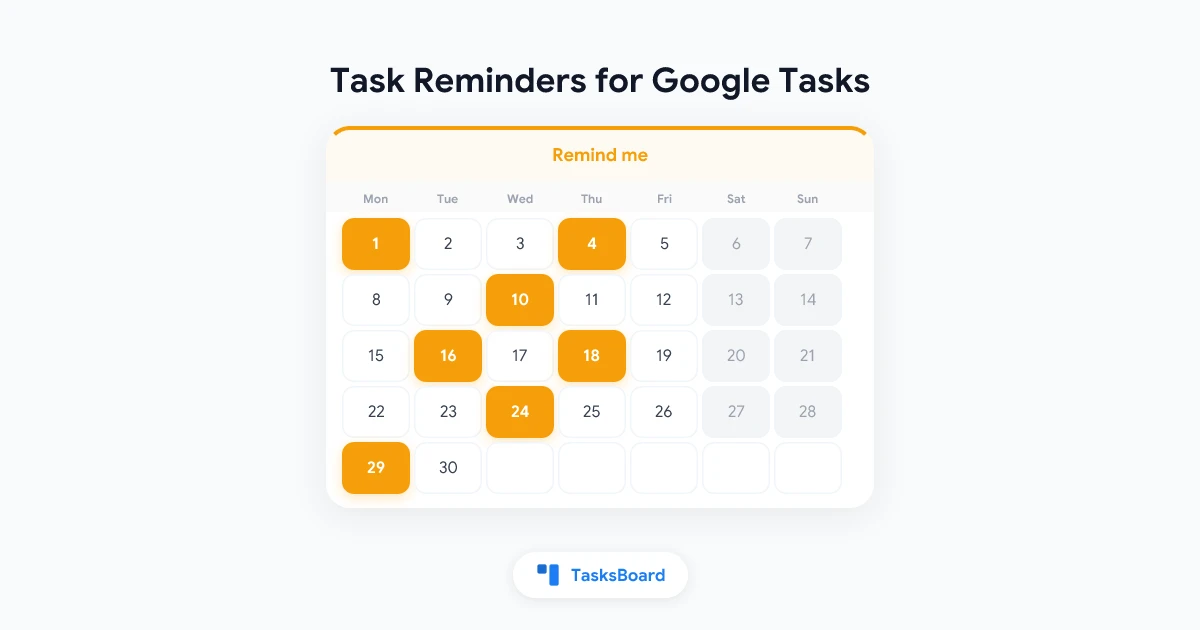
期限日は記録です。リマインダーは、適切なタイミングで行動を促す中断です。Google Tasksは前者は得意ですが、サードパーティアプリ経由で使っている場合、後者については機能しません。
Googleの公式アプリではタスク通知を受け取れますが、これはGoogle Tasks APIが公開していない時間と、Google Calendarやスマートフォンに分散した通知設定に依存しています。TasksBoardを含むAPIベースのアプリは、ユーザーがいつ通知を受けたいかを知る術がありませんでした。
TasksBoardは独自のタスクリマインダー機能を追加しました。このガイドでは、4つのリマインダーオプション、ブラウザ通知やメールでの通知方法、「メールでタスクリマインダーを受け取る」設定、リマインダー発生前に他の場所でタスクを完了した場合の動作について説明します。
リマインダーはTasksBoard Premiumの「繰り返し&リマインダー」機能の一部で、期日時刻や繰り返しタスクと連携します。すべての有料プランは7日間無料トライアルから始まります。
タスクにリマインダーを設定する方法
リマインダーには期限日が必要です。まずタスクに日付を設定してください(時刻は任意です)。
- tasksboard.comを開き、タスクのタイトルをクリックして開きます
- 日付が未設定の場合、詳細の下にある日付を追加をクリックして日付を選択します。特定の時刻に紐づくタスクの場合は時刻も追加してください(期日時刻の設定方法参照)
- 詳細下のボタン行にあるベルアイコン(「リマインダー」)をクリック
- オプションから選択:期日時刻に、30分前、1時間前、1日前
- タスク外をクリックするかEscキーを押して保存
期限日がない場合、4つの選択肢はグレーアウトされ、ピッカーにその旨が表示されます。時刻のないタスクの場合、ピッカーはリマインダーが9:00を基準としていることを通知します。「1時間前」は金曜日8:00、「期日時刻に」は金曜日9:00を意味します。
リマインダーを削除するには、再度ピッカーを開き、上部のリマインダーなしを選択します。
- 期日時刻に: タスクの期日時刻(時刻未設定の場合は9:00)
- 30分前: ファイルを開いて準備するのに十分な時間
- 1時間前: 準備が必要なタスク向け
- 1日前: 締切タスク用で、まだ対応可能なタイミングで通知
1タスクにつき1リマインダー。選択した時刻の約5分以内に通知されます。
リマインダーの保存方法
期日時刻と同様、リマインダーはタスク内に保存されます。TasksBoardはタスク詳細の先頭に短い行として記録します(例:「🔔 30」は「30分前」、「🔔 0」は「期日時刻に」)。TasksBoardはこの行を非表示にし、代わりにタスクにベルアイコンを表示します。Googleアプリは詳細内のテキストとしてこの行を表示しますが、そのままにしておけばTasksBoardは読み取り続けます。
この保存方法により、リマインダーはブラウザではなくタスクに紐づきます。職場で設定したリマインダーは、自宅でTasksBoardを開いても有効です。ただし、Google Tasksアプリではタスクのメモに1行余分に表示されるというトレードオフがあります。
リマインダーの通知方法
リマインダーは最大3つの方法で届きます。
TasksBoardが開いている場合
リマインダー時刻にTasksBoardがタブで開いていると、アプリ内で通知されます。
ブラウザ通知として
TasksBoardが開いていない場合、通知を許可したデバイスのブラウザ通知として届きます。これは共有リストにタスクが追加された時の通知と同じチャネルです。
許可方法:
- TasksBoard右上の歯車横にあるベルアイコンをクリック
- ブラウザが尋ねたら通知を許可
以前にtasksboard.comの通知をブロックした場合、ブラウザは再度尋ねません。ブラウザのサイト設定から許可し、ベルアイコンをもう一度クリックしてください。ヘルプページ共有リストの通知設定にブラウザ別の手順があります。ノートPCでは、閉じた状態やブラウザが起動していないとプッシュ通知は届きません。
メールで
プッシュ通知はブラウザが起動している必要がありますが、メールは不要です。リマインダーをメールでも受け取るには:
- 右上のプロフィール画像をクリックし、アカウント設定を選択
- 通知でタスクリマインダーをメールで受け取るをオン
メールの件名は「リマインダー: 」にタスクタイトルが続き、期日と時刻が表示されます。TasksBoardで開くボタンで該当リストに移動可能です。この設定はデフォルトでオフで、設定したすべてのリマインダーに適用されます。ヘルプセンターのアカウント設定ページに他のメールオプションも記載されています。
 TasksBoardを試す
リマインダー発生前にタスクが変更された場合
リマインダーは、タスクが不要になった時点で停止してこそ有用です。各ケースの動作は以下の通りです。
TasksBoardでタスクを完了/削除した場合
リマインダーは即座にキャンセルされ、通知は送信されません。
期日や時刻を変更した場合
リマインダーも移動します。「1時間前」は新しい時刻の1時間前に設定され、再設定は不要です。
Google Tasksアプリ、Gmail、Google Calendarでタスクを完了した場合
Googleアプリはリマインダーを認識できないためキャンセルできません。TasksBoardは送信直前にGoogleからタスクを再読み込みし、完了・削除・クリアされていた場合はリマインダーを破棄します。次回TasksBoardを開いた時、他で完了したタスクのリマインダーもクリーンアップされます。
タスクが繰り返し設定されている場合
TasksBoardで繰り返しタスクを完了すると、次の発生分が同じ🔔行付きで作成され、新しい日付でリマインダーがスケジュールされます。Googleアプリで完了した場合、TasksBoardは約15分以内に次の発生分を作成し、次回TasksBoardでそのタスクを開いた時にリマインダーがスケジュールされます。繰り返しの仕組みは繰り返しタスクガイドをご覧ください。
Premiumプランが終了した場合
リマインダーはPremium機能のため送信停止します。🔔行はタスクに残り、再購読時に機能を再開します。
TasksBoardリマインダー vs Google通知
2つのシステムは大きく重複せず、併用可能です。
| Google TasksとCalendar | TasksBoardリマインダー | |
|---|---|---|
| 設定場所 | Google Tasksアプリ、Calendarサイドパネル | TasksBoardタスクエディタ |
| タイミング | タスクのGoogle独自時刻、またはCalendarの終日イベントアラート | 期日時刻、30分前、1時間前、1日前 |
| 通知方法 | Google CalendarまたはTasksアプリ通知 | アプリ内通知、ブラウザプッシュ、オプションでメール |
| 他アプリから可視 | 不可(Googleの時刻はAPIに含まれない) | 可(詳細内の🔔行として) |
| 他で完了時のキャンセル | 該当なし | あり(送信前に確認) |
現在Google Calendarの終日アラートを利用している場合、従来のGoogle Tasksリマインダーガイドで有効化方法を解説しています。Googleからの通知が全く届かない場合、Google Tasks通知が動作しない場合で一般的な原因を確認できます。
リマインダーを効果的に使うコツ
-
「1日前」は締切に、「30分前」は特定時刻に
提出前日の朝のリマインダーは対応時間を確保し、会議30分前のリマインダーは準備時間を提供します。 -
ノートPCを閉じる場合はメールをオンに
ブラウザプッシュには起動中のブラウザが必要ですが、メールはスマートフォンに届きます。 -
全てのタスクにリマインダーを設定しない
TasksBoardからの通知が重要な意味を持つようにしましょう。カレンダービューで全体像を把握し、リマインダーは絶対に逃せない少数のタスクに限定します。 -
まず時刻を設定する
時刻未設定タスクの「期日時刻に」リマインダーは9:00に発動しますが、これは通常意図した時刻ではありません。
よくある質問
まとめ
日付を設定し、必要なら時刻も追加、ベルアイコンをクリックして通知希望時刻を選択するだけです。TasksBoardはリマインダーをタスク内に🔔行として保存し、アプリ内通知・ブラウザ通知・メール(設定時)で送信します。またGoogleと事前に照合するため、他で完了したタスクは通知されません。
詳細はヘルプセンターの繰り返しタスクの設定/削除ページ(時刻・繰り返し・リマインダーを網羅)をご覧ください。


