O Google Tasks virou, quase sem alarde, o lugar onde o Google salva tudo o que você pede para lembrar. Basta dizer “lembre-me” para o Gemini no celular, no app web ou no alto-falante da cozinha e pronto: a tarefa aparece no Google Tasks.
A integração do Gemini com o Google Tasks vai muito além de lembretes. Você pode pedir ao Gemini para adicionar tarefas com data e hora, listar o que vence esta semana, renomear ou concluir tarefas e até transformar uma foto de uma lista manuscrita em afazeres.
Este guia explica como conectar os dois, quais comandos o Google documenta, o que funciona por voz, o que um administrador do Workspace controla e como as tarefas que o Gemini captura vão parar em um quadro Kanban do TasksBoard.
O Gemini funciona com o Google Tasks?
Sim. A página de ajuda do Google sobre como capturar tarefas e lembretes com os aplicativos Gemini diz que você pode pedir ao Gemini para adicionar, editar e mostrar suas tarefas e lembretes do Google Tasks. A mesma página aborda o Samsung Reminder em celulares Galaxy recentes, mas o Google Tasks é o aplicativo que funciona em qualquer dispositivo.
No Gemini, o Google Tasks faz parte de um aplicativo conectado chamado Google Workspace, ao lado do Gmail, Google Drive, Calendar, Keep e Google Docs. A página de ajuda para administradores do Workspace lista o Google Tasks entre os aplicativos do Workspace que os usuários podem conectar ao aplicativo Gemini.
Para contas corporativas e escolares, o recurso saiu da fase beta em maio de 2025, quando o anúncio de atualizações do Workspace do Google informou que os usuários podem adicionar lembretes e tarefas, incluindo aquelas baseadas em suas conversas com o Gemini, além de visualizar e atualizar sua lista de tarefas.
Na prática, o Gemini faz três coisas com suas tarefas: ele as adiciona, mostra e atualiza.
 O que um comando no Gemini salva no Google Tasks
Como conectar o Google Tasks ao Gemini
A página de ajuda do Google lista dois requisitos antes de mais nada. Você precisa estar conectado ao aplicativo Gemini e a opção de Atividade deve estar ativada, pois o Gemini não consegue se conectar a nenhum aplicativo de tarefas ou lembretes enquanto essa configuração estiver desligada.
- Abra o Gemini. No computador, acesse gemini.google.com. No celular ou tablet, abra o aplicativo móvel do Gemini ou o mesmo site.
- Use a conta certa. Faça login com a conta do Google Tasks que você deseja gerenciar, a mesma que você usa no TasksBoard.
- Peça uma tarefa. Digite um pedido como “Adicionar comprar papel para impressora nas minhas tarefas”. Para garantir que o Gemini use o Google Tasks em vez de outro aplicativo, adicione “@Google Tasks” ao comando.
- Conecte o Google Workspace. Se ainda não estiver conectado, o Gemini oferecerá a opção de conexão. Siga as instruções na tela uma única vez.
- Verifique o resultado. O Gemini confirma o que foi salvo e inclui um link para a lista abaixo da resposta.
Para desconectar mais tarde, o Google indica a seção de Aplicativos Conectados nas configurações do Gemini. Suas tarefas continuam no Google Tasks após a desconexão.
Mais uma dica da mesma página: com vários aplicativos de tarefas ou lembretes conectados, o Gemini usa por padrão o último que foi acessado. Adicione ”@” ao seu comando para escolher um diferente.
Comandos para adicionar, mostrar e atualizar o Google Tasks
A documentação do Google inclui exemplos de comandos para cada uma das três funções. Substitua as partes entre colchetes pelos seus próprios detalhes.
Adicionar uma tarefa com detalhes específicos
- “Lembre-me no dia [data] às [hora] de [tarefa].”
- “Lembre-me às [hora] de ligar para [nome].”
- “Adicione [tarefa] nas minhas tarefas.”
Um lembrete configurado para sexta-feira às 15h se torna uma tarefa com vencimento na sexta-feira às 15h. O Google Tasks mostra esse horário em seus aplicativos e no Calendar, como explica nosso guia sobre como definir um horário de vencimento em uma tarefa do Google Tasks.
Adicionar tarefas a partir da conversa
É aqui que o Gemini se diferencia de um simples aplicativo de lembretes. Os exemplos do Google encadeiam uma pergunta com um acompanhamento:
- “Quando lança o filme [nome do filme]?” e depois “Lembre-me 1 semana antes disso de comprar os ingressos.”
- “Ajude-me a planejar uma viagem para [país ou lugar]. Crie uma lista de bagagem para mim.” e depois “Crie um lembrete no Google Tasks para levar essas coisas.”
- Tire uma foto de uma lista manuscrita e diga “Adicione os itens desta imagem às minhas tarefas para [hora, data].”
Mostrar suas tarefas
- “Quais são as minhas próximas tarefas?”
- “Quais são as minhas tarefas para [hora, data]?”
- “Quais são as minhas tarefas relacionadas a [tópico, atividade, evento]?”
- “Quais são as tarefas que preciso concluir esta semana?”
Atualizar ou excluir tarefas
- “Mude a data da tarefa [nome da tarefa] para [data].”
- “Marque [nome da tarefa] como concluída no Tasks.”
- “Mude o nome da tarefa [nome da tarefa] para [novo nome da tarefa].”
- “Exclua minhas tarefas sobre [tópico, atividade, evento].”
Cada ação vem com uma confirmação que possui um botão Desfazer, e você também pode abrir a lista vinculada e corrigir as coisas manualmente. O Gemini não consegue desfazer uma ação criada enquanto o Gemini Live estava rodando em segundo plano, então verifique essas tarefas depois.
A documentação do Google não descreve uma maneira de escolher para qual lista uma nova tarefa vai. Se você mantém listas separadas para projetos, planeje organizar as tarefas após a captura. Nosso guia sobre como mover uma tarefa do Google Tasks entre listas cobre todos os métodos, e em um quadro do TasksBoard basta arrastar e soltar.
Adicionar ao Google Tasks por voz no celular, alto-falante ou tela inteligente
No Android, a página de ajuda diz que você pode dizer “Ok Google” para fazer o Gemini usar um aplicativo conectado, e o Google Tasks é um deles. Se nada acontecer, verifique se o “Ok Google” e o Voice Match estão configurados no celular.
Em alto-falantes e telas inteligentes, a ajuda do Google Home sobre como configurar o Google Tasks por voz explica que o Gemini para Home e o Google Assistant criam, editam e excluem tarefas com frases como “Ok Google, crie uma tarefa” ou “Lembre-me de ligar para a mãe amanhã ao meio-dia”. O Gemini para Home também suporta lembretes recorrentes, como um semanal em um horário definido.
Seja qual for o dispositivo que receba o pedido, a tarefa é armazenada no Google Tasks. Quatro detalhes dessa página são importantes:
- Configure o Voice Match e os Resultados pessoais no alto-falante ou na tela primeiro.
- Instale o aplicativo Google Tasks ou Google Calendar no seu celular. O alto-falante salva a tarefa, mas o aplicativo do celular envia o alerta.
- As tarefas baseadas em localização acabaram. O Google Assistant não oferece mais suporte a elas e o Google Tasks não tem um equivalente.
- As ações de tarefas com suporte de IA do Assistant estão limitadas ao idioma inglês, aos Estados Unidos e a usuários com 18 anos ou mais.
Onde seus lembretes ficam agora
O Google passou vários anos movendo lembretes para o Google Tasks. A página de ajuda do Google sobre lembretes do Keep no Google Tasks explica que os lembretes do Keep foram transferidos para o Tasks no segundo semestre de 2025, que os novos lembretes são salvos como tarefas e que você pode visualizá-los, editá-los e concluí-los no Calendar, Gemini, Keep e Tasks.
Os lembretes migrados carregam um rótulo “Do Keep” e o próprio Keep não envia mais notificações de lembrete. Se você pedir ao Gemini, a um alto-falante ou ao Keep, agora há apenas um lugar para procurar e o TasksBoard mostra tudo isso.
Contas corporativas e escolares: o que o administrador controla
Se você usa o Gemini com uma conta do Google Workspace, seu administrador decide se o Gemini pode ou não acessar os aplicativos do Workspace. A página de ajuda para administradores citada acima estabelece as regras:
- A configuração vem ativada por padrão. Os administradores a encontram em IA generativa, depois no aplicativo Gemini, na seção Aplicativos, e podem aplicá-la a uma unidade organizacional ou grupo.
- O histórico de conversas deve estar ativado. Os aplicativos do Workspace no Gemini não funcionam enquanto ele estiver desativado.
- O próprio serviço do Tasks deve estar ativado. Se uma organização desativou o Google Tasks, o aplicativo Tasks não estará disponível no Gemini.
- Comandos mistos falham juntos. Se uma solicitação precisar do Calendar e do Tasks e um dos dois estiver desativado, nenhuma das ações será concluída.
- O acesso a serviços adicionais não conta. Os usuários que recebem o Gemini como um serviço adicional do Google não podem usar os aplicativos do Workspace nele.
O anúncio de maio de 2025 acrescenta que as extensões do Workspace são limitadas a usuários com 13 anos ou mais. Quando o Gemini não conseguir acessar suas tarefas em uma conta de trabalho, verifique essas configurações primeiro.
O recurso Tasks no Gemini não é o mesmo que o Google Tasks
O Google agora usa a palavra “tasks” (tarefas) para duas coisas diferentes e os resultados de pesquisa acabam misturando as duas.
O Google Tasks é o aplicativo de lista de afazeres sobre o qual este artigo trata. O Gemini lê e escreve nele por meio da conexão do Google Workspace em qualquer conta que atenda aos requisitos acima.
O recurso Tasks no Gemini é uma funcionalidade baseada em agentes. De acordo com a página de ajuda do Google sobre como gerenciar tarefas e fluxos de trabalho nos aplicativos Gemini, você clica em Tarefa abaixo da caixa de texto e descreve um trabalho para o Gemini realizar, como pesquisar algo na web ou executar um fluxo de trabalho de forma programada. Isso exige uma conta pessoal do Google, uma assinatura do Google AI Pro ou Ultra e um usuário com 18 anos ou mais. Não está disponível no Espaço Econômico Europeu, Nigéria, Suíça ou Reino Unido, e você pode ter até 15 tarefas em execução ao mesmo tempo.
Essas tarefas do Gemini não são salvas na sua lista de afazeres. A mesma página avisa que o Gemini pode realizar ações em massa no Google Tasks privado sem confirmação, então leia um pedido como “excluir minhas tarefas sobre a mudança” duas vezes antes de enviá-lo.
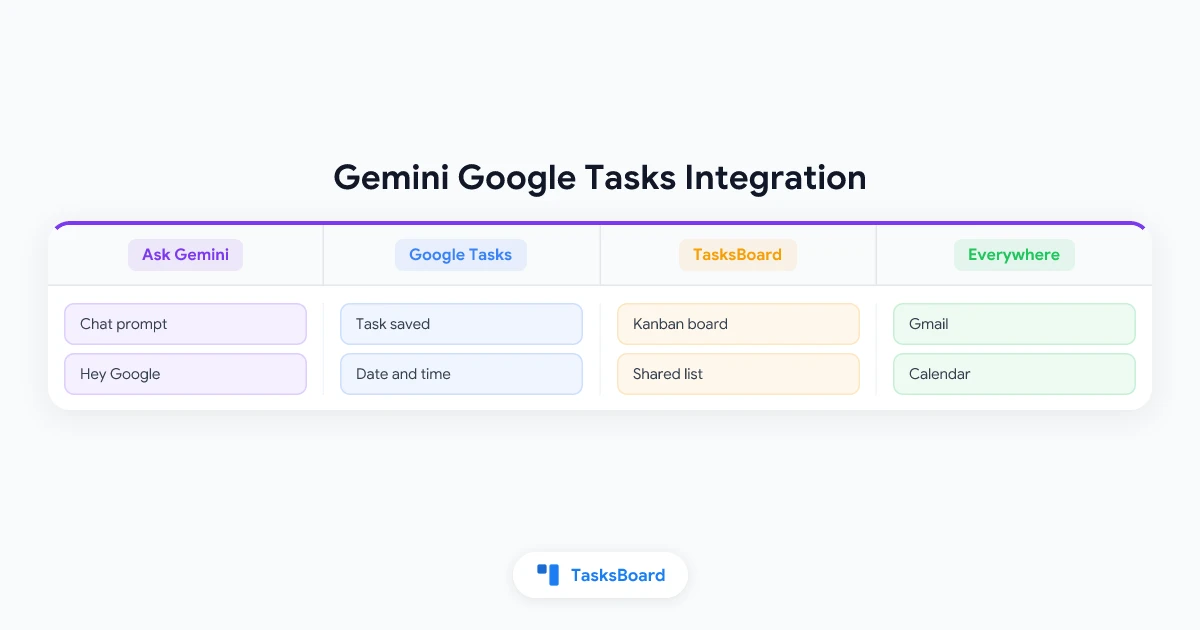
 Quatro maneiras de adicionar ao Google Tasks com IA
Da captura no Gemini para um quadro do TasksBoard
O Gemini é uma maneira rápida de tirar uma tarefa da cabeça. Não é um lugar para planejar a semana ou administrar um projeto com outras pessoas. O TasksBoard adiciona isso em cima dos mesmos dados do Google Tasks.
- Capture com o Gemini. Fale ou digite a tarefa onde quer que você esteja. Ela vai direto para o Google Tasks com sua data e hora.
- Abra o TasksBoard. A página de ajuda de sincronização do TasksBoard explica que o TasksBoard puxa suas listas do Google quando é aberto e sempre que você retorna à sua aba ou janela. O ícone de atualizar no cabeçalho busca as alterações imediatamente.
- Organize a captura. Arraste a nova tarefa para a lista de projeto correta. De acordo com a página de ajuda sobre arrastar e soltar, soltar uma tarefa em outra lista a move com seus detalhes, data e rótulos.
- Planeje e compartilhe. As listas se tornam colunas em um quadro Kanban e uma lista compartilhada permite que um colega ou familiar veja e conclua a tarefa que você capturou no carro.
O TasksBoard também tem dois pontos de entrada de IA próprios. Cole um e-mail ou notas de reunião no TasksBoard e transforme o texto em tarefas do Google Tasks com datas, prioridades e subtarefas, um recurso Premium. Ou instale o aplicativo gratuito do TasksBoard para ChatGPT, que pode adicionar uma tarefa a uma lista nomeada com uma data de vencimento, algo que a documentação do Gemini não oferece.
Experimente o TasksBoard
Tudo o que o Gemini salva no Google Tasks aparece no seu quadro do TasksBoard na próxima vez que você abri-lo. Arraste para uma lista de projetos, transforme listas em colunas Kanban e compartilhe até 5 listas no plano gratuito.
Começar agora →Solução de problemas com o Gemini e o Google Tasks
- O Gemini diz que não consegue acessar suas tarefas. Verifique se o Google Workspace está conectado nas configurações de Aplicativos Conectados do Gemini e se a Atividade está ativada.
- Nada acontece no Google Messages. O Google afirma que os aplicativos de tarefas e lembretes suportados não estão disponíveis no Gemini dentro do Google Messages.
- A tarefa foi para outro aplicativo. Com vários aplicativos de lembretes conectados, o Gemini usa o último que acessou. Adicione “@Google Tasks” ao comando.
- Uma conta de trabalho recusa o acesso. Seu administrador pode ter desativado os aplicativos do Workspace no Gemini ou o histórico de conversas pode estar desligado.
- Nenhuma notificação chegou. Os alertas vêm do aplicativo Google Tasks ou Google Calendar, então instale um deles no seu celular.
Perguntas Frequentes
Conclusão
A integração do Gemini com o Google Tasks transforma qualquer conversa com o Gemini e qualquer “Ok Google” em uma forma de capturar tarefas. Conecte o Google Workspace uma vez, mantenha a Atividade ativada e use “@Google Tasks” quando quiser ser explícito. Tudo vai parar em uma única conta do Google Tasks.
A captura é apenas metade do trabalho. Abra o TasksBoard para ver essas tarefas como um quadro Kanban, arraste-as para a lista certa, compartilhe uma lista com as pessoas que precisam dela e planeje a semana em um calendário. O Gemini tira a tarefa da sua cabeça. O TasksBoard é onde você decide o que fazer com ela.