Transforme e-mails ou anotações em tarefas do Google com IA

Um cliente envia um e-mail longo com quatro pedidos escondidos no terceiro parágrafo. Você sai de uma reunião com uma página de anotações e seis ações espalhadas por elas. Colocar isso no Google Tasks significa reler o texto, identificar cada item, digitar e depois abrir cada tarefa para adicionar uma data.
Na maioria das vezes, as tarefas nunca chegam lá. O e-mail fica marcado como importante no Gmail, as anotações permanecem em um documento e você acaba confiando na memória.
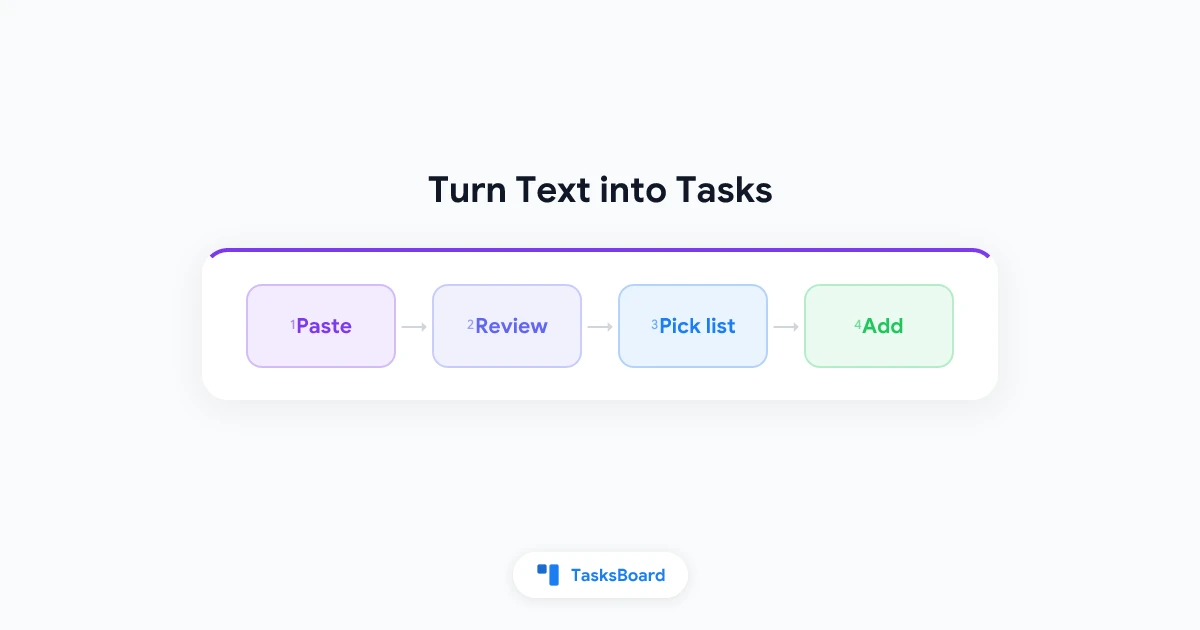
O TasksBoard agora tem um recurso chamado “Transformar texto em tarefas” que faz essa extração para você. Você cola o texto (ou fala em voz alta), ele propõe um conjunto de tarefas com datas, horários, prioridades, etiquetas e subtarefas, você revisa e elas são criadas na lista do Google Tasks que você escolher. Este guia explica como usar, o que verificar antes de adicionar as tarefas e quais são os limites.
O que “Transformar texto em tarefas” faz
O recurso lê um bloco de texto e retorna os itens acionáveis que encontra. Para cada item, ele propõe:
- Um título curto para a tarefa
- Uma data de vencimento, quando o texto menciona (“para sexta”, “próxima terça”, “final do mês”)
- Um horário, quando especificado (“às 15h”)
- Uma prioridade (P1, P2 ou P3), quando o texto indica urgência
- Etiquetas, mas apenas as que você já tem no TasksBoard
- Notas com o contexto que o título não consegue abranger
- Subtarefas, quando um item claramente se divide em etapas
As datas são calculadas a partir de hoje, então “para sexta” em um e-mail colado na quarta-feira vira a sexta-feira seguinte. Se o texto pedir explicitamente um número de tarefas (“me dê três tarefas para preparar o lançamento”), você recebe essa quantidade.
As tarefas criadas são Google Tasks normais. Elas sincronizam com o app Google Tasks, o painel lateral do Gmail e o Google Calendar como qualquer outra tarefa adicionada no TasksBoard. Prioridades e horários são armazenados como linhas nos detalhes da tarefa, como explicamos abaixo.
- Menu da lista: os três pontos (⋮) no topo de qualquer lista, depois "Transformar texto em tarefas"
- Menu do quadro: o mesmo item no menu de três pontos do quadro
- Colar em "Adicionar tarefa": cole várias linhas de texto na linha de adicionar tarefa de uma lista e a caixa de diálogo abre com o texto já inserido
Como transformar um e-mail em tarefas no Google Tasks
- No Gmail, selecione o corpo do e-mail e copie. Não precisa limpar ou remover a assinatura.
- Abra o TasksBoard e clique no menu de três pontos (⋮) na lista onde as tarefas devem ficar. Escolha “Transformar texto em tarefas”.
- Cole o texto na caixa e clique em “Transformar em tarefas” (ou pressione Ctrl/Cmd+Enter).
- Aguarde alguns segundos. As tarefas propostas aparecem como uma lista, cada uma com uma caixa de seleção, título e qualquer data, horário, prioridade, etiquetas, notas e subtarefas encontradas.
- Revise a lista (veja a próxima seção). Desmarque o que não quiser, edite um título clicando nele ou clique no ✕ para remover uma tarefa.
- Verifique a lista em “Adicionar a”. O padrão é a lista de origem, mas você pode escolher qualquer lista no quadro.
- Clique em “Adicionar tarefas (N)”. As tarefas são criadas e aparecem na lista imediatamente.
Se o resultado não ficou bom porque o texto estava incompleto, clique em “Editar texto” para voltar à caixa, ajuste o texto e execute novamente.
Os mesmos passos funcionam para anotações de reunião, uma thread do Slack ou Google Chat, um briefing de projeto ou uma mensagem que alguém encaminhou. O formato não importa para a caixa de diálogo.
Colando diretamente na linha de adicionar tarefa
Há um atalho para o menu da lista. Cole várias linhas de texto na linha “Adicionar tarefa” no final de uma lista. Se o texto colado parecer um texto corrido (e-mail, anotações) em vez de uma lista de títulos curtos, o TasksBoard abre a caixa “Transformar texto em tarefas” com o texto já inserido.
Uma lista simples de linhas curtas ainda funciona como sempre: uma tarefa por linha, sem IA. Se a caixa abrir e você quiser o comportamento linha por linha mesmo assim, clique em “Adicionar uma tarefa por linha” no final da caixa.
Capturar tarefas por voz
A mesma caixa tem um botão de microfone chamado “Gravar”. Clique nele e fale o que precisa fazer, como falaria para um colega:
“Ligar para o dentista amanhã de manhã, enviar a fatura para o Paulo até sexta e reservar a sala de reunião para a revisão de quinta.”
Clique em “Parar” quando terminar. A gravação é transcrita, o texto vai para a caixa e é transformado em tarefas imediatamente. Uma gravação para sozinha após um minuto.
O botão só aparece em navegadores que podem gravar áudio, e seu navegador pedirá permissão para usar o microfone na primeira vez. Transcrever uma gravação não conta no limite diário de requisições; a extração que vem depois conta.
Isso é útil no laptop entre reuniões, quando digitar cinco itens parece mais trabalho do que falar.
Revise antes de adicionar
A IA pode perder um item, juntar dois em um ou interpretar uma data errado. A etapa de revisão existe para que nada vá para o Google Tasks sem sua conferência. Algumas coisas para verificar:
Títulos. Devem ser ações curtas, não frases copiadas do e-mail. Clique em um título para reescrevê-lo.
Datas. Frases relativas são calculadas a partir de hoje. Se o e-mail foi escrito na semana passada e diz “para sexta”, a data proposta pode estar uma semana atrasada. Corrija no editor depois de adicionar ou edite o texto antes.
Prioridades. A IA marca algo como P1 quando o texto diz “urgente” ou “ASAP”. Não é possível desmarcar uma prioridade na lista de revisão, mas você pode removê-la depois no editor de tarefas com o botão de bandeira ou Cmd/Ctrl+0. Veja o guia de prioridades para entender como as bandeiras funcionam.
Etiquetas. O TasksBoard envia os nomes das suas etiquetas existentes junto com o texto, então uma tarefa só recebe etiquetas que você já tem. Se tem uma etiqueta “Cliente” e o e-mail é de um cliente, espere vê-la aplicada.
Subtarefas. Quando um item se divide em passos, eles vêm como subtarefas sob a principal. São criadas como subtarefas reais no Google Tasks.
Nada é gravado no Google Tasks até você clicar em “Adicionar tarefas”. Se o resultado estiver errado, feche a caixa e nada terá mudado.
 Experimente o TasksBoard
O TasksBoard mostra suas listas do Google Tasks lado a lado em um quadro. Cole um e-mail, revise as tarefas que ele contém e adicione-as à lista certa sem redigitar nada.
Começar →Como os extras são armazenados no Google Tasks
O Google Tasks armazena um título, detalhes (notas), uma data de vencimento e um estado de conclusão. Não tem campos para horário, prioridade ou etiqueta. O TasksBoard grava esses como linhas próprias no topo dos detalhes da tarefa:
⏰ 15:00para o horário⚑ P1para a prioridade- Etiquetas na primeira linha das notas
No app Google Tasks ou no painel lateral do Gmail, essas linhas aparecem como texto normal nos detalhes. Isso é esperado. Deixe-as lá e o TasksBoard continua lendo; apague a linha ⚑ P1 em outro app e a prioridade some no TasksBoard também.
Essa é a mesma abordagem que o TasksBoard usa para etiquetas, então se já usa etiquetas, já viu isso funcionar.
Limites e privacidade
“Transformar texto em tarefas” e captura por voz são um recurso Premium. O plano gratuito não os inclui. Digitar datas e prioridades diretamente no título de uma tarefa, coberto no guia de datas em linguagem natural, funciona em todos os planos para a parte da data.
O limite é de 50 requisições de IA por conta por dia. Uma colagem que produz dez tarefas é uma requisição. Transcrever uma gravação de voz não conta. O limite reseta à meia-noite UTC, e quando você o atinge, a caixa avisa “Você atingiu o limite de IA hoje. Tente amanhã.”
Sobre privacidade: o texto que você cola, ou o áudio que grava, é enviado ao provedor de IA apenas para produzir as tarefas. Nada é gravado no seu Google Tasks até você clicar em “Adicionar tarefas”. Se um e-mail tem algo que prefere não enviar, edite antes de colar. A descrição completa está na página de ajuda Transformar texto em tarefas.
Quando usar e quando não usar
O recurso vale a pena quando o texto de origem está bagunçado: um e-mail longo, anotações de reunião, uma thread encaminhada. Também serve para captura por voz, quando você teria que digitar cinco coisas uma por uma.
É desnecessário quando você já tem uma lista organizada de linhas curtas. Cole-as na linha de adicionar tarefa e você terá uma tarefa por linha sem IA, sem requisição contada e sem etapa de revisão. E para uma única tarefa com data, digitar “Ligar para a Ana amanhã 15h” no título é mais rápido que qualquer caixa de diálogo.
Perguntas frequentes
Conclusão
Itens de ação se perdem entre a caixa de entrada e a lista de tarefas porque movê-los é tedioso. “Transformar texto em tarefas” elimina a redigitação: cole o e-mail ou anotações, confira as tarefas propostas, escolha uma lista, adicione. As tarefas chegam ao Google Tasks com datas, subtarefas e, quando importa, uma prioridade.
Mantenha a etapa de revisão honesta. Confira as datas, ajuste os títulos e descarte o que não precisa. Depois experimente no próximo e-mail longo que você deixaria marcado como importante. Detalhes e limites atuais estão na página de ajuda.
Pronto para compartilhar suas tarefas do Google?
Comece a usar o TasksBoard gratuitamente, sem necessidade de cartão de crédito.
Entrar