


Criar uma checklist no Google Docs leva apenas um clique: coloque o cursor onde a lista deve começar, clique no botão Checklist na barra de ferramentas e digite um item por linha. Em uma conta de trabalho ou de estudante do Google Workspace, cada item também pode ser atribuído a uma pessoa, transformando-se em uma verdadeira tarefa do Google Tasks.
Este guia cobre as duas partes. Primeiro, como fazer uma checklist no Google Docs, com ou sem o texto tachado, aninhada e reutilizada como modelo. Depois, como atribuir itens da checklist como tarefas, o que é sincronizado entre os dois e onde essas tarefas aparecem depois, incluindo em um quadro do TasksBoard.
Resumo rápido:
- Clique no botão Checklist na barra de ferramentas, acesse Formatar, depois Marcadores e numeração, depois Lista de verificação, pressione Ctrl+Shift+9 (Cmd+Shift+9 no Mac) ou digite @checklist.
- Escolha o estilo de checklist sem o texto tachado no mesmo menu se não quiser que os itens concluídos fiquem riscados.
- Atribuir um item como tarefa exige uma conta de trabalho ou de estudante e acesso de edição ao documento. Contas pessoais do Google podem criar checklists, mas não podem atribuí-las.
- Os itens atribuídos vão para a lista padrão do Google Tasks do responsável, “Minhas tarefas”, e o título, a data e o status de conclusão são sincronizados nas duas direções.
Como criar uma checklist no Google Docs
A checklist é um tipo de lista, como marcadores ou números, por isso fica no mesmo grupo da barra de ferramentas e no mesmo menu Formatar.
- Posicione o cursor. Clique na linha onde a checklist deve começar ou selecione linhas existentes para convertê-las em caixas de seleção.
- Clique no botão Checklist. Ele fica ao lado dos botões de lista com marcadores e numerada. A ajuda do Google sobre listas adiciona o caminho do menu, Formatar, depois Marcadores e numeração, depois Lista de verificação, e observa que um botão oculto aparece em Mais quando a janela está estreita.
- Digite um item por linha. Pressione Enter após cada item para criar uma nova caixa.
- Aninhe subetapas com a tecla Tab. A página do Google explica que a tecla Tab inicia uma lista recuada dentro da lista principal, e pressionar Enter duas vezes retorna ao nível principal.
- Marque os itens concluídos. Clique em uma caixa para marcar o item como feito.
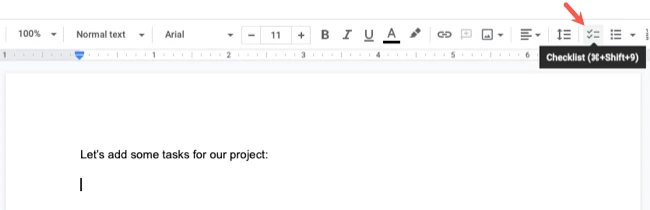
Dois atalhos poupam a viagem até a barra de ferramentas. A lista de atalhos de teclado do Google Docs indica Ctrl+Shift+9 para criar uma checklist no Windows e no ChromeOS, que vira Cmd+Shift+9 no Mac. Além disso, a página do Google sobre atribuição de tarefas diz que digitar @checklist e pressionar Enter também insere uma lista.
Checklist no Google Docs sem o texto tachado
Por padrão, um item marcado fica riscado. A ajuda do Google sobre listas diz que a opção Lista de verificação em Formatar, depois Marcadores e numeração, oferece uma checklist “com ou sem tachado”, então a solução é uma mudança de estilo, não uma gambiarra.
Clique em qualquer caixa de seleção da lista, abra Formatar, depois Marcadores e numeração, depois Lista de verificação, e escolha o estilo sem a linha. A mesma página de ajuda observa que clicar em uma caixa de seleção e depois no botão Cor do texto muda a cor das caixas.
Como adicionar uma checklist no celular
O aplicativo do Google Docs tem o mesmo tipo de lista. Os passos do Google para Android são abrir o documento, tocar em Editar, tocar onde a lista deve ficar, tocar em Listas no canto inferior direito e, em seguida, tocar em Lista de verificação.
Existe um modelo de checklist no Google Docs?
A ajuda do Google explica como inserir uma checklist, mas não aponta para nenhum modelo pronto. Portanto, um modelo no Google Docs é simplesmente um documento que você mantém em branco e copia. Abra-o, escolha Arquivo, depois Fazer uma cópia, e use a cópia.
Um documento de checklist reutilizável é mais fácil de acompanhar quando mantém alguns hábitos:
- Uma ação por caixa, começando com um verbo: “Enviar o convite de lançamento”, não “Lançamento”.
- Títulos para as fases, para que uma checklist longa seja lida como seções em vez de uma parede de caixas.
- Subetapas aninhadas com Tab, restritas aos detalhes que as pessoas costumam esquecer.
- Uma linha no topo que diz quando copiar o documento e quem mantém a versão original.
 Três maneiras de reutilizar uma checklist
A cópia de um documento serve bem para uma checklist que você usa poucas vezes ao ano. Para uma semanal ou mensal, um modelo do Google Tasks se encaixa melhor, pois é uma lista de tarefas com datas em vez de uma página de texto.
No TasksBoard, o menu da lista tem o comando Duplicar lista. De acordo com a página da central de ajuda sobre como duplicar uma lista, a cópia mantém todas as tarefas, subtarefas, notas e datas de conclusão, e é uma verdadeira lista do Google Tasks que também aparece nos aplicativos do Google Tasks.
Como atribuir um item de checklist do Google Docs como uma tarefa do Google Tasks
A atribuição transforma uma caixa de seleção em uma tarefa na conta do Google Tasks de alguém. Dois requisitos decidem se você verá essa opção.
- Uma conta de trabalho ou de estudante. A página do Google sobre atribuição de tarefas no Google Docs afirma que o recurso é para contas de trabalho ou de estudante e que você pode atribuir uma tarefa a si mesmo ou a outros usuários do seu domínio.
- Acesso de edição e o Google Tasks ativado. O anúncio de atualizações do Workspace de agosto de 2022 diz que o acesso de edição ao documento é necessário para criar ou editar uma tarefa e que os administradores devem ter o Google Tasks ativado para o domínio. A mesma postagem lista o recurso como indisponível para contas pessoais do Google, Education Fundamentals ou Teaching and Learning Upgrade.
Com isso resolvido, os passos são curtos:
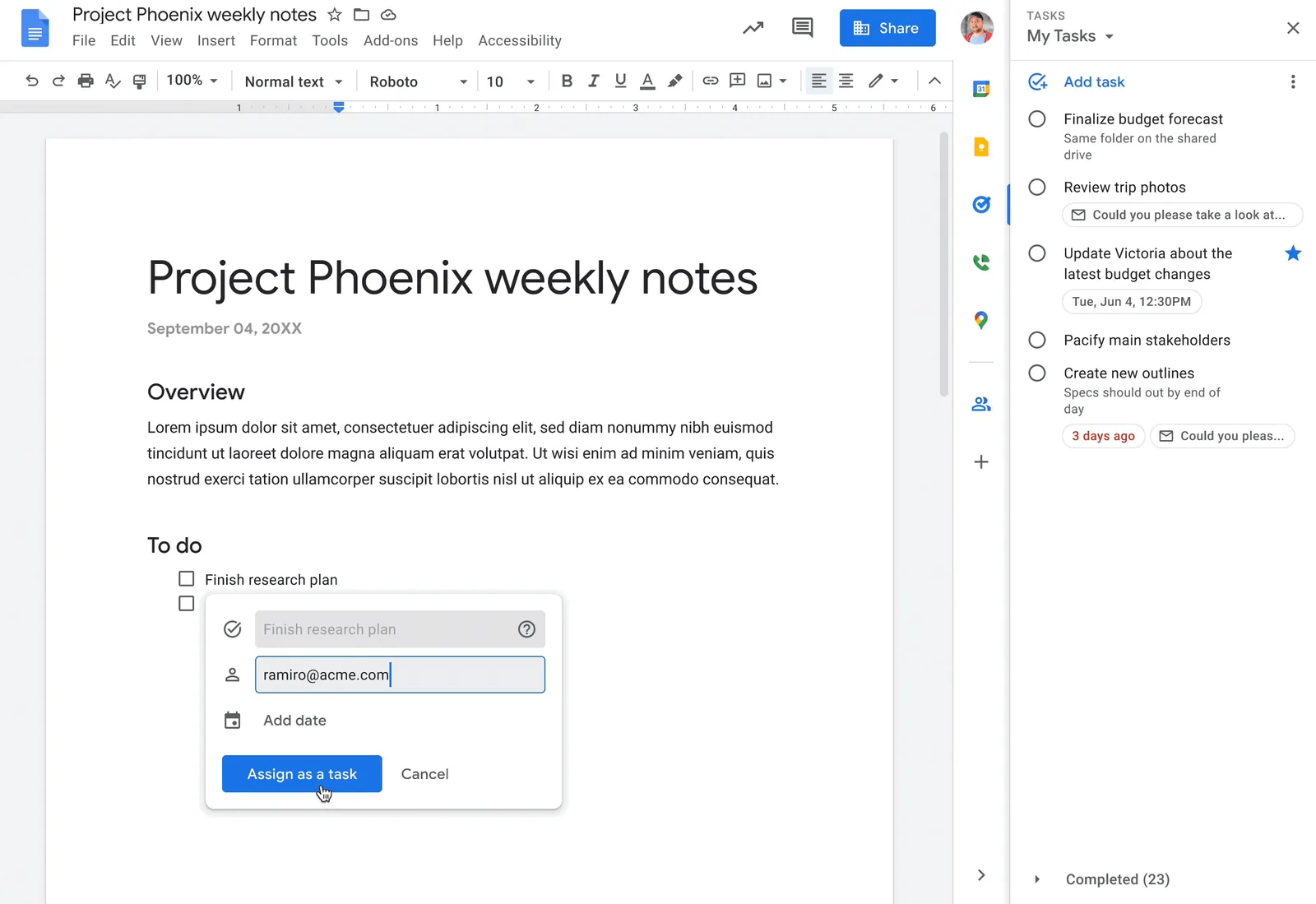
- Passe o mouse sobre o item da checklist e clique no ícone Adicionar ao Tasks que aparece à esquerda. A página do Google observa que digitar @task e pressionar Enter cria uma tarefa sem uma checklist.
- Insira o responsável. Digite o nome de um colega da sua organização ou o seu próprio.
- Adicione uma data se o item tiver um prazo. Clique em Data e escolha um dia. Uma tarefa com data também aparece no Google Agenda do responsável.
- Clique em Adicionar. O avatar da pessoa aparece ao lado do item e ela recebe uma notificação por e-mail que inclui o seu endereço.
O que é sincronizado entre o documento e o Google Tasks
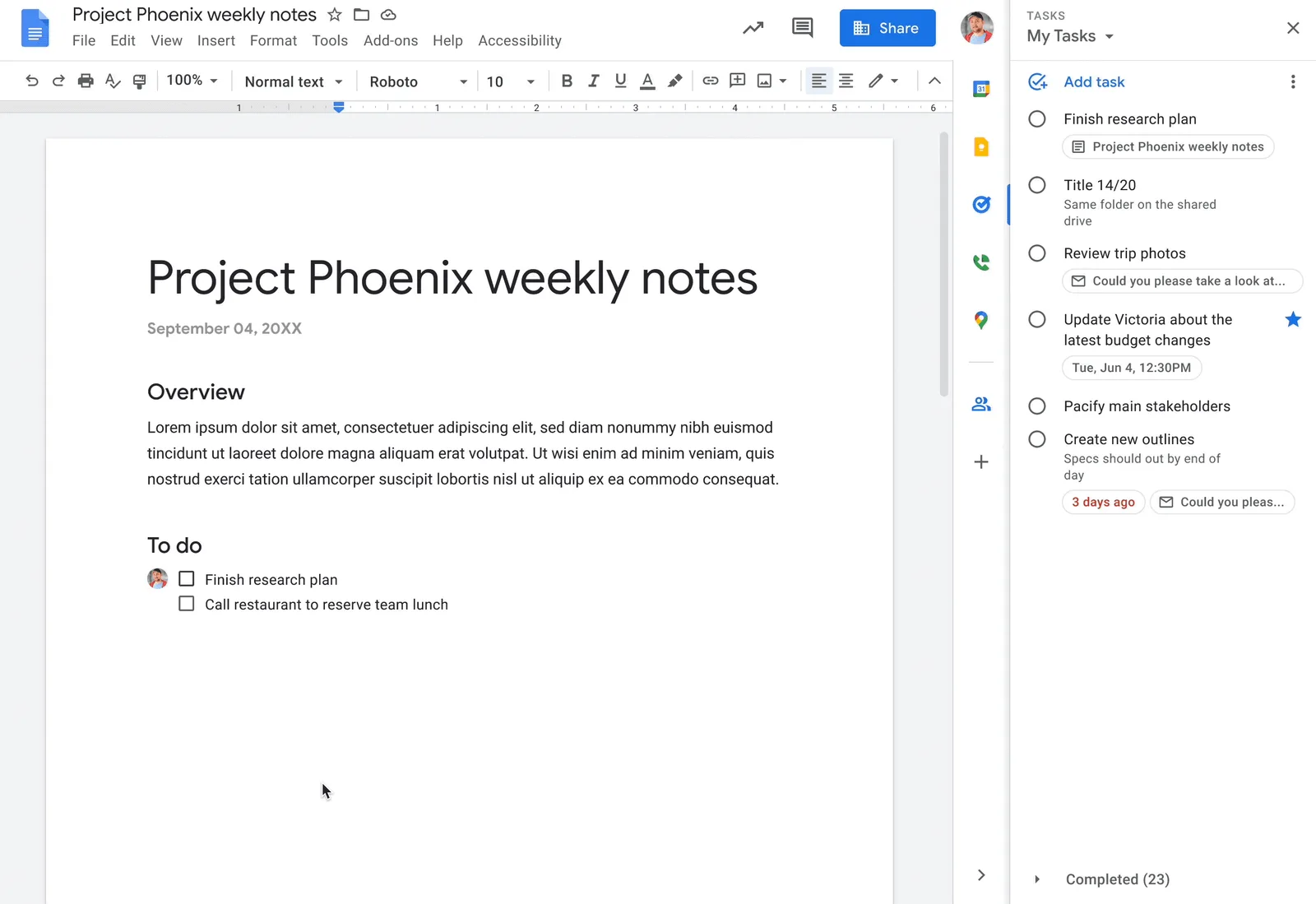
O anúncio descreve a conexão como bidirecional: uma alteração no título, na data de conclusão ou no status de conclusão feita no Tasks aparece no documento e vice-versa. Marcar a caixa no documento marca a tarefa como concluída na lista do responsável, e a página de ajuda do Google diz que o responsável recebe um e-mail sobre isso.
Para ver todas as tarefas de um documento, abra Ferramentas, depois Tarefas. Clicar em uma tarefa nesse painel rola o documento até o item correspondente na checklist.
A página de ajuda do Google também explica o ponto azul que às vezes aparece no ícone ao lado de um item. Isso significa que o texto da checklist e o título da tarefa ficaram diferentes ou que o documento foi revertido. Apontar para ele e clicar em Atualizar alinha os dois novamente.
Limites das tarefas atribuídas a partir de um documento
As tarefas atribuídas no Google Docs são o que o Google chama de tarefas compartilhadas e seguem as regras da página de tarefas compartilhadas do Google. Essa página diz que você não pode criar uma subtarefa em uma tarefa compartilhada nem fazê-la se repetir. Portanto, uma etapa com várias partes é melhor escrita como vários itens de checklist.
A mesma página lista as notificações: e-mails quando uma tarefa é criada, atribuída ou reatribuída, concluída ou reaberta, excluída antes da conclusão ou renomeada ou reagendada a partir do Google Docs. Para silenciá-las em um documento, a página de atribuição do Google indica Abrir histórico de comentários, depois Configurações de notificação.
Checklist do Google Docs vs Google Tasks: qual usar
Os dois não são rivais. Uma checklist mantém as etapas próximas ao texto que as explica, enquanto o Google Tasks coloca um item na sua agenda e no painel lateral do Gmail.
Uma regra simples cobre a maioria dos casos: etapas que não fazem sentido sem o documento (notas de reunião, um plano de lançamento, um procedimento) continuam como uma checklist, e um item que precisa de um prazo e um lembrete se torna uma tarefa.
Em uma conta do Workspace, você tem os dois: o documento guarda o plano, as tarefas atribuídas garantem a execução. Quando uma equipe inteira usa as mesmas checklists toda semana, nosso guia sobre o Google Tasks para equipes explica onde as tarefas compartilhadas do Google param e uma lista compartilhada assume o controle.
Para onde vão os itens de checklist atribuídos e como o TasksBoard os exibe
A página de atribuição do Google diz que as tarefas criadas a partir de um documento são sincronizadas com sua lista padrão, “Minhas tarefas”, e podem ser movidas para outras listas depois. Não há configuração para escolher um destino diferente no momento da atribuição.
No TasksBoard, a tarefa aparece nessa mesma lista padrão, no quadro que a contém, sem nenhuma configuração extra. A página da central de ajuda sobre tarefas atribuídas a partir do Google Docs e Chat descreve dois ícones no cartão: um ícone “Atribuído do Google Docs” e o título do documento, que abre o documento diretamente no item.
O quadro inteligente “Atribuído a mim” na barra lateral as reúne com as tarefas que seus colegas de equipe atribuíram a você no TasksBoard. Concluir uma no TasksBoard marca a caixa no documento, pois ambos leem a mesma tarefa do Google.
Para tirá-la de “Minhas tarefas”, arraste-a para outra lista ou use Mover para outra lista no menu de três pontos para enviá-la a uma lista em outro quadro. O ícone viaja junto com ela.
 Experimente o TasksBoard
Veja todos os itens de checklist atribuídos a você no Google Docs em um único quadro Kanban, com um atalho de volta para o documento, ao lado do restante das suas tarefas do Google Tasks. Gratuito para começar e nada sai do Google Tasks.
Começar agora →Direcionar atribuições do Google Docs para uma lista compartilhada
No plano Team, a mesma página da central de ajuda descreve uma opção na caixa de diálogo Lista Compartilhada, “Direcionar tarefas atribuídas a mim no Docs/Chat para esta lista”, que cada membro ativa para uma lista compartilhada.
A partir de então, todas as tarefas atribuídas a essa pessoa a partir de um documento são movidas para a lista compartilhada, mesmo com o aplicativo fechado. Os colegas de equipe a veem com essa pessoa como responsável, as tarefas concluídas nunca são movidas e os ícones permanecem no lugar.
O que essas tarefas não podem fazer
O Google restringe as tarefas atribuídas a partir de um documento, e o TasksBoard não pode remover esses limites. O Google rejeita notas nesse tipo de tarefa e, como o TasksBoard armazena etiquetas, arquivos anexados e seus próprios responsáveis dentro das notas, nada disso pode ser adicionado.
O título e a data de conclusão continuam editáveis, e a tarefa pode ser concluída, reaberta e movida como qualquer outra. Para trabalhos que começam no quadro em vez de em um documento, você pode atribuir tarefas do Google Tasks aos colegas de equipe em uma lista compartilhada, com etiquetas e arquivos incluídos.
Perguntas frequentes
Conclusão
Uma checklist do Google Docs é a ferramenta certa quando as etapas pertencem ao texto ao redor delas. Um clique no botão Checklist, Tab para subetapas e uma mudança de estilo se o texto tachado incomodar você.
Em uma conta de trabalho ou de estudante, o ícone Adicionar ao Tasks transforma qualquer item em uma tarefa do Google Tasks com um responsável e uma data, sincronizada nos dois sentidos com o documento. Essas tarefas vão para “Minhas tarefas”, e é aí que um quadro mostra seu valor: o TasksBoard exibe cada item atribuído ao lado do restante das suas tarefas do Google Tasks, com um atalho de volta para o documento, e no plano Team as direciona direto para a sua lista compartilhada.


