
A maioria das pessoas com mais de uma conta do Google esbarra no mesmo obstáculo. A lista de trabalho fica na conta profissional, a lista de tarefas de casa fica na conta pessoal do Gmail, e nada mostra as duas ao mesmo tempo.
Este guia explica como o uso de várias contas no Google Tasks realmente funciona no Gmail, no Google Calendar e no aplicativo móvel. Depois, mostra três maneiras de conviver com duas ou mais contas: alternar rapidamente, compartilhar uma lista entre suas próprias contas e mover tudo para uma única conta.
As três opções funcionam com os dados do Google Tasks que você já tem, e o TasksBoard transforma a primeira opção em um processo de apenas um clique.
Por que o Google Tasks mostra apenas uma conta por vez
O Google Tasks não tem uma conta própria. Cada lista pertence à conta do Google que a criou, e a visão geral do Google Tasks feita pelo Google lista onde as tarefas dessa conta aparecem: no Google Calendar na web, no painel lateral do Gmail, Calendar, Chat, Google Drive e arquivos do Google Docs, além do aplicativo móvel do Tasks.
Cada um desses espaços mostra as tarefas da conta que está conectada. Abra o Gmail com a sua conta de trabalho e o painel do Tasks mostrará as listas profissionais. Abra uma segunda aba com a sua conta pessoal e o mesmo painel exibirá um conjunto diferente de tarefas.
O Google permite que você mantenha várias contas conectadas ao mesmo tempo. A página de ajuda sobre como fazer login em várias contas explica que é possível alternar entre elas sem precisar sair e entrar de novo, e que cada conta mantém suas próprias configurações.
O que o Google não oferece é uma visualização unificada. Nenhuma configuração documentada mostra as tarefas de duas contas em uma única lista, em um único painel lateral ou em uma única grade de calendário.
 Três maneiras de lidar com o Google Tasks em várias contas
Como alternar entre contas no Gmail e no Google Calendar
No computador, o login múltiplo do Google é o caminho mais rápido quando você só precisa dar uma olhada na outra conta.
- Adicione a segunda conta. Selecione a sua imagem de perfil no canto superior direito de qualquer página do Google, escolha Adicionar conta e faça o login.
- Alterne quando precisar. Selecione a imagem de perfil novamente e escolha a conta. O Gmail, o Calendar e o painel lateral do Tasks serão recarregados para essa conta.
- Leia a barra de endereços. O Google numera as contas conectadas no endereço (u/0, u/1 e assim por diante), o que permite saber rapidamente a qual conta uma aba pertence.
- Ative o calendário do Tasks. No Calendar, a página do Google sobre tarefas no Calendar orienta a abrir Meus calendários no painel esquerdo e garantir que a caixa do Tasks esteja marcada. Apenas as tarefas com data aparecem na grade, e somente para a conta aberta naquela aba.
Dê a cada conta o seu próprio perfil no Chrome
Se você alterna muitas vezes ao dia, perfis de navegador separados são melhores que o menu de perfil. A ajuda do Chrome do Google descreve os perfis como a maneira ideal de manter contas profissionais e pessoais separadas, cada uma com seus próprios favoritos, histórico e senhas.
Abra o Chrome, selecione Perfil no canto superior direito, depois Adicionar perfil do Chrome e faça login com a segunda conta. A partir de então, uma janela de trabalho e uma janela pessoal mostrarão seus próprios Gmail, Calendar e tarefas.
Como alternar entre contas no aplicativo móvel do Google Tasks
O aplicativo do Google Tasks também mostra uma conta por vez. Antes de poder alternar, a segunda conta precisa estar no dispositivo.
- Android. A ajuda do Android do Google explica que você adiciona uma conta do Google nas Configurações do dispositivo, em Senhas e contas, depois em Adicionar conta e, por fim, em Google. A conta adicionada fica disponível para os aplicativos do Google no celular, incluindo o Tasks.
- iPhone e iPad. Não existe um login do Google para todo o sistema. A ajuda do Google para iPhone diz que você faz o login dentro de cada aplicativo do Google, e que as etapas de login variam de produto para produto. Na maioria dos aplicativos do Google, você adiciona ou alterna contas a partir da sua imagem de perfil.
- Dentro do aplicativo Tasks. Procure o seletor de contas atrás da sua foto de perfil na parte superior da tela e escolha a outra conta. A página de várias contas do Google observa que as etapas exatas variam de acordo com o aplicativo.
- No aplicativo Google Calendar. A mesma página de ajuda sobre tarefas no Calendar diz que a caixa de seleção do Tasks fica no Menu, no canto superior esquerdo. As tarefas precisam de uma data para aparecer lá.
Tudo o que você adiciona no celular vai para a conta que o aplicativo está mostrando naquele momento. Se uma tarefa parecer desaparecer, a conta é a primeira coisa a verificar, como explica o nosso guia sobre problemas de sincronização do Google Tasks.
Opção 1: Mantenha as contas separadas, mas a um clique de distância
Alternar nos aplicativos do Google funciona, mas cada troca recarrega a página e você perde o que estava fazendo. O TasksBoard, um quadro Kanban construído sobre o Google Tasks, foi projetado para pessoas que vivem entre duas contas.
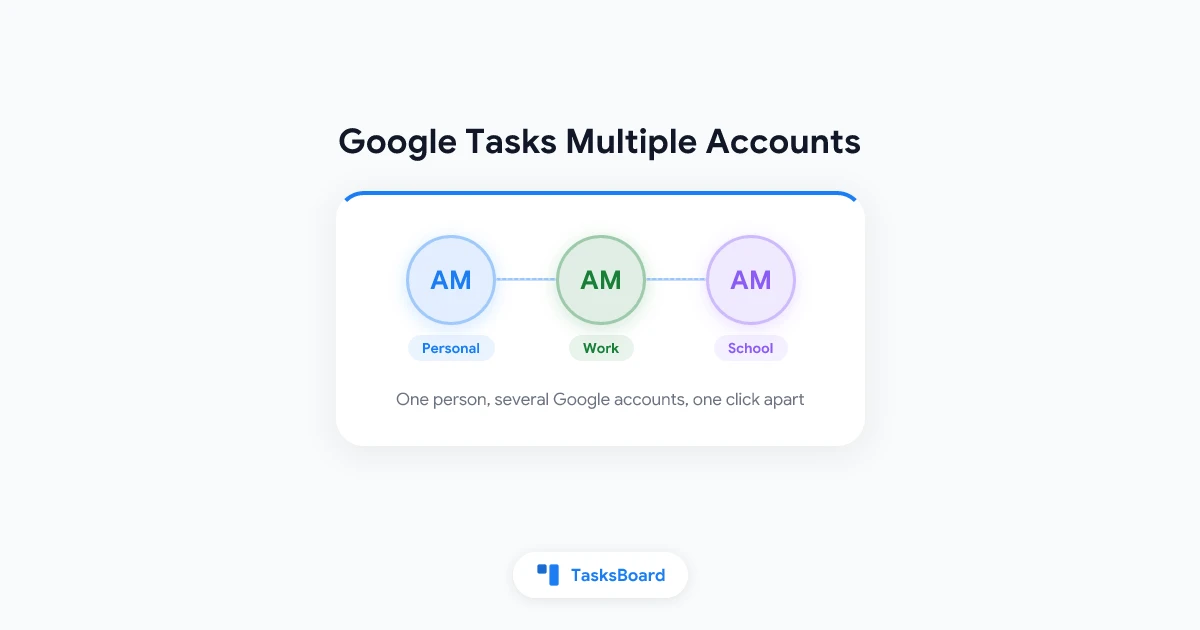
De acordo com a página de ajuda do TasksBoard sobre o uso de várias contas do Google, você pode manter várias contas do Google conectadas ao TasksBoard no mesmo dispositivo, por exemplo, uma conta pessoal do Gmail e uma conta de trabalho, e alternar entre elas sem precisar fazer login novamente.
- Adicione a conta. Clique na sua foto de perfil no canto superior direito e depois em Adicionar outra conta. O Google pedirá que você escolha a conta e permita que o TasksBoard acesse o seu Google Tasks.
- Alterne. Clique na foto de perfil e selecione a conta desejada. A página é recarregada nessa conta imediatamente, sem passar pelo Google de novo.
- Saia de uma conta. Mude para ela, clique na foto de perfil e depois em Sair. Apenas essa conta é desconectada do dispositivo, e o TasksBoard abre na próxima.
Dois detalhes tornam isso seguro. Cada conta mantém sua própria cópia local de seus quadros e listas, então ao alternar de volta, o quadro é exibido imediatamente e nada se mistura entre as contas. As alterações que você ainda não sincronizou são salvas primeiro, e o TasksBoard mostra uma breve mensagem “Salvando suas alterações antes de mudar de conta” quando isso acontece.
Alternar em uma aba também altera todas as outras abas abertas do TasksBoard. Quadros, cores de listas, marcadores e listas compartilhadas permanecem na conta do Google em que foram criados.
 Experimente o TasksBoard
Faça login com a sua conta de trabalho e a sua conta pessoal uma vez e, em seguida, alterne entre os quadros delas pelo menu de perfil. Cada conta mantém o seu próprio quadro Kanban, e o plano gratuito inclui tarefas ilimitadas e até 5 listas compartilhadas.
Começar agora →Opção 2: Compartilhe uma lista entre as suas próprias contas
Às vezes, você realmente quer uma lista em ambos os lugares, como uma lista de tarefas de casa que você possa ver a partir da conta de trabalho. Nesse caso, compartilhe a lista com a sua outra conta.
A página de ajuda do TasksBoard sobre compartilhamento de listas explica a mecânica. Compartilhar uma lista dá a cada colaborador uma cópia da lista em sua própria conta do Google Tasks, e o TasksBoard mantém todas as cópias sincronizadas. A sua segunda conta é simplesmente outro colaborador.
- Compartilhe a partir da primeira conta. Abra o menu de três pontos ao lado do nome da lista, clique em Compartilhar lista e copie o link.
- Participe a partir da segunda conta. Mude para a outra conta no TasksBoard, abra o link e clique em Participar da lista compartilhada.
- Use em qualquer lugar. A lista agora existe em ambas as contas do Google, então ela aparece no Gmail, no Calendar e no aplicativo Tasks de cada uma delas.
Uma conta gratuita do TasksBoard pode ser proprietária de até 5 listas compartilhadas, e participar de listas compartilhadas por outras pessoas não entra nessa conta. As listas compartilhadas são sincronizadas em tempo real enquanto o TasksBoard está aberto, e as alterações feitas no aplicativo móvel do Google Tasks chegam à outra cópia na próxima vez que alguém da lista abrir o TasksBoard.
Uma armadilha mencionada nas perguntas frequentes sobre listas compartilhadas: se você entrar com uma conta do Google diferente daquela que está no seu quadro, verá uma lista vazia na conta errada. Verifique o endereço abaixo do seu avatar antes de clicar em Participar. Para um passo a passo com capturas de tela, veja o nosso tutorial de lista compartilhada do Google Tasks.
Opção 3: Mova tudo para uma única conta
Se a segunda conta for um resquício de um emprego antigo ou da faculdade, a solução mais limpa é consolidar. O recurso de transferir tarefas para outra conta no TasksBoard copia todas as suas listas e tarefas do Google Tasks da conta conectada para outra conta do Google. Este é um recurso Premium.
- Faça login com a conta de origem. Clique na sua foto de perfil e depois em Configurações da conta.
- Conecte o destino. Ao lado de Transferir tarefas para outra conta, clique em Transferir, depois em Conectar conta de destino e escolha a conta que deve receber a cópia.
- Mantenha a aba aberta. Clique em Iniciar migração e aguarde a barra de progresso. O TasksBoard informará quantas listas e tarefas foram copiadas.
O que é copiado: todas as listas, todas as tarefas incluindo as concluídas, subtarefas abaixo da tarefa principal, notas, datas de vencimento, a ordem das suas tarefas e os marcadores, responsáveis e arquivos anexados que o TasksBoard armazena nas notas das tarefas. A conta de origem permanece intacta.
Duas coisas que você precisa saber antes. As listas copiadas são adicionadas ao lado das existentes e não são mescladas, então você pode acabar com duas listas “Minhas tarefas” para organizar. Quadros, cores de listas e compartilhamentos também não são transferidos, então compartilhe as listas novamente a partir da nova conta. O Google Takeout e os caminhos manuais são abordados no nosso guia sobre como transferir o Google Tasks entre contas.
Alternar, compartilhar ou transferir: qual opção escolher
Hábitos que mantêm as tarefas profissionais e pessoais separadas
- Use prefixos nos nomes das listas. Uma lista “Trabalho: Clientes” e uma lista “Casa: Tarefas” são fáceis de distinguir em um painel lateral que não mostra o nome da conta. Nosso guia sobre como organizar listas do Google Tasks aborda nomenclatura e ordenação.
- Escolha uma conta para lembretes. Assistentes de voz e o aplicativo Calendar salvam na conta que estiver ativa, então decida para onde vão as capturas rápidas e organize-as depois.
- Olhe para o avatar antes de adicionar. No Gmail, no Calendar e no aplicativo Tasks, a foto de perfil é a única pista da conta na qual você está prestes a escrever.
- Não abra uma segunda conta por falta de espaço. A página do Google sobre como adicionar ou editar uma tarefa afirma que você pode criar até 100.000 tarefas em todas as suas listas e até 20.000 tarefas não concluídas por lista, o que é mais do que suficiente para uma conta.
- Espere limites em contas de trabalho. A página de visão geral do Google diz que os administradores controlam o acesso ao Tasks para contas de trabalho ou de estudante. Se o Tasks não estiver disponível nessa conta, pergunte ao administrador.
Perguntas Frequentes
Conclusão
O Google Tasks não vai misturar duas contas em uma única lista, e esse é em parte o objetivo: tarefas de trabalho ficam na conta de trabalho, tarefas pessoais ficam em casa. O atrito vem da necessidade de alternar, e isso tem solução.
Use o menu de perfil do Google ou um perfil do Chrome para verificações rápidas, compartilhe uma lista com a sua outra conta quando uma lista realmente pertencer a ambos os lugares e transfira tudo quando uma conta estiver prestes a ser desativada. Para o vai e vem diário, abra o TasksBoard, adicione ambas as contas uma vez e mantenha cada uma em seu próprio quadro Kanban, a apenas um clique de distância.