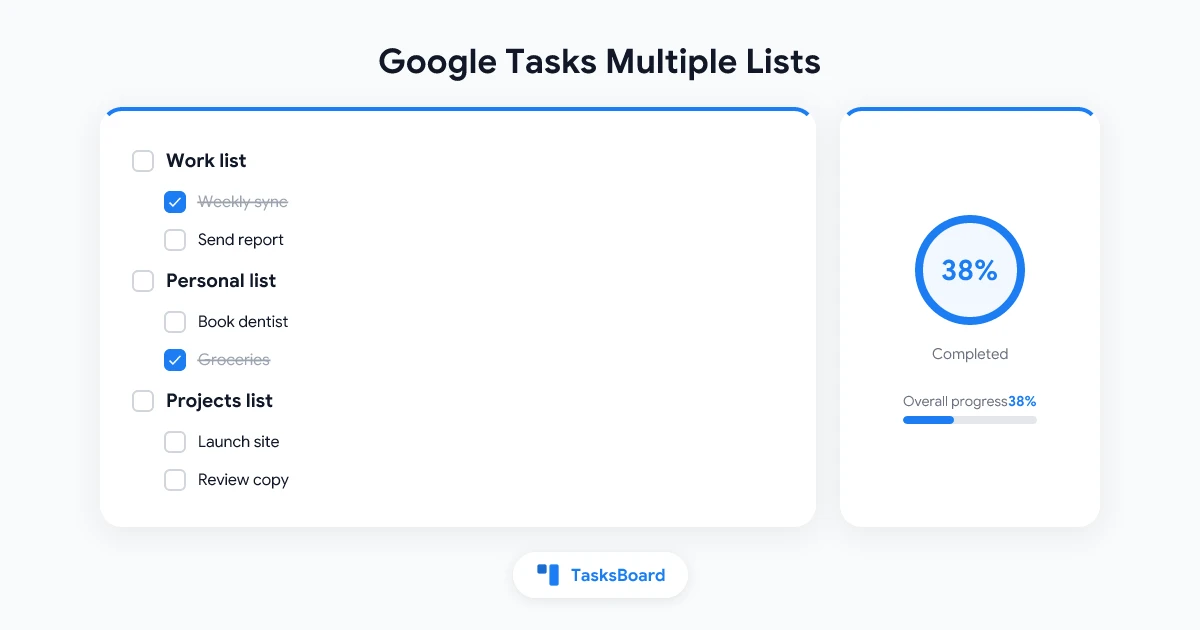
Os múltiplos listas do Google Tasks permitem separar tarefas profissionais, pessoais e projetos em containers distintos, evitando uma única lista cheia e confusa. Quando tudo fica em uma única visualização “Minhas Tarefas”, as prioridades se perdem rapidamente. Com múltiplas listas, você mantém limites claros sem sair do ecossistema Google.
Resumo rápido:
- Crie listas separadas no Google Tasks para trabalho, vida pessoal e projetos ativos
- Use “Minhas Tarefas” como visão consolidada, mas organize as tarefas nas listas corretas durante sua revisão semanal
- Nomeie as listas por contexto ou projeto, evite rótulos vagos como “Lista 2”
- Mova tarefas entre listas quando as prioridades mudarem
- Adicione TasksBoard quando precisar ver todas as listas em um quadro kanban ou compartilhar com equipe
Como funcionam as múltiplas listas do Google Tasks
O Google Tasks armazena tarefas dentro de listas. Cada lista é independente, mas todas sincronizam na mesma conta Google entre Gmail, Calendar, app mobile e tasks.google.com.
Você pode:
- Criar listas ilimitadas (na prática, a maioria fica abaixo de 15)
- Alternar entre listas pela barra lateral no web ou seletor no mobile
- Ver todas as tarefas juntas na visualização agregada “Minhas Tarefas”
- Mover tarefas entre listas
- Marcar tarefas com estrela em qualquer lista para filtrar por prioridade
O que o Google Tasks não oferece nativamente:
- Pastas aninhadas dentro de listas
- Compartilhamento de listas com colaboração em tempo real
- Visualização em quadro com múltiplas listas lado a lado
- Permissões ou atribuições por lista
É aí que ferramentas como TasksBoard entram. Para um fluxo completo além das listas, veja nosso guia como usar o Google Tasks efetivamente.
Como criar e gerenciar múltiplas listas

Abra o Google Tasks no navegador ou na barra lateral do Gmail. Clique no menu ao lado do nome da lista atual, selecione "Criar nova lista" e digite um nome claro como "Trabalho" ou "Lançamento Q3". A lista aparece instantaneamente em todos os dispositivos vinculados à sua conta Google.
No navegador (tasks.google.com ou barra do Gmail)
- Acesse tasks.google.com ou o painel direito do Gmail
- Clique no nome da lista no topo da barra lateral
- Selecione Criar nova lista
- Digite o nome e pressione Enter
No celular (Android ou iOS)
- Abra o app Google Tasks
- Toque no nome da lista no topo
- Toque em Criar nova lista
- Nomeie a lista e confirme
Renomear, reordenar ou excluir uma lista
- Renomear: clique no menu de três pontos ao lado do nome da lista e escolha Renomear
- Excluir: mesmo menu, depois Excluir lista (as tarefas são removidas permanentemente)
- Reordenar: arraste os nomes na barra lateral no web. No mobile a reordenação é limitada
Dica: Antes de excluir uma lista, mova as tarefas importantes para outra lista. A exclusão não pode ser desfeita.
Estruturas de listas que funcionam na prática
A melhor configuração depende do seu fluxo de trabalho. Estes três padrões atendem à maioria.
Padrão 1: Divisão trabalho/pessoal
| Lista | Finalidade | Exemplo de tarefas |
|---|---|---|
| Trabalho | Ações profissionais | ”Enviar relatório de despesas” |
| Pessoal | Administração da vida | ”Agendar revisão do carro” |
| Recados | Tarefas por local | ”Busgar roupas na lavanderia” |
Melhor para: profissionais que querem separação clara entre trabalho e vida pessoal.
Padrão 2: Contextos no estilo GTD
| Lista | Finalidade | Exemplo de tarefas |
|---|---|---|
| @CaixaEntrada | Capturas não processadas | ”Responder email do cliente” |
| @Computador | Trabalho no computador | ”Atualizar planilha” |
| @Telefonemas | Tarefas por telefone | ”Ligar para seguradora” |
| @Aguardando | Bloqueado por outros | ”Aguardar aprovação do design” |
Melhor para: freelancers e trabalhadores do conhecimento que agrupam tarefas por ferramenta ou nível de energia. Combina bem com as ideias do nosso guia de prioridades do Google Tasks.
Padrão 3: Uma lista por projeto ativo
| Lista | Finalidade | Exemplo de tarefas |
|---|---|---|
| Redesign site | Todas as tarefas de um projeto | ”Escrever texto da homepage” |
| Cliente: Acme | Trabalho específico | ”Enviar fatura” |
| Onboarding | Projeto de RH | ”Pedir notebook novo” |
Melhor para: pequenas equipes e consultores com 3 a 8 projetos simultâneos. Quando um projeto termina, arquive a lista movendo tarefas restantes e excluindo a lista vazia.
Movendo tarefas entre listas
As tarefas não se organizam sozinhas. Você as move manualmente quando o contexto muda.
No navegador:
- Abra a tarefa
- Clique no nome da lista abaixo do título
- Selecione a lista de destino
No celular:
- Toque na tarefa
- Toque no campo da lista
- Escolha uma nova lista
Múltiplas tarefas: O Google Tasks não suporta movimentação em massa nativamente. Se precisar reorganizar muitas tarefas, exporte-as ou use uma ferramenta que sincronize com o Google Tasks.
Como as múltiplas listas sincronizam nos apps Google
Todas as listas criadas no Google Tasks aparecem nos mesmos lugares:
- Barra lateral do Gmail: alterne listas pelo menu no topo do painel
- Google Calendar: tarefas com datas aparecem no calendário, independente da lista
- App mobile: acesso completo com mesmos nomes e ordem
- Conta Google Workspace: listas permanecem privadas, a menos que compartilhadas via ferramenta externa
Datas, notas e subtarefas acompanham a tarefa quando movida entre listas. As estrelas também permanecem.
Se sincronizar com o Calendar é parte do seu fluxo, leia nosso guia de integração Google Tasks e Calendar para detalhes sobre prazos e lembretes.
Limitações das múltiplas listas nativas
As múltiplas listas resolvem separação básica, mas equipes logo encontram barreiras:
- Sem compartilhamento: colegas não podem editar a mesma lista em tempo real pelo Google Tasks
- Sem visualização em quadro: você vê uma lista por vez, não um pipeline com estágios
- Sem atribuição por lista: delegação requer nomeação manual ou ferramentas externas
- Hierarquia plana: subtarefas têm um nível, sem pastas dentro de listas
- Filtros limitados: sem tags, etiquetas ou ordenação além da data e arrastar manual
Quando seu sistema ultrapassar a barra lateral, é hora de adicionar uma camada ao Google Tasks em vez de trocar de app.
 Experimente TasksBoard
Veja todas suas listas do Google Tasks em um quadro kanban. Compartilhe listas com sua equipe mantendo cada alteração sincronizada.
Começar →Quando adicionar TasksBoard para múltiplas listas
TasksBoard conecta à sua conta Google e mapeia cada lista do Google Tasks para uma coluna em um quadro compartilhado. Você mantém suas listas no Google Tasks e ganha uma visualização e colaboração em cima.
Use TasksBoard quando precisar:
- Todas as listas visíveis em layout kanban ou lista
- Acesso compartilhado para equipe ver e atualizar as mesmas listas
- Subtarefas hierárquicas mais claras que a barra lateral nativa
- Experiência desktop em tela cheia em vez do painel estreito do Gmail
Esta é a mesma abordagem do nosso guia de quadro kanban para Google Tasks. Suas listas ficam no Google Tasks. O quadro é uma camada de visualização, não um banco de dados separado.
Para fluxos em equipe, combine com como compartilhar Google Tasks para colaboração via link.
Hábito de revisão semanal para múltiplas listas
Listas só ajudam se mantidas. Uma revisão semanal de 15 minutos garante organização:
- Esvazie @CaixaEntrada: mova cada tarefa para a lista correta
- Verifique prazos nas listas de trabalho e projetos: ajuste datas irreais
- Arquive projetos concluídos: exclua listas vazias de iniciativas finalizadas
- Marque 3 a 5 tarefas com estrela para a semana em todas as listas
- Verifique “Minhas Tarefas” por itens que caíram no lugar errado
Faça isso toda sexta ou segunda de manhã. O hábito importa mais que o dia exato.
Perguntas frequentes
Conclusão
As múltiplas listas do Google Tasks oferecem uma forma simples de separar trabalho, vida pessoal e projetos sem pagar por outro app. Crie listas com nomes claros, mova tarefas durante a revisão semanal e use “Minhas Tarefas” como visão geral diária.
Quando precisar ver todas as listas em um quadro ou compartilhar com equipe, TasksBoard adiciona kanban e colaboração sobre as listas que você já tem.
Próximo passo: Abra o Google Tasks, crie três listas (Trabalho, Pessoal e um projeto ativo) e mova suas tarefas atuais para os lugares certos. Essa organização leva menos de 10 minutos e torna cada lista mais confiável.