
Widget do Google Tasks: Como adicionar no Android, iPhone e computador (2026)

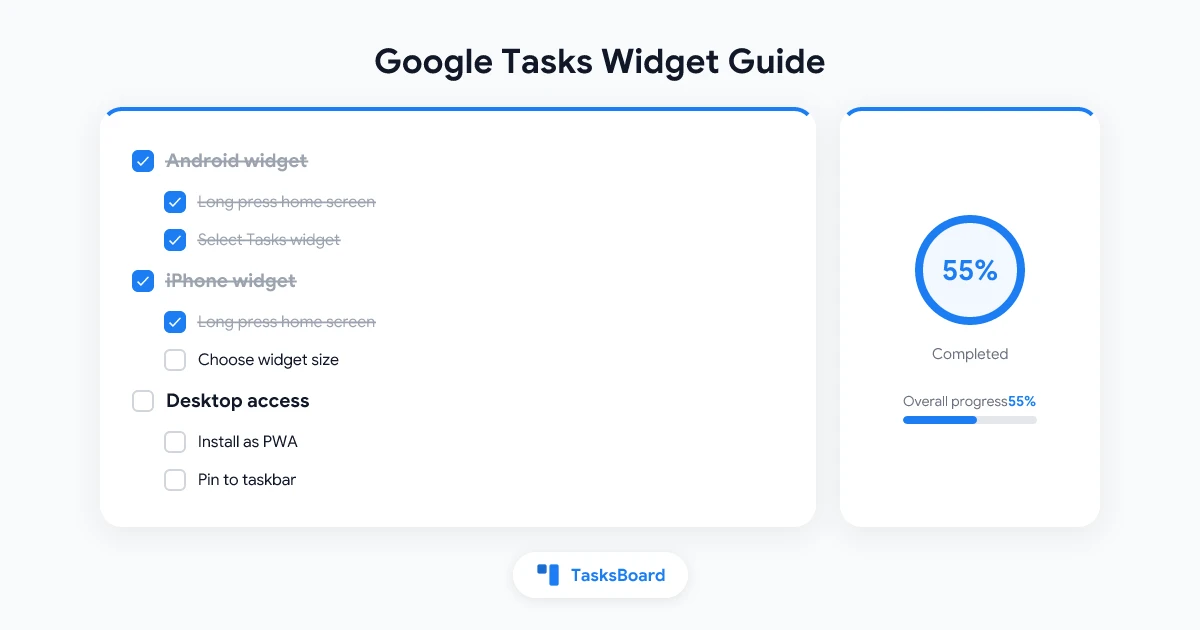
Um widget do Google Tasks coloca sua lista de tarefas diretamente na tela inicial do seu celular, para que você sempre tenha suas tarefas à mão com apenas um olhar. Sem precisar abrir o app, sem trocar de aba, sem distrações.
A boa notícia: o Google Tasks tem widgets nativos tanto no Android quanto no iPhone. A notícia não tão boa é que os widgets variam entre as plataformas, e o suporte para desktop é limitado. Este guia cobre tudo o que você precisa para configurar um widget em todos os seus dispositivos.
O Que É um Widget do Google Tasks?
Um widget é um bloco persistente que fica na tela inicial ou na tela de bloqueio, mostrando dados atualizados de um app sem que você precise abri-lo. Um widget do Google Tasks exibe suas tarefas pendentes ou atrasadas rapidamente.
O Google Tasks oferece widgets oficiais em:
- Android (vários tamanhos, permite marcar tarefas como concluídas)
- iPhone e iPad (iOS 14 ou superior, apenas visualização)
- Tela de bloqueio do iOS (iOS 16 ou superior, contador compacto de tarefas)
Não há um widget nativo do Google Tasks para macOS ou Windows. Para usuários de desktop, as melhores alternativas são instalar o tasks.google.com como um Progressive Web App (PWA) ou usar o TasksBoard, que mantém seu quadro de tarefas visível em uma janela persistente em qualquer tela.
Widget do Google Tasks no Android
Adicionar um widget do Google Tasks no Android leva cerca de 60 segundos. Veja o passo a passo completo:
Passo 1: Instale o app Google Tasks. Abra a Play Store e pesquise por “Google Tasks” se você ainda não tiver o app. Ele é gratuito.
Passo 2: Pressione e segure uma área vazia na tela inicial. Isso ativa o modo de widgets. A maioria dos launchers Android mostra um botão “Widgets” na parte inferior ou em um menu de contexto.
Passo 3: Toque em Widgets e pesquise por “Tasks”. O Google Tasks oferece vários tamanhos de widget. O widget de lista de tarefas é o mais popular porque mostra várias tarefas pendentes em uma visualização rolável.
Passo 4: Arraste o widget para a posição desejada. Solte para posicioná-lo. O widget vai pedir para você escolher qual lista de tarefas exibir.
Passo 5: Selecione sua lista e toque em Salvar. Seu widget agora está ativo e atualiza automaticamente sempre que você marca tarefas como concluídas ou adiciona novas.
Tamanhos de widget disponíveis no Android:
- Pequeno (1x1): Ícone do Tasks com um atalho para criar uma nova tarefa rapidamente
- Médio (2x2): Mostra uma lista curta de suas tarefas pendentes
- Grande (4x4): Lista estendida de tarefas com prazos e nomes das tarefas
Widget do Google Tasks Não Atualiza no Android
Se seu widget parar de atualizar, tente estas soluções em ordem:
- Desative a otimização de bateria para o Google Tasks. Vá em Configurações > Apps > Google Tasks > Bateria e defina como “Sem restrições”. A otimização de bateria é a causa mais comum de widgets pararem de atualizar.
- Abra o app Tasks e deixe ele sincronizar. Depois volte para a tela inicial. O widget deve atualizar em alguns segundos.
- Remova e adicione o widget novamente. Isso reinicia a conexão do widget e geralmente resolve problemas persistentes de atualização.
- Verifique a sincronização da conta. Vá em Configurações > Contas > Google e confirme que a sincronização está ativada para sua conta.
Widget do Google Tasks no iPhone e iPad (iOS)
A Apple adicionou suporte a widgets de terceiros no iOS 14. O Google Tasks oferece esse suporte, dando aos usuários de iPhone e iPad uma visualização limpa de tarefas na tela inicial.
Adicionando um Widget na Tela Inicial do iPhone
- Pressione e segure uma área vazia na tela inicial até os ícones começarem a tremer.
- Toque no ícone ”+” no canto superior esquerdo.
- Digite “Google Tasks” no campo de busca de widgets.
- Escolha um tamanho: pequeno (uma tarefa), médio (lista curta) ou grande (lista completa com prazos).
- Toque em “Adicionar Widget”.
- Arraste para a posição desejada e toque em Concluir.
Adicionando um Widget na Tela de Bloqueio (iOS 16 ou Superior)
No iOS 16 ou superior, você pode adicionar um widget compacto do Google Tasks na tela de bloqueio:
- Pressione e segure sua tela de bloqueio e toque em “Personalizar”.
- Escolha “Tela de bloqueio” nas opções.
- Toque na linha de widgets abaixo do relógio.
- Pesquise por “Tasks” e selecione o widget do Google Tasks.
- Toque em Concluir para salvar.
Este widget na tela de bloqueio mostra a contagem de tarefas pendentes ou o próximo item com prazo. É uma das formas mais rápidas de ficar por dentro do que precisa de atenção sem desbloquear o celular.
Limitações do Widget no iOS
O widget do Google Tasks no iPhone não permite marcar tarefas como concluídas diretamente no widget. Ao tocar, o app completo é aberto. Essa é uma restrição da plataforma da Apple, não uma limitação do Google Tasks. Para uma experiência mais interativa em dispositivos Apple, o guia do app Google Tasks para desktop mostra como configurar um PWA persistente no Mac que permite trabalhar com tarefas sem trocar de app.
Comparação Entre Plataformas: Onde o Widget Funciona
Google Tasks no Mac e Windows: Alternativas ao Widget
O Google não lançou um widget nativo do Tasks para macOS ou Windows. Isso significa que não há opção de arrastar e soltar da galeria de widgets e nenhuma integração com a bandeja do sistema. Mas existem alternativas práticas que chegam perto do mesmo resultado.
Opção 1: Instalar como um PWA
Um Progressive Web App oferece uma janela independente que funciona como um app de desktop nativo.
No Chrome ou Edge (Mac e Windows):
- Acesse tasks.google.com.
- Clique no ícone de instalação na barra de endereços (parece uma tela com uma seta de download).
- Clique em Instalar no prompt.
- O Google Tasks abre em sua própria janela e adiciona um ícone à sua barra de tarefas ou dock.
Depois de instalado, você pode abri-lo como qualquer outro app. Ele funciona independentemente do navegador e permanece aberto enquanto você trabalha.
Opção 2: Manter uma Aba Aberta
A opção mais simples: abra tasks.google.com, fixe a aba no Chrome e deixe-a aberta durante o dia de trabalho. Não é um widget, mas alcança o mesmo objetivo de manter as tarefas visíveis com um único clique.
Opção 3: Usar o TasksBoard para uma Visualização Kanban Persistente
O TasksBoard é um quadro de tarefas completo que funciona com seus dados do Google Tasks. Ele roda no navegador, mas muitos usuários o instalam como um PWA e o mantêm aberto em um espaço de desktop separado ou em um segundo monitor.
 Experimente o TasksBoard
Tenha um quadro kanban persistente para suas tarefas do Google Tasks em qualquer tela. Instale como um PWA no Mac ou Windows e mantenha-o aberto junto com seus outros apps.
Começar Agora →Vá Além dos Widgets com o TasksBoard
Widgets são perfeitos para uma olhada rápida. Mas se você quer gerenciar seu trabalho ativamente, acompanhar progresso e colaborar com outras pessoas, um widget sozinho não é suficiente.
O TasksBoard adiciona uma camada de gerenciamento visual em cima do seu Google Tasks sem substituí-lo. Suas tarefas permanecem na infraestrutura do Google e sincronizam em todos os seus dispositivos. O TasksBoard adiciona a estrutura que a visualização padrão do widget não consegue fornecer.
Principais recursos que vão além de qualquer widget:
- Visualização em quadro kanban: arraste tarefas entre colunas (A Fazer, Em Andamento, Concluído)
- Quadros de tarefas compartilhados: convide colegas para visualizar e editar as mesmas listas
- Subtarefas: divida qualquer tarefa em etapas menores e rastreáveis
- Sincronização em tempo real: todas as alterações aparecem instantaneamente em todos os dispositivos
Se você trabalha em equipe no Google Workspace, leia o guia do Google Tasks para equipes para entender melhor como os quadros compartilhados funcionam na prática.
Experimente o TasksBoard
Quadros kanban, listas compartilhadas e subtarefas construídos em cima do Google Tasks. Gratuito para começar e sem migração de dados necessária.
Começar Agora →Perguntas Frequentes
Conclusão
Um widget do Google Tasks é uma das formas mais rápidas de manter sua lista de tarefas sempre à vista. No Android, ele é visível e interativo. No iPhone, ele é limpo e prático na tela inicial e na tela de bloqueio. No desktop, não há um widget nativo, mas uma instalação PWA ou o TasksBoard oferece o mesmo acesso persistente.
O widget funciona melhor para uma olhada rápida no dia a dia. Quando você precisa planejar, reorganizar ou colaborar, abra o app completo ou mude para o TasksBoard para uma visualização mais rica que ainda sincroniza com seu Google Tasks em tempo real.
Para mais formas de aproveitar ao máximo o Google Tasks, leia o guia completo para usar o Google Tasks de forma eficiente.
Pronto para compartilhar suas tarefas do Google?
Comece a usar o TasksBoard gratuitamente, sem necessidade de cartão de crédito.
Entrar

