Google Tasks незаметно стал главным местом, куда Google сохраняет все ваши напоминания. Скажите «напомни мне» ассистенту Gemini на телефоне, в веб-версии или умной колонке на кухне, и задача тут же появится в Google Tasks.
Интеграция Gemini и Google Tasks выходит далеко за рамки простых напоминаний. Вы можете попросить Gemini добавить задачу с датой и временем, показать список дел на неделю, переименовать или завершить задачу, а также превратить фотографию рукописного списка в готовые дела.
В этом руководстве мы расскажем, как связать эти два сервиса, какие команды рекомендует Google, как работает голосовой ввод, что могут контролировать администраторы Workspace и как задачи из Gemini попадают на канбан-доску TasksBoard.
Работает ли Gemini с Google Tasks?
Да. На странице справки Google о создании задач и напоминаний с помощью приложений Gemini сказано, что вы можете просить Gemini добавлять, редактировать и показывать ваши задачи и напоминания из Google Tasks. Там же упоминается Samsung Reminder для новых смартфонов Galaxy, но именно Google Tasks работает на любом устройстве.
В самом Gemini сервис Google Tasks является частью подключенного приложения Google Workspace, наряду с Gmail, Google Drive, Calendar, Keep и Google Docs. На странице справки для администраторов Workspace Google Tasks указан среди приложений Workspace, которые пользователи могут подключить к Gemini.
Для рабочих и учебных аккаунтов эта функция вышла из беты в мае 2025 года. В анонсе обновлений Workspace Google сообщила, что пользователи могут добавлять напоминания и задачи, в том числе на основе диалогов с Gemini, а также просматривать и обновлять свои списки дел.
На практике Gemini умеет делать с вашими задачами три вещи: добавлять, показывать и обновлять их.
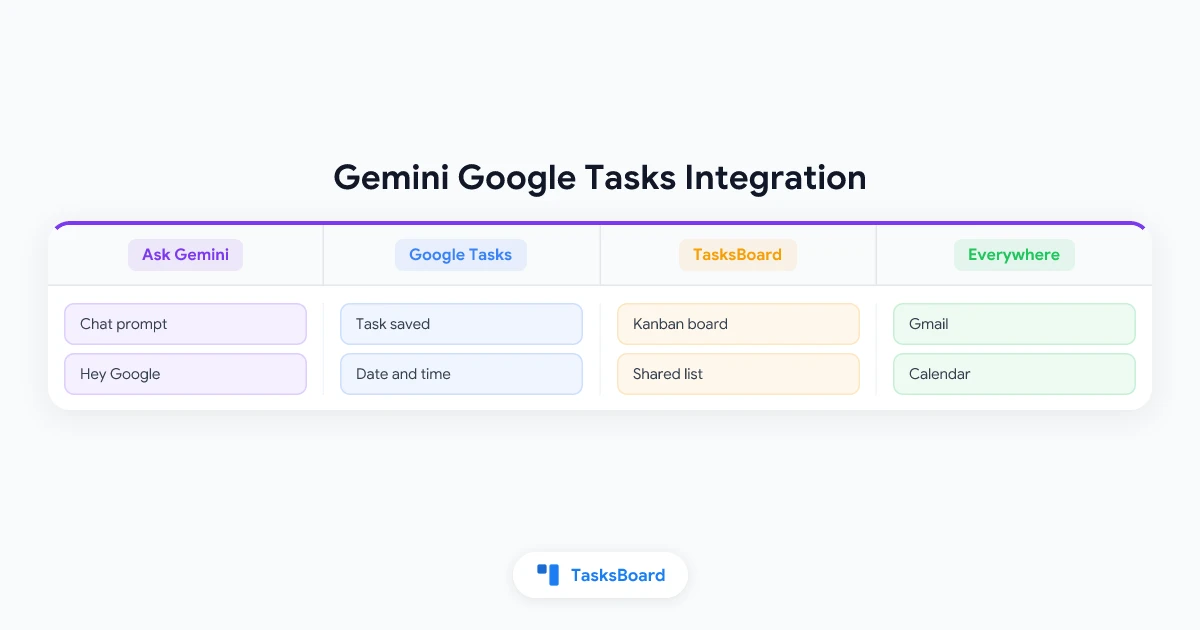
 Что один запрос к Gemini сохраняет в Google Tasks
Как подключить Google Tasks к Gemini
В справке Google указаны два главных требования. Вы должны войти в приложение Gemini, а история активности должна быть включена, так как без этой настройки Gemini не сможет подключиться ни к одному приложению для задач или напоминаний.
- Откройте Gemini. На компьютере перейдите на gemini.google.com. На телефоне или планшете откройте мобильное приложение Gemini или тот же сайт.
- Используйте нужный аккаунт. Войдите в учетную запись, задачами которой хотите управлять. Это должен быть тот же аккаунт, который вы используете в TasksBoard.
- Попросите создать задачу. Напишите запрос вроде «Добавь покупку бумаги для принтера в мои дела». Чтобы Gemini точно использовал Google Tasks, а не другое приложение, добавьте в запрос «@Google Tasks».
- Подключите Google Workspace. Если сервис еще не подключен, Gemini предложит это сделать. Просто следуйте инструкциям на экране.
- Проверьте результат. Gemini подтвердит сохранение и добавит ссылку на список под своим ответом.
Если позже вы захотите отключить интеграцию, Google рекомендует зайти в раздел подключенных приложений в настройках Gemini. После отключения все ваши задачи останутся в Google Tasks.
Еще один совет из справки: если у вас подключено несколько приложений для задач или напоминаний, Gemini по умолчанию использует то, к которому обращался в последний раз. Добавьте символ «@» в свой запрос, чтобы выбрать другое приложение.
Запросы для добавления, просмотра и обновления Google Tasks
В документации Google есть примеры запросов для каждой из трех задач. Просто замените текст в скобках на свои данные.
Добавление задачи с конкретными деталями
- «Напомни мне [дата] в [время] [задача]».
- «Напомни мне в [время] позвонить [имя]».
- «Добавь [задача] в мои дела».
Напоминание, установленное на пятницу в 15:00, превращается в задачу со сроком выполнения в пятницу в 15:00. Google Tasks показывает это время в своих приложениях и в календаре, как подробно описано в нашем руководстве по настройке времени выполнения в Google Tasks.
Добавление задач из диалога
В этом и заключается главное отличие Gemini от обычного приложения для напоминаний. Примеры от Google показывают, как можно связать вопрос с последующим действием:
- «Когда выходит [название фильма]?», а затем «Напомни мне за неделю до этого купить билеты».
- «Помоги мне спланировать поездку в [страна или место]. Составь для меня список вещей», а затем «Создай напоминание взять эти вещи в Google Tasks».
- Сделайте фото рукописного списка, а затем скажите: «Добавь пункты с этого изображения в мои дела на [время, дата]».
Просмотр задач
- «Какие у меня предстоящие задачи?»
- «Какие у меня дела на [время, дата]?»
- «Какие у меня задачи, связанные с [тема, занятие, событие]?»
- «Какие задачи мне нужно выполнить на этой неделе?»
Обновление или удаление задач
- «Измени дату задачи [название задачи] на [дата]».
- «Отметь [название задачи] как выполненную в Tasks».
- «Измени название задачи [название задачи] на [новое название]».
- «Удали мои задачи о [тема, занятие, событие]».
Каждое действие сопровождается подтверждением с кнопкой отмены. Вы также можете открыть связанный список и исправить все вручную. Gemini не может отменить действие, созданное во время фоновой работы Gemini Live, поэтому такие задачи лучше проверять после завершения диалога.
В документации Google не описан способ выбора списка для новой задачи. Если вы ведете отдельные списки для разных проектов, планируйте сортировать задачи после их создания. Наше руководство по перемещению задач Google Tasks между списками охватывает все доступные методы, а на доске TasksBoard это делается простым перетаскиванием.
Голосовое добавление Google Tasks на телефоне, колонке или дисплее
На странице справки сказано, что на Android можно сказать «Окей, Google», чтобы Gemini использовал подключенное приложение, и Google Tasks входит в их число. Если ничего не происходит, проверьте, настроены ли на телефоне функции «Окей, Google» и Voice Match.
Что касается умных колонок и дисплеев, справка Google Home по голосовой настройке Google Tasks объясняет, что Gemini for Home и Google Assistant создают, редактируют и удаляют задачи по фразам вроде «Окей, Google, создай задачу» или «Напомни мне позвонить маме завтра в полдень». Gemini for Home также поддерживает повторяющиеся напоминания, например еженедельные в заданное время.
Независимо от того, какое устройство принимает запрос, задача сохраняется в Google Tasks. Из этой справки стоит выделить четыре важных момента:
- Сначала настройте Voice Match и персональные результаты на колонке или дисплее.
- Установите приложение Google Tasks или Google Calendar на свой телефон. Колонка сохраняет задачу, но уведомление отправляет приложение на телефоне.
- Задачи с привязкой к местоположению больше не работают. Google Assistant их больше не поддерживает, а в Google Tasks нет аналогов.
- Действия с задачами на базе ИИ в Assistant ограничены английским языком, территорией США и пользователями старше 18 лет.
Где теперь живут ваши напоминания
Google потратила несколько лет на перенос напоминаний в Google Tasks. Страница справки Google о напоминаниях Keep в Google Tasks поясняет, что напоминания из Keep переехали в Tasks во второй половине 2025 года. Теперь новые напоминания сохраняются как задачи, и вы можете просматривать, редактировать и завершать их в Calendar, Gemini, Keep и Tasks.
Перенесенные напоминания имеют ярлык «Из Keep», а сам сервис Keep больше не отправляет уведомления о напоминаниях. Неважно, просите ли вы Gemini, умную колонку или Keep создать напоминание. Теперь все хранится в одном месте, и TasksBoard показывает абсолютно все ваши задачи.
Рабочие и учебные аккаунты: что контролирует администратор
Если вы используете Gemini с аккаунтом Google Workspace, ваш администратор решает, может ли Gemini вообще взаимодействовать с приложениями Workspace. Упомянутая выше страница справки для администраторов устанавливает следующие правила:
- Настройка включена по умолчанию. Администраторы могут найти ее в разделе генеративного ИИ, затем в приложении Gemini в разделе приложений. Настройку можно применить к организационному подразделению или группе.
- История разговоров должна быть включена. Приложения Workspace в Gemini не работают, если она отключена.
- Сам сервис Tasks должен быть включен. Если организация отключила Google Tasks, это приложение будет недоступно в Gemini.
- Смешанные запросы не выполняются. Если для запроса нужны Calendar и Tasks, а один из сервисов отключен, ни одно из действий не будет выполнено.
- Доступ к дополнительным сервисам не учитывается. Пользователи, получившие Gemini как дополнительный сервис Google, не могут использовать в нем приложения Workspace.
В анонсе от мая 2025 года добавляется, что расширения Workspace доступны только пользователям от 13 лет и старше. Если Gemini не может получить доступ к вашим задачам в рабочем аккаунте, в первую очередь проверьте эти настройки.
Задачи в Gemini и Google Tasks это не одно и то же
Сейчас Google использует слово «задачи» для двух разных вещей, и результаты поиска часто их путают.
Google Tasks это приложение для списков дел, о котором идет речь в этой статье. Gemini читает и записывает данные в него через подключение Google Workspace на любом аккаунте, соответствующем указанным выше требованиям.
Задачи в Gemini это агентная функция. Согласно справке Google по управлению задачами и рабочими процессами в приложениях Gemini, вы нажимаете кнопку задачи под текстовым полем и описываете работу, которую должен выполнить Gemini. Это может быть поиск информации в интернете или запуск рабочего процесса по расписанию. Для этого требуется личный аккаунт Google, подписка Google AI Pro или Ultra и возраст пользователя от 18 лет. Функция недоступна в Европейской экономической зоне, Нигерии, Швейцарии и Великобритании. Одновременно можно запустить до 15 таких задач.
Эти задачи Gemini не сохраняются в вашем списке дел. На той же странице есть предупреждение о том, что Gemini может выполнять массовые действия с личными задачами Google Tasks без подтверждения. Поэтому дважды перечитайте запрос вроде «удали мои задачи о переезде», прежде чем отправлять его.
 Четыре способа добавить Google Tasks с помощью ИИ
От создания в Gemini до доски TasksBoard
Gemini это быстрый способ выгрузить задачу из головы. Но это не то место, где удобно планировать неделю или вести проект вместе с другими людьми. TasksBoard добавляет эти возможности поверх тех же данных Google Tasks.
- Создайте задачу в Gemini. Скажите или напишите задачу, где бы вы ни находились. Она попадет в Google Tasks с указанной датой и временем.
- Откройте TasksBoard. На странице справки по синхронизации TasksBoard объясняется, что TasksBoard подтягивает ваши списки из Google при открытии и при каждом возвращении на вкладку или в окно. Иконка обновления в шапке позволяет мгновенно загрузить изменения.
- Отсортируйте созданное. Перетащите новую задачу в нужный список проекта. Согласно справке по перетаскиванию, при переносе задачи в другой список сохраняются все ее детали, дата и ярлыки.
- Планируйте и делитесь. Списки становятся колонками на канбан-доске. Общий список позволяет коллеге или члену семьи увидеть и выполнить задачу, которую вы добавили по пути на работу.
У TasksBoard также есть две собственные точки входа для ИИ. Вставьте письмо или заметки со встречи в TasksBoard и превратите текст в задачи Google Tasks с датами, приоритетами и подзадачами. Это премиум-функция. Или установите бесплатное приложение TasksBoard для ChatGPT, которое умеет добавлять задачу в конкретный список с указанием срока выполнения. В документации Gemini такой возможности нет.
Попробуйте TasksBoard
Все, что Gemini сохраняет в Google Tasks, появится на вашей доске TasksBoard при следующем открытии. Перетаскивайте задачи в списки проектов, превращайте списки в колонки канбан-доски и делитесь до 5 списками на бесплатном тарифе.
Начать работу →Решение проблем с Gemini и Google Tasks
- Gemini говорит, что не может получить доступ к задачами. Проверьте, подключен ли Google Workspace в настройках подключенных приложений Gemini и включена ли история активности.
- Ничего не происходит в Google Messages. Google заявляет, что поддерживаемые приложения для задач и напоминаний недоступны в Gemini внутри Google Messages.
- Задача попала в другое приложение. Если подключено несколько приложений для напоминаний, Gemini использует то, к которому обращался последним. Добавьте «@Google Tasks» в свой запрос.
- Рабочий аккаунт выдает ошибку. Ваш администратор мог отключить приложения Workspace в Gemini, либо у вас отключена история разговоров.
- Уведомление не пришло. Оповещения приходят от приложения Google Tasks или Google Calendar, поэтому установите одно из них на свой телефон.
Часто задаваемые вопросы
Заключение
Интеграция Gemini и Google Tasks превращает любой диалог с ИИ и любую команду «Окей, Google» в удобный способ создания задач. Подключите Google Workspace один раз, держите историю активности включенной и используйте «@Google Tasks», когда хотите точно указать приложение. Все данные будут попадать в один аккаунт Google Tasks.
Но создание задачи это только половина дела. Откройте TasksBoard, чтобы увидеть эти задачи на канбан-доске, перетащить их в нужный список, поделиться списком с нужными людьми и спланировать неделю в календаре. Gemini помогает выгрузить задачу из головы. А TasksBoard это место, где вы решаете, что с ней делать дальше.