
Google Tasks в виде канбан-доски: как добавить визуальное представление для ваших задач

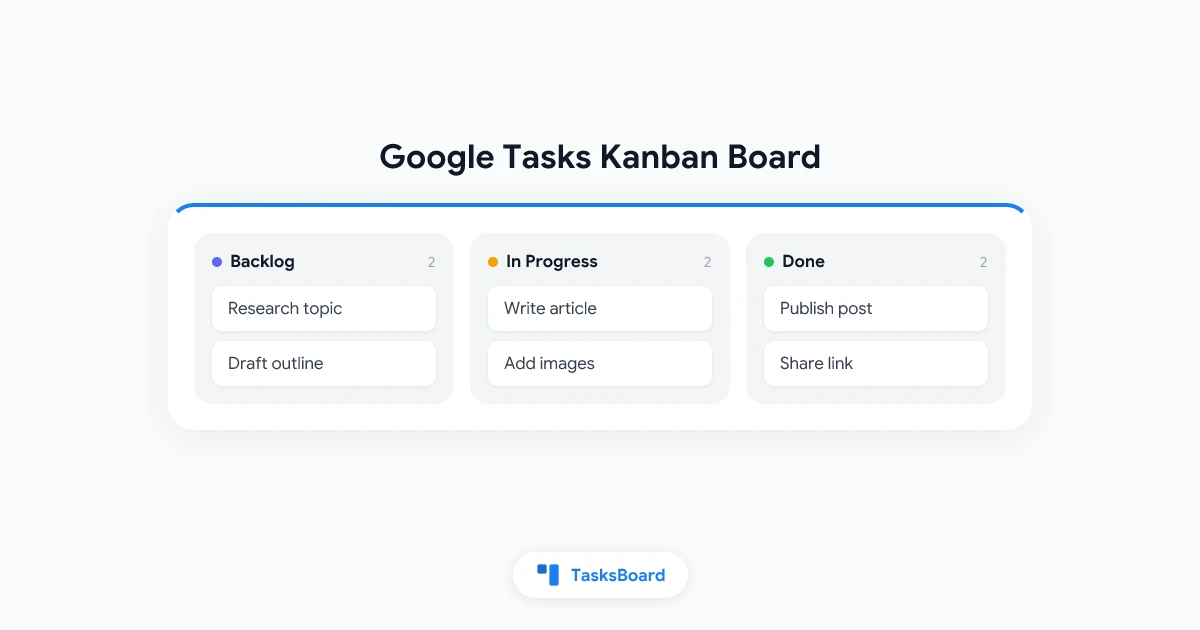
Google Tasks — это быстрый и бесплатный сервис, но он отображает все задачи в виде плоского списка. Вы прокручиваете, сканируете и теряете контекст. Канбан-доска решает эту проблему, позволяя видеть задачи в виде карточек, организованных по статусу. Так вы сразу видите, что ожидает выполнения, что в процессе и что уже сделано.
Проблема в том, что Google Tasks не имеет встроенной канбан-доски. Нативные приложения предлагают только вертикальный список. Но есть простое решение: подключите Google Tasks к инструменту, который добавит визуальный слой, не требуя переноса данных.
В этом руководстве объясняется, как настроить канбан-доску для Google Tasks с помощью TasksBoard, почему визуальная доска полезна и как максимально эффективно использовать новую систему.
Что такое канбан-доска и зачем ее использовать с Google Tasks?
Канбан-доска организует работу в колонки. Классическая настройка включает три колонки: To Do, In Progress и Done. Каждая задача — это карточка, которую вы перемещаете слева направо по мере прогресса. Названия колонок можно настроить под ваш рабочий процесс.
Визуальный формат сразу делает очевидными три вещи:
- Узкие места. Если в одной колонке слишком много карточек, работа там накапливается.
- Прогресс. Вы видите движение по доске без чтения каждой строки.
- Приоритеты. Карточки в верхней части колонки — следующие для выполнения.
Google Tasks надежно хранит ваши задачи и синхронизирует их во всех приложениях Google. Добавление канбан-доски дает лучшее из двух миров: надежный, всегда доступный список задач с визуальным представлением.
Исследования визуального управления задачами показывают, что люди обрабатывают пространственную информацию быстрее, чем текстовые списки. Карточка на доске сразу показывает статус, приоритет и категорию. Строка в списке требует чтения и запоминания.
Есть ли в Google Tasks канбан-доска?
Нет. Google Tasks предлагает только список в Gmail, Google Calendar и отдельном приложении Tasks. Встроенной канбан-доски или режима доски нет.
Google предлагает похожие на канбан представления в других инструментах. Google Sheets можно настроить как временную канбан-доску, но это требует ручного управления. Google Spaces (в Chat) имеет некоторые функции задач, но не поддерживает перетаскивание карточек.
Самый простой способ получить канбан-доску для Google Tasks — использовать TasksBoard, специальное приложение, работающее поверх Google Tasks API. Ваши задачи остаются в Google Tasks, а вы получаете удобное визуальное представление.
Как превратить Google Tasks в канбан-доску
Настройка канбан-доски для Google Tasks с TasksBoard занимает около двух минут.
Вот полный процесс настройки:
- Перейдите на TasksBoard и нажмите Get Started.
- Войдите в аккаунт Google, где хранятся ваши задачи.
- Предоставьте TasksBoard доступ к чтению и записи Google Tasks.
- Ваши списки задач автоматически станут колонками канбан-доски.
- Перетаскивайте задачи между колонками для обновления статуса.
- Нажмите на любую карточку, чтобы редактировать детали, добавлять подзадачи или устанавливать сроки.
Ваши задачи остаются синхронизированными с Google Tasks. Любые изменения в TasksBoard отображаются в Gmail и Google Calendar, и наоборот.
Настройка колонок
По умолчанию каждая колонка соответствует списку Google Tasks. Вы можете переименовывать и переупорядочивать колонки в TasksBoard. Простая личная настройка может включать:
- Backlog (задачи, которые вы записали, но не начали)
- This Week (задачи, которые планируете выполнить в ближайшее время)
- In Progress (активные задачи)
- Done (завершенные задачи)
Для командных досок можно добавить колонки Waiting for Review или Blocked для отслеживания передачи задач.
Эффективное управление канбан-доской Google Tasks
Канбан-доска полезна только при правильном использовании. Вот несколько практик, которые помогут.
Держите колонки короткими
У каждой колонки должен быть лимит WIP (work-in-progress): максимальное количество карточек одновременно. Для одного человека хорошее правило — не более 3 задач в “In Progress”. Для команд — согласуйте число на человека или колонку.
Если колонка заполнена, правило простое: завершите что-то перед добавлением нового. Это предотвращает превращение доски во второй список.
Ежедневно проверяйте доску
Уделяйте две минуты утром на просмотр доски. Перемещайте карточки, которые продвинулись. Архивируйте завершенные задачи. Определите карточки, которые не двигались несколько дней, и решите, что с ними делать.
Ежедневная проверка заменяет долгий просмотр списка задач и поддерживает актуальность визуальной картины.
Используйте сроки для срочных задач
Сроки из Google Tasks отображаются как метки на карточках TasksBoard. Устанавливайте сроки для задач с реальными дедлайнами. Это дает вам и пространственное представление (где находится задача), и временное (когда ее нужно завершить).
Подробнее о напоминаниях читайте в руководстве по напоминаниям в Google Tasks.
 Попробуйте TasksBoard
Получите канбан-доску для Google Tasks за минуты. Бесплатно, без переноса данных.
Начать →Использование канбан-доски в командах Google Workspace
Канбан-доска особенно полезна для команд. TasksBoard позволяет создавать общие доски, где несколько человек могут видеть, перемещать и обновлять задачи в реальном времени.
Это решает давнее ограничение Google Tasks. Нативное приложение предназначено только для личного использования. Нет встроенного способа назначить задачу коллеге или поделиться списком с командой. TasksBoard добавляет этот функционал поверх Google Tasks.
Типичные сценарии использования для команд:
- Контент-календари. Статьи перемещаются из “Черновик” в “Рецензирование” и “Опубликовано”.
- Доски проектов. Задачи сортируются по этапам или результатам.
- Очереди поддержки. Запросы перемещаются из “Открыто” в “В работе” и “Решено”.
Подробнее о совместной работе читайте в руководстве по обмену Google Tasks.
Назначение задач участникам команды
В TasksBoard вы можете назначить задачу конкретному участнику. Его аватар отображается на карточке, чтобы было видно, кто за что отвечает. Это избавляет от необходимости использовать таблицы или проводить собрания по статусам.
Канбан-доска и Google Workspace: чего ожидать
Если ваша команда уже использует Google Workspace (Gmail, Drive, Calendar, Meet), TasksBoard легко встраивается в эту экосистему. Не требуется новая система входа, отдельное хранилище данных или миграция.
Что добавляет TasksBoard:
- Канбан-доску для любых списков Google Tasks
- Общие доски для команд
- Отслеживание подзадач с индикаторами прогресса
- Перетаскивание для расстановки приоритетов
- Совместную работу в реальном времени
Что остается в Google Tasks:
- Ваши данные (всегда синхронизируются)
- Напоминания и сроки (установленные один раз, видны везде)
- Интеграция с Gmail и Calendar (без изменений)
Если вы сравниваете инструменты управления задачами, руководство по бесплатному ПО для управления задачами охватывает больше вариантов.
FAQ
Заключение
Google Tasks не имеет встроенной канбан-доски, но ее легко добавить. TasksBoard подключается к вашим данным Google Tasks и предоставляет настраиваемую визуальную доску, которую можно использовать вместе с Gmail и Google Calendar.
Канбан особенно полезен, если вы управляете множеством задач, работаете в команде или хотите видеть общую картину без прокрутки списка.
Начните использовать TasksBoard и превратите Google Tasks в канбан-доску уже сегодня.
Готовы поделиться своими задачами Google Tasks?
Начните использовать TasksBoard бесплатно, кредитная карта не требуется.
Войти

