
Google Tasks: вводите даты прямо в заголовке, например 'завтра 15:00'

Добавление задачи с дедлайном в Google Tasks требует нескольких кликов: ввести название, открыть задачу, выбрать дату в календаре, закрыть его. Если нужно указать время, появляется ещё одно поле. Десять таких задач в день создают ощутимое количество лишних действий.
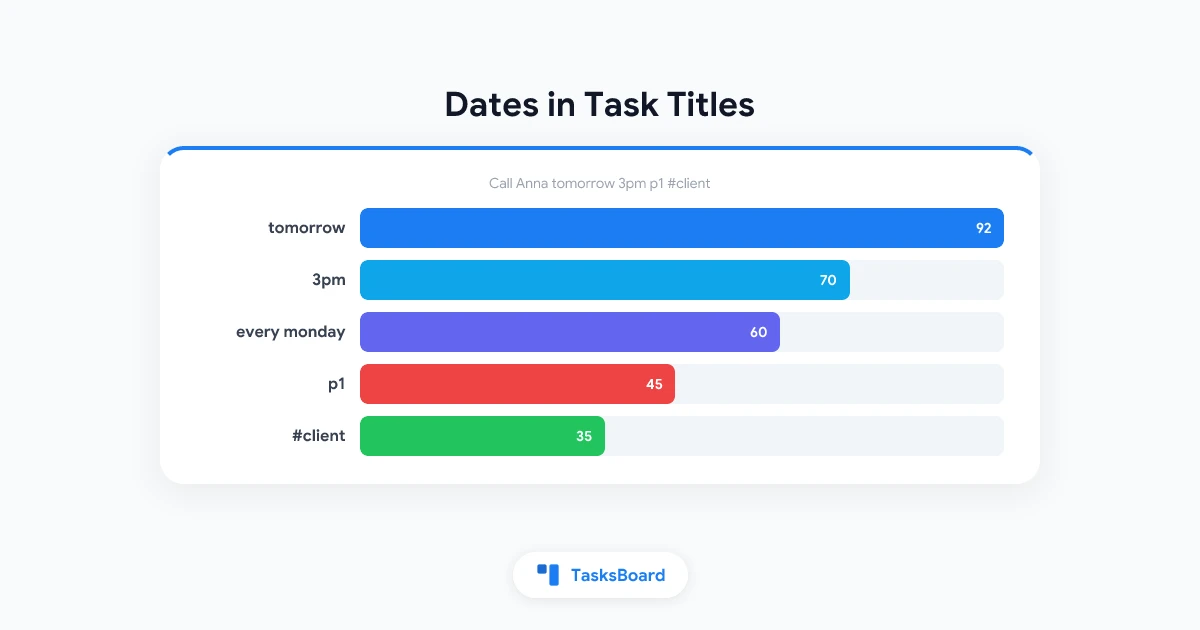
Приложения вроде Todoist позволяют писать “завтра 15:00” прямо в названии. Google Tasks так не умеет. А TasksBoard умеет. Напишите Позвонить Анне завтра 15:00 p1 #клиент в названии задачи, и TasksBoard автоматически выставит дату, время, приоритет и метку, оставив в заголовке только “Позвонить Анне”.
В этом руководстве вы найдёте полный синтаксис, принцип работы предпросмотра, настройку отключения функции и объяснение, как данные сохраняются в Google Tasks.
Как работает быстрый ввод
Обработка естественного языка происходит прямо во время ввода названия задачи, в строке добавления и в редакторе. Всё работает в вашем браузере без отправки данных на сервер.
Когда TasksBoard распознаёт элементы задачи, под заголовком появляется предпросмотр с очищенным названием и выделенными параметрами. Если продолжить ввод, предпросмотр будет обновляться. После сохранения задачи распознанные параметры применяются, а из названия удаляются соответствующие фразы.
Работа с датами доступна на любом тарифе. Время выполнения, повторения и приоритеты являются премиум-функциями (входят в “Повторы и напоминания” и “Приоритеты”), а #метки требуют настройки меток (тоже премиум). На бесплатном тарифе #тег останется частью названия.
- Даты: завтра, пятница, к пятнице, на следующей неделе, 3 ноября, 2027-01-15
- Время: 15:00, в 13:00, 9:30, 8 утра (время без даты установит сегодня или завтра)
- Повторы: каждый понедельник, каждые 2 недели, каждый месяц 1-го числа, по будням, ежедневно, еженедельно, ежемесячно
- Приоритет: p1, p2, p3 или !!!, !!, !
- Метки: #клиент, #срочно, любые ваши существующие метки
Даты
Пишите даты так, как говорите. Вот рабочие примеры:
Отчёт к пятницеустановит дедлайн на ближайшую пятницу, оставив в названии “Отчёт”Стендап средавыберет следующую средуСтоматолог 3 ноября 9:30установит дату и времяНалоги 2027-01-15поддерживает и ISO-формат
Дни недели считаются вперёд. Если сегодня среда, “среда” означает сегодня, а “вторник” означает следующий вторник. Фразы вроде “завтра” или “на следующей неделе” отсчитываются от текущего дня.
Числа без контекста остаются на месте. Купить 3 яблока сохранится как есть, без даты. А если название состоит только из даты (например, завтра), слово останется в заголовке, но дата всё равно применится, так вы избежите пустых задач.
Важное правило: дата, заданная фразой, не перезапишет дату, выбранную вручную через календарь. Если вы установили дату вручную и затем написали “пятница” в названии, ручной выбор останется приоритетным.
Даты понимаются на английском и большинстве языков интерфейса, включая русский, немецкий, французский, испанский, португальский, итальянский, голландский, японский и китайский. Для остальных языков используются английские фразы.
Время
Указанное после даты время устанавливает дедлайн: Позвонить Анне завтра 15:00 превратится в “Позвонить Анне” с дедлайном завтра в 15:00. Работает как 12-часовой (3pm, 8am), так и 24-часовой (9:30, 15:00) формат.
Время без даты тоже задаёт дату. Обед в 13:00, введённый утром, получит дедлайн сегодня в 13:00. Завтрак 8 утра, введённый после полудня, перенесётся на завтра в 08:00, так как сегодняшнее 8 утра уже прошло.
В Google Tasks нет отдельного поля для времени, поэтому оно сохраняется в описании задачи (подробнее ниже). Установка времени относится к премиум-функциям.
Повторы
Фразы с повторением распознаются, если начинаются с “каждый” или “каждые”, либо являются одним из вариантов: ежедневно, еженедельно, ежемесячно, ежегодно:
Синхронизация команды каждый понедельник 10:00повторяется по понедельникамОплата аренды каждый месяц 1-говыполняется ежемесячно 1-го числаПолив растений каждые 2 дняТренировка по буднямРезервная копия еженедельно
Фраза о повторе сама по себе не устанавливает дату, правило повтора определяет, когда задача вернётся. Повторы входят в премиум-функцию “Повторы и напоминания”. Подробнее о поведении повторяющихся задач в TasksBoard и Google можно узнать в руководстве по повторяющимся задачам.
Приоритеты
В Google Tasks нет поля для приоритета. TasksBoard добавляет его с тремя уровнями, которые можно задать через синтаксис:
p1или!!!для P1 (срочно)p2или!!для P2 (высокий)p3или!для P3 (средний)
Маркер должен быть отдельным словом или стоять в конце. Исправить вход p1 превратится в “Исправить вход” с приоритетом P1. Закончить отчёт p1 тоже сработает, так как “p1” является отдельным словом. Обновить mp3 плеер останется без изменений, а Позвонить Анне! сохранит восклицательный знак, потому что он прикреплён к слову.
Настройка приоритета доступна как премиум-функция. В руководстве по приоритетам описаны цвета флажков, горячие клавиши и сортировка.
Метки
#тег становится меткой только при совпадении с существующей. Регистр и начальные эмодзи не учитываются, поэтому #срочно применит метку “🔥Срочно”. #случайный без такой метки останется в названии текстом.
Это сделано намеренно: чтобы опечатки не создавали новые метки, а хэштеги в обычных названиях (“Проверить issue #42”) не вызывали неожиданностей.
 Попробуйте TasksBoard
TasksBoard объединяет ваши списки Google Tasks на одной доске. Вводите задачи с датой, временем и приоритетом в одной строке и двигайтесь дальше. Всё синхронизируется с Google Tasks.
Начать →Предпросмотр под названием
Во время ввода под заголовком появляется миниатюрный предпросмотр. Он показывает очищенное название и распознанные элементы: дату, время, правило повтора, приоритет, метки.
Два важных момента:
- Это только предпросмотр, а не применение. Параметры сохранятся только после нажатия Enter или кнопки сохранения.
- Здесь есть кнопка ×. Нажмите её, чтобы сохранить название как есть, без обработки. Используйте, когда задача действительно называется “План на пятницу”, и вы не хотите, чтобы “пятница” превратилась в дату.
Если приходится часто нажимать ×, лучше отключите функцию (см. следующий раздел).
Как отключить: настройка “Даты в названиях задач”
Если автоматическая обработка названий не нужна, отключите её:
- Нажмите на аватар в правом верхнем углу TasksBoard.
- Выберите “Настройки аккаунта”.
- В разделе “Ввод” отключите “Даты в названиях задач”.
В отключённом состоянии названия сохраняются как есть, без предпросмотра. Настройка действует для всего аккаунта и сохраняется между устройствами. Другие параметры этого раздела перечислены в справке по настройкам аккаунта.
Как данные сохраняются в Google Tasks
Это важно, если вы также используете приложение Google Tasks, боковую панель Gmail или Google Calendar. Google Tasks хранит только название, описание, дату выполнения и статус. Всё остальное должно помещаться в те поля, которые Google поддерживает.
Вот что получится из Оплата аренды каждый месяц 1-го 9:00 p2 #финансы:
| Элемент | Где сохраняется |
|---|---|
| Название “Оплата аренды” | Поле названия задачи |
| Дата выполнения | Поле даты, которое отображается в Google Calendar |
| Время 09:00 | Строка ⏰ 09:00 в начале описания |
| Повтор | Строка 🔁 каждый месяц 1-го в описании |
| Приоритет P2 | Строка ⚑ P2 в описании |
| Метка | Название метки в первой строке описания |
В родных приложениях Google эти строки отображаются как обычный текст. Это ожидаемо, у Google нет отдельных полей для них. TasksBoard читает эти строки на всех устройствах. Если удалить ⚑ P2 в приложении Google Tasks, приоритет пропадёт и в TasksBoard, поэтому не изменяйте эти строки, если не хотите сбросить настройки.
Дата выполнения представляет собой единственный элемент, который Google обрабатывает нативно. Поэтому он доступен на бесплатном тарифе, а задачи отображаются в Calendar в нужный день.
Практические шаблоны
Как используют быстрый ввод те, кто к нему привык:
- Планирование дня за один подход. Вводите задачи подряд:
Написать предложение 10:00,Позвонить поставщику 14:00,Тренировка 18:00. У каждой будет время, и они автоматически отсортируются. - Разбор задач с совещания. По мере появления действий вводите
Отправить презентацию Марии пятница p2. Дата и приоритет установятся без лишних кликов. - Регулярные дела.
Выставить счета клиентам каждый месяц 1-го,Резервная копия еженедельно. Настроили и забыли. - Быстрая разметка. Дайте меткам короткие имена (#срочно, #ожидание, #дом) и отмечайте задачи прямо при вводе.
Если исходный текст длиннее одной строки (например, письмо с несколькими просьбами), лучше подойдёт функция “Преобразовать текст в задачи”. Она описана в руководстве по превращению писем в Google Tasks. Быстрый ввод рассчитан на разовые задачи.
Частые вопросы
Заключение
Ввести Позвонить Анне завтра 15:00 p1 #клиент и нажать Enter быстрее, чем любая последовательность кликов, а результатом становится обычная задача Google Tasks с правильной датой. Даты доступны всем, а время, повторы, приоритеты и метки требуют подписки.
Первое время следите за предпросмотром, чтобы понять логику распознавания, используйте ×, когда слово должно остаться словом, и отключайте функцию в настройках, если она вам не подходит. Полная таблица синтаксиса доступна в справке по датам, приоритетам и меткам в названиях задач.
Готовы поделиться своими задачами Google Tasks?
Начните использовать TasksBoard бесплатно, кредитная карта не требуется.
Войти

