
Как сортировать задачи в Google Tasks по дате, приоритету и названию

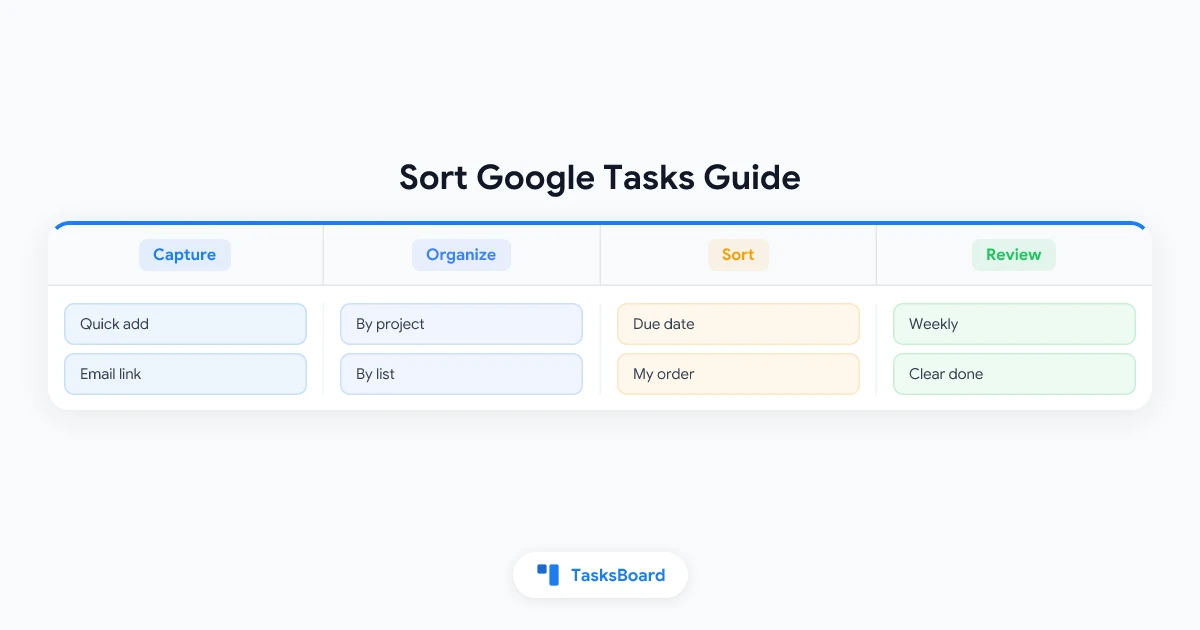
Как сортировать задачи в Google Tasks по дате, приоритету и названию
Правильный порядок задач может превратить хаотичный день в продуктивный. Google Tasks предлагает простой интерфейс, но встроенные возможности сортировки ограничены. В этом руководстве мы разберём все доступные способы организации списка задач, включая обходные решения для случаев, когда стандартных функций недостаточно.
Какие варианты сортировки есть в Google Tasks?
Сервис предоставляет ровно два режима сортировки — не больше, не меньше.
- Сортировка по дате: задачи с ближайшими сроками отображаются вверху. Задачи без даты опускаются вниз.
- Сортировка вручную: задачи отображаются в том порядке, в котором вы их расположили перетаскиванием.
Для переключения между режимами откройте Google Tasks в браузере или боковой панели Gmail, нажмите на меню с тремя точками в верхней части списка и выберите нужный вариант.
Это все доступные варианты сортировки. В Google Tasks нет сортировки по алфавиту, по приоритету или по дате создания.
Как сортировать задачи по дате (пошаговая инструкция)
Сортировка по дате — самый практичный встроенный вариант, который большинство использует для ежедневного планирования.
- Перейдите в Google Tasks или откройте панель задач в Gmail.
- Выберите нужный список задач.
- Нажмите на значок с тремя точками вверху списка.
- Выберите Sort by date в выпадающем меню.
Задачи с ближайшими сроками окажутся вверху. Если у нескольких задач одинаковая дата, их порядок определяется вашим ручным расположением.
Важное ограничение: задачи без даты всегда оказываются внизу при сортировке по дате. Если вы хотите видеть все задачи в отсортированном виде, назначьте дату каждой из них.
Как вручную изменить порядок задач
При активном режиме Sort by my order вы можете перетаскивать задачи в любом порядке.
- Переключитесь на Sort by my order через меню с тремя точками.
- Наведите курсор на задачу и найдите маркер перетаскивания (шесть точек) слева.
- Перетащите задачу на новую позицию.
Ручная сортировка даёт полный контроль, но плохо масштабируется. Когда список превышает 15-20 задач, перетаскивание становится медленным и неудобным. Для длинных списков помогает единая система именования (например, нумерация задач в начале названия).
Можно ли сортировать задачи по алфавиту?
Нет. В Google Tasks нет сортировки от А до Я или наоборот. Эта функция недоступна ни в веб-версии, ни в мобильных приложениях на Android и iOS.
Самый распространённый обходной путь — добавлять числовые или буквенные префиксы к названиям задач, чтобы ручная сортировка давала предсказуемый результат. Например:
1 - Исследовать конкурентов2 - Составить план3 - Написать первый раздел
Этот подход хорошо работает для последовательных процессов, где названия задач описывают этапы работы.
Как сортировать задачи по приоритету
В Google Tasks нет поля для приоритета. Нет меток P1-P4, флажков “Высокий/Средний/Низкий” и звёздных рейтингов. Без поля приоритета сортировать не по чему.
Практичные обходные решения:
Разделяйте списки по срочности. Создайте списки Сегодня, На этой неделе и В будущем, перемещая задачи между ними по мере изменения приоритета. Этот метод подробно описан в руководстве по приоритетам в Google Tasks.
Добавляйте теги приоритета в названия. Префиксы [ВЫСОКИЙ], [СРЕДНИЙ] или [НИЗКИЙ] делают список более наглядным без необходимости в сортировке.
Используйте ручной порядок как приоритет. При активной сортировке вручную самая важная задача идёт первой, следующая по важности — второй и так далее. Это просто и эффективно для коротких и средних списков.
 Попробуйте TasksBoard
Получите канбан-доску поверх ваших Google Tasks с визуальными колонками, метками сроков и возможностью совместной работы в реальном времени. Без переноса данных.
Начать →Сортировка в нескольких списках
Google Tasks сортирует каждый список отдельно. Если у вас несколько списков и вы хотите видеть задачи в объединённом отсортированном виде, стандартный интерфейс такой возможности не предлагает. Каждый список живёт в своём собственном порядке.
Для тех, кто работает с несколькими списками Google Tasks, это серьёзное ограничение. В нативном интерфейсе нельзя объединить или перекрёстно отсортировать списки.
Практичная стратегия — собирать задачи, которые нужно выполнить на текущей неделе, в один список На этой неделе и сортировать его по дате. Остальные задачи остаются в тематических списках до момента их активации.
Что происходит при переключении между сортировками
Частый вопрос: если я установил ручной порядок, а потом переключился на сортировку по дате, что будет с моей ручной расстановкой?
При переключении с Sort by my order на Sort by date Google Tasks переопределяет ручные позиции и упорядочивает всё по датам. Если вернуться к Sort by my order, исходный ручной порядок восстановится. Google Tasks запоминает последнюю установленную вами ручную расстановку.
Это значит, что вы можете безопасно переключаться между режимами без потери своего порядка.
Улучшенная сортировка с TasksBoard
Если вам нужно больше контроля над сортировкой и организацией, чем предлагает Google Tasks, TasksBoard добавляет канбан-доску поверх ваших существующих данных.
Вместо плоского списка вы получаете визуальные колонки, которые можно назвать и организовать как угодно. Перетаскивайте задачи между колонками и смотрите сроки на карточках. Изменения мгновенно синхронизируются с Google Tasks.
Для команд, использующих эффективные методы работы с Google Tasks, TasksBoard добавляет слой совместной работы без необходимости перехода на другой сервис.
Советы по организации без сложной сортировки
Хорошие привычки снижают потребность в постоянной сортировке. Эти практики помогают держать списки в порядке:
- Назначайте дату каждой задаче. Задачи без даты исчезают вниз при сортировке по дате и легко забываются.
- Держите списки короткими. Стремитесь к 15 задачам или меньше на список. Если список разрастается, разделите его по проектам или периодам.
- Архивируйте выполненные задачи. Завершённые задачи в активном списке создают визуальный шум. Используйте опцию Clear completed tasks в меню с тремя точками, чтобы удалить их.
- Проводите ежедневный обзор. Пятиминутная проверка каждое утро поддерживает ручной порядок без сложных функций сортировки.
- Используйте единый стиль названий. Названия с указанием проекта или даты делают список более читаемым даже при ручной сортировке.
Частые вопросы
Заключение
Google Tasks предлагает сортировку по дате и ручное упорядочивание. Для личного планирования этих возможностей обычно хватает. Для более сложных сценариев — сортировки по алфавиту, приоритету или объединённого просмотра списков — встроенных инструментов нет.
TasksBoard расширяет Google Tasks, добавляя канбан-доску с визуальной организацией задач. Сервис работает поверх ваших существующих данных без необходимости переноса. Попробуйте бесплатно и измените подход к управлению задачами.
Готовы поделиться своими задачами Google Tasks?
Начните использовать TasksBoard бесплатно, кредитная карта не требуется.
Войти

