
Виджет Google Tasks: как добавить на Android, iPhone и компьютер (2026)

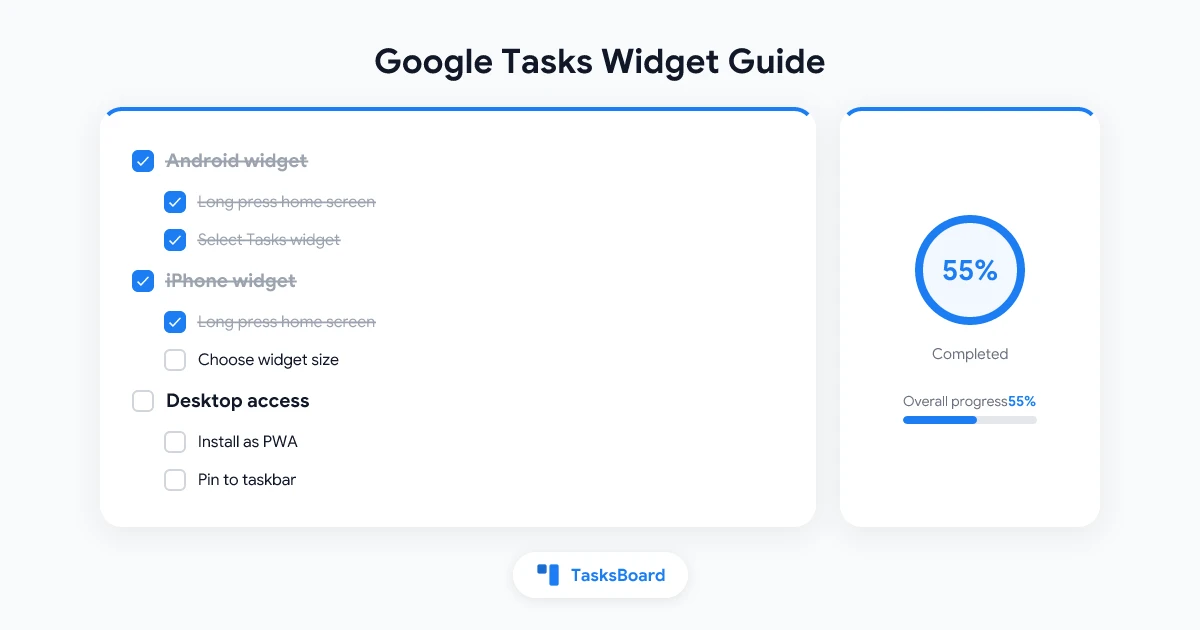
Виджет Google Tasks выводит ваш список дел прямо на главный экран, чтобы задачи всегда были перед глазами. Никаких лишних кликов, переключений между вкладками и отвлекающих факторов.
Хорошие новости: Google Tasks предлагает встроенные виджеты и для Android, и для iPhone. Не самые приятные новости: виджеты различаются на разных платформах, а поддержка десктопов ограничена. В этом руководстве — всё, что нужно для настройки виджетов на всех ваших устройствах.
Что такое виджет Google Tasks?
Виджет — это постоянный элемент на главном или экране блокировки, который отображает актуальные данные из приложения без необходимости его открывать. Виджет Google Tasks показывает предстоящие или просроченные задачи.
Официальные виджеты Google Tasks доступны на:
- Android (разные размеры, интерактивное выполнение задач)
- iPhone и iPad (iOS 14 и новее, только просмотр)
- Экране блокировки iOS (iOS 16 и новее, компактный счётчик задач)
Нет встроенного виджета Google Tasks для macOS или Windows. Для пользователей компьютеров лучшие альтернативы — установка tasks.google.com как Progressive Web App (PWA) или использование TasksBoard, который держит доску задач всегда на виду в отдельном окне.
Виджет Google Tasks на Android
Добавление виджета Google Tasks на Android займёт около минуты. Вот пошаговая инструкция:
Шаг 1: Установите приложение Google Tasks. Откройте Play Маркет и найдите “Google Tasks”, если у вас его ещё нет. Приложение бесплатное.
Шаг 2: Нажмите и удерживайте пустую область на главном экране. Это активирует режим виджетов. В большинстве лаунчеров кнопка “Виджеты” появится внизу или в контекстном меню.
Шаг 3: Нажмите “Виджеты” и найдите “Tasks”. Google Tasks предлагает несколько размеров виджетов. Самый популярный — список задач, который показывает несколько предстоящих дел с возможностью прокрутки.
Шаг 4: Перетащите виджет в нужное место. Отпустите, чтобы разместить его. Виджет предложит выбрать, какой список задач отображать.
Шаг 5: Выберите список и нажмите “Сохранить”. Теперь виджет активен и автоматически обновляется при выполнении или добавлении задач.
Доступные размеры виджетов на Android:
- Маленький (1x1): Иконка Tasks с быстрым созданием новой задачи
- Средний (2x2): Короткий список предстоящих задач
- Большой (4x4): Расширенный список с датами и названиями задач
Виджет Google Tasks не обновляется на Android
Если виджет перестал обновляться, попробуйте следующие решения по порядку:
- Отключите оптимизацию батареи для Google Tasks. Перейдите в Настройки > Приложения > Google Tasks > Батарея и выберите “Без ограничений”. Оптимизация батареи — самая частая причина проблем с обновлением.
- Откройте приложение Tasks и дайте ему синхронизироваться. Затем вернитесь на главный экран. Виджет должен обновиться через несколько секунд.
- Удалите и добавьте виджет заново. Это сбросит соединение виджета и обычно решает проблемы с обновлением.
- Проверьте синхронизацию аккаунта. Перейдите в Настройки > Аккаунты > Google и убедитесь, что синхронизация включена для вашего аккаунта.
Виджет Google Tasks на iPhone и iPad (iOS)
Apple добавила поддержку сторонних виджетов в iOS 14. Google Tasks поддерживает эту функцию, позволяя пользователям iPhone и iPad видеть задачи на главном экране.
Добавление виджета на главный экран iPhone
- Нажмите и удерживайте пустую область на главном экране, пока иконки не начнут дрожать.
- Нажмите ”+” в верхнем левом углу.
- Введите “Google Tasks” в поле поиска виджетов.
- Выберите размер: маленький (одна задача), средний (короткий список) или большой (полный список с датами).
- Нажмите “Добавить виджет”.
- Перетащите его в нужное место и нажмите “Готово”.
Добавление виджета на экран блокировки (iOS 16 и новее)
На iOS 16 и новее можно добавить компактный виджет Google Tasks на экран блокировки:
- Нажмите и удерживайте экран блокировки и выберите “Настроить”.
- Выберите “Экран блокировки”.
- Нажмите на строку виджетов под часами.
- Найдите “Tasks” и выберите виджет Google Tasks.
- Нажмите “Готово”, чтобы сохранить.
Этот виджет показывает количество предстоящих задач или следующую задачу. Это один из самых быстрых способов оставаться в курсе дел без разблокировки телефона.
Ограничения виджетов на iOS
Виджет Google Tasks на iPhone не позволяет отмечать задачи как выполненные прямо из виджета. Нажатие открывает полное приложение. Это ограничение платформы Apple, а не Google Tasks. Для более интерактивного опыта на устройствах Apple воспользуйтесь руководством по Google Tasks для компьютеров, где описана настройка PWA на Mac.
Сравнение платформ: где работает виджет
Google Tasks на Mac и Windows: альтернативы виджету
Google не выпустил встроенный виджет задач для macOS или Windows. Это значит, что нельзя просто перетащить виджет из галереи или интегрировать его в системный трей. Но есть рабочие обходные пути, которые дают похожий результат.
Вариант 1: Установка как PWA
Progressive Web App создаёт отдельное окно, которое ведёт себя как настольное приложение.
В Chrome или Edge (Mac и Windows):
- Перейдите на tasks.google.com.
- Нажмите на иконку установки в адресной строке (выглядит как экран со стрелкой загрузки).
- Нажмите “Установить” в подсказке.
- Google Tasks запустится в собственном окне и добавит иконку на панель задач или док.
После установки приложение можно запускать как любое другое. Оно работает независимо от браузера и остаётся открытым во время работы.
Вариант 2: Держать вкладку открытой
Самый простой вариант: откройте tasks.google.com, закрепите вкладку в Chrome и оставьте её открытой на весь рабочий день. Это не виджет, но результат тот же — задачи всегда под рукой в один клик.
Вариант 3: Используйте TasksBoard для постоянного Kanban-представления
TasksBoard — это полнофункциональная доска задач, работающая с вашими данными Google Tasks. Она работает в браузере, но многие пользователи устанавливают её как PWA и держат открытой в отдельном рабочем пространстве или на втором мониторе.
 Попробуйте TasksBoard
Получите постоянную Kanban-доску для ваших Google Tasks на любом экране. Установите как PWA на Mac или Windows и держите её открытой рядом с другими приложениями.
Начать →Выходите за рамки виджетов с TasksBoard
Виджеты идеальны для быстрого взгляда. Но если нужно активно управлять задачами, отслеживать прогресс и работать в команде, одного виджета недостаточно.
TasksBoard добавляет визуальный слой управления поверх Google Tasks, не заменяя их. Ваши задачи остаются в инфраструктуре Google и синхронизируются на всех устройствах. TasksBoard добавляет структуру, которую стандартный виджет не может обеспечить.
Ключевые функции, выходящие за рамки виджетов:
- Kanban-доска: перетаскивайте задачи между колонками (To Do, In Progress, Done)
- Общие доски задач: приглашайте участников просматривать и редактировать списки
- Подзадачи: разбивайте любую задачу на меньшие, отслеживаемые шаги
- Синхронизация в реальном времени: все изменения мгновенно отображаются на всех устройствах
Если вы работаете в команде в Google Workspace, прочитайте руководство по Google Tasks для команд, чтобы глубже понять, как работают общие доски на практике.
Попробуйте TasksBoard
Kanban-доски, общие списки и подзадачи на основе Google Tasks. Бесплатно для начала, не требует переноса данных.
Начать →Часто задаваемые вопросы
Заключение
Виджет Google Tasks — один из самых быстрых способов держать список задач на виду. На Android он и видимый, и интерактивный. На iPhone — аккуратный и удобный для быстрого просмотра на главном экране и экране блокировки. На компьютерах нет встроенного виджета, но установка PWA или TasksBoard даёт такой же постоянный доступ.
Виджет лучше всего подходит для ежедневного беглого просмотра. Когда нужно планировать, реорганизовывать или работать в команде, откройте полное приложение или переключитесь на TasksBoard для более богатого представления, которое всё равно синхронизируется с Google Tasks в реальном времени.
Для большего количества способов эффективно использовать Google Tasks прочитайте полное руководство по использованию Google Tasks.
Готовы поделиться своими задачами Google Tasks?
Начните использовать TasksBoard бесплатно, кредитная карта не требуется.
Войти

