
Deadline kontra förfallodatum i Google Tasks: Skillnaden och funktioner

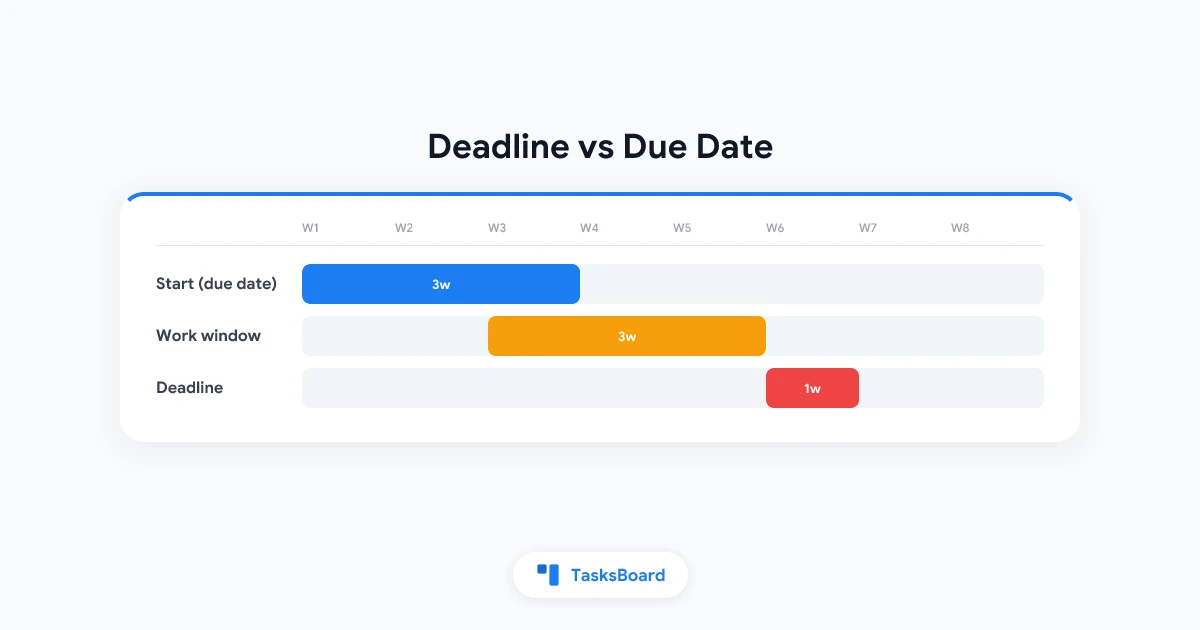
Google Tasks har nu två olika datumfält, och de fungerar på olika sätt. Har du någonsin undrat varför en uppgift dök upp i Kalender men du aldrig fick en påminnelse? Det här är troligtvis anledningen.
Den här guiden förklarar skillnaden mellan deadline och förfallodatum i Google Tasks på ett enkelt sätt. Du får också se hur du ställer in båda och hur du kan kombinera dem till en enkel rutin.
Förfallodatum och tid: när du planerar att arbeta
Enligt Google Tasks hjälpcenter är datum- och tidsfältet när du planerar att ägna tid åt uppgiften. Tänk på det som en starttid.
När du lagt till det visas uppgiften i Google Kalender. Om du lägger till en tid får du en notis vid det datumet och den tiden.
- Endast datum: uppgiften visas som en heldagsaktivitet i Kalender.
- Datum och tid: uppgiften visas vid den valda tiden och kan ge dig en påminnelse då.
- Upprepning: finns i samma fält, med alternativ för dagligen, veckovis, månadsvis eller årligen.
Deadline: när det måste vara klart
Deadline är det datum då du förväntas slutföra uppgiften. Enligt Googles dokumentation kommer deadline-påminnelser klockan 9 på morgonen den dagen i din lokala tidszon, och deadlines visas i heldagssektionen i Kalender.
Men det finns en hake - en deadline är bara ett datum. Som Android Authority påpekade när funktionen lanserades på Android kan du inte ställa in en specifik tid för deadline.
| Fält | Betydelse | Påminnelse |
|---|---|---|
| Datum/tid | När du planerar att arbeta | Vid vald tid |
| Deadline | När det måste vara klart | Kl 9 samma dag |
Så här ställer du in förfallodatum och tid
Stegen är nästan identiska på webb och mobil.
- Öppna Google Tasks (i sidopanelen i Gmail eller Kalender, eller i mobilappen).
- Välj en uppgift, eller lägg till en ny.
- Klicka eller tryck på Lägg till datum/tid.
- Välj ett datum och eventuellt en tid.
- Spara.
Du kan bara lägga till datum när du redigerar en uppgift, så en snabbtillagd uppgift kan kräva ett extra klick. För mer om påminnelser, se vår guide till Google Tasks-påminnelser.
Så här lägger du till en deadline
I samma uppgiftsredigerare letar du efter deadline-alternativet och väljer det datum då du förväntas slutföra uppgiften. Funktionen har lanserats plattform för plattform, så om du inte ser det ännu, uppdatera appen och kolla igen senare.
En deadline passar bra för hårdare datum som inlämning av rapport eller betalning av räkning. Förfallodatumet är bättre för den dag du faktiskt vill arbeta med uppgiften.
En enkel metod att använda båda
Här är en rutin som fungerar bra.
- Sätt deadline till det riktiga slutförandedatumet.
- Sätt förfallodatum och tid till dagen du ska börja.
- Lämna ett mellanrum så du inte jobbar sista dagen.
Till exempel: en kundförslag som ska in på fredag får deadline fredag och förfallodatum tisdag kl 10:00. Tisdagens påminnelse säger till dig att börja, och fredagens kl 9 är din säkerhetsnät.
 Prova TasksBoard
Se alla dina Google Tasks med datum på ett kanban-bräde. Dra kort mellan kolumner och se vad som förfaller snart.
Kom igång →Vanliga problem med datum i Google Tasks
Ingen påminnelse för uppgift utan tid. Ett förfallodatum utan tid är en heldagsaktivitet, så det ger ingen tidsbestämd påminnelse. Lägg till en tid om du vill ha en påminnelse. Om påminnelser fortfarande inte fungerar, läs varför Google Tasks-påminnelser slutar fungera.
Återkommande uppgifter med deluppgifter. Google säger att uppgifter med deluppgifter inte kan upprepas. Håll återkommande uppgifter enkla och se guiden för återkommande uppgifter för mönster.
Försenade uppgifter hopar sig. Google Tasks flyttar inte fram dem automatiskt. Öppna Tasks-panelen i Kalender och dra varje uppgift till ett nytt datum.
Se datum på ett bräde
En lista sorterad efter datum fungerar bra för några få uppgifter. När du har dussintals blir en tavla tydligare.
Med TasksBoard blir dina Google Tasks-listor till kanban-kolumner, så du kan gruppera arbete efter fas och ändå behålla de datum du satt i Google. Vår kanban-guide visar hur.
- Öppna Kalender och skanna heldagsraden för deadlines.
- Flytta försenade uppgifter till en ny dag.
- Lägg till tid till allt som behöver en riktig påminnelse.
FAQ
Sammanfattning
Skillnaden mellan deadline och förfallodatum i Google Tasks är enkel när du förstår den. Förfallodatumet är din arbetsdag och deadlinen är din mållinje.
Ställ in båda, lägg till tid när du behöver påminnelse och granska Kalender veckovis. För att se allt på ett bräde, prova TasksBoard.


