
Export av Google Tasks: Så här säkerhetskopierar, flyttar och delar du dina listor

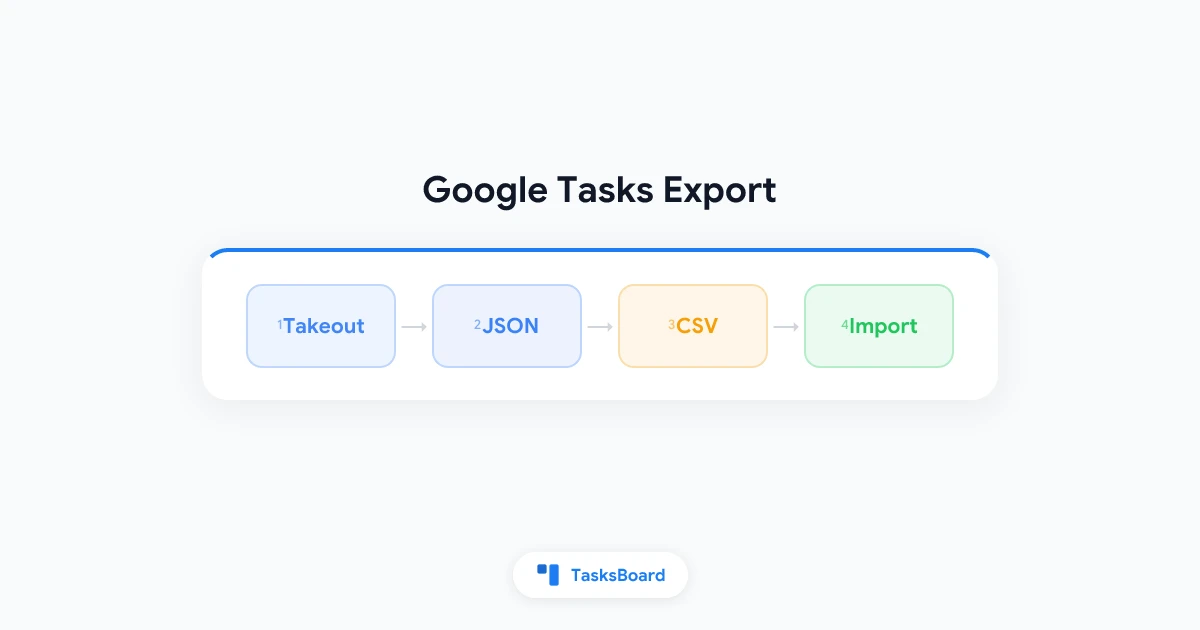
Google Tasks innehåller ingen exportknapp med ett klick. Om du behöver en säkerhetskopia, en kopia i kalkylbladsformat eller ett sätt att flytta uppgifter till ett annat konto måste du använda alternativa metoder. Den här guiden täcker varje praktisk metod för Google Tasks-export under 2026, från Google Takeout till CSV-konvertering och teamvänliga alternativ.
Viktiga punkter:
- Ingen inbyggd CSV-export: Google Tasks har inget inbyggt alternativ för “Exportera till CSV” i appen.
- Google Takeout fungerar: Du kan ladda ner alla dina uppgifter som JSON via Google Takeout.
- CSV kräver ett konverteringssteg: Takeout JSON kan konverteras till CSV eller öppnas i Excel med ett enkelt skript eller ett tredjepartsverktyg.
- Delning är bättre än export för team: Om ditt mål är samarbete är det snabbare att dela Google Tasks med TasksBoard än att exportera och importera på nytt.
Varför du kan behöva exportera Google Tasks
Folk letar efter sätt att säkerhetskopiera eller flytta sina uppgiftslistor av några vanliga anledningar. Att förstå din anledning hjälper dig att välja rätt metod.
- Säkerhetskopiering innan kontobyte: Du lämnar ett jobb eller flyttar från ett personligt Gmail-konto till ett Workspace-konto och vill ha en kopia av din uppgiftshistorik.
- Rapportering i kalkylblad: Din chef vill ha uppgiftsstatus i Google Sheets eller Excel för en veckogenomgång.
- Migrering till en annan app: Du testar Todoist, Notion eller en annan uppgiftshanterare och behöver dina befintliga listor som utgångspunkt.
- Granskningsspår: Du vill ha en daterad ögonblicksbild av vad du hade på gång vid en specifik tidpunkt.
För dagligt teamarbete är export oftast den långsamma vägen. De flesta team får bättre resultat genom att behålla uppgifter i Google Tasks och lägga till en delad kanban-vy ovanpå. Det är vad TasksBoard är byggt för.
Vad Google Tasks tillåter dig att exportera (och vad det inte gör)
Google Tasks är avsiktligt enkelt. Den enkelheten syns i vad du kan och inte kan exportera.
Vad du kan få ut:
- Uppgiftstitlar, anteckningar, förfallodatum och slutförandestatus via Google Takeout
- Listnamn och uppgiftsordning inom varje lista
- Relationer mellan underuppgifter (huvuduppgifter och underuppgifter)
Vad du inte kan få med ett enda klick:
- En CSV-fil direkt från tasks.google.com
- En schemalagd automatisk säkerhetskopiering
- Selektiv export av endast en lista via Takeout (den exporterar all Tasks-data för kontot)
Google Tasks-data lämnar ditt konto via Google Takeout som JSON. Därifrån konverterar du till CSV eller Excel om du behöver ett kalkylbladsformat.
Om du är ny på Googles produktivitetsverktyg går vår Google Workspace-handledning igenom hur Tasks ansluter till Gmail och Calendar.
Hur du exporterar Google Tasks med Google Takeout
Google Takeout är Googles officiella tjänst för dataexport. Den är gratis, fungerar för personliga konton och Workspace-konton, och inkluderar Google Tasks.
Steg 1: Öppna Google Takeout
- Gå till takeout.google.com.
- Logga in med det Google-konto som innehåller dina uppgifter.
- Klicka på Avmarkera alla för att börja från början.
Steg 2: Välj endast Google Tasks
- Skrolla ner och markera rutan bredvid Tasks.
- Klicka på All Tasks data included om du vill bekräfta omfattningen.
- Lämna allt annat omarkerat om du inte behöver ytterligare data.
Steg 3: Konfigurera exporten
- Klicka på Nästa steg.
- Välj leveransmetod: Skicka nedladdningslänk via e-post är det vanligaste alternativet.
- Ställ in frekvens till Exportera en gång.
- Välj filtyp: .zip fungerar för de flesta.
- Ställ in filstorlek: om du har tusentals uppgifter, välj en större delningsstorlek (2 GB).
- Klicka på Skapa export.
Steg 4: Ladda ner och packa upp
Google förbereder arkivet. Detta kan ta minuter eller timmar beroende på kontots storlek. När e-postmeddelandet anländer:
- Klicka på nedladdningslänken innan den går ut (länkar är vanligtvis aktiva i ungefär en vecka).
- Packa upp arkivet på din dator.
- Leta efter en
Tasks-mapp som innehåller JSON-filer, en per lista.
Varje JSON-fil innehåller uppgifterna från en enskild lista, inklusive titlar, anteckningar, förfallodatum, slutförandestatus och underuppgifter.
Exportera Google Tasks till CSV eller Excel
Takeout ger dig JSON, inte CSV. För att få ett kalkylblad behöver du ett steg till. Här är tre metoder.
Alternativ A: Använd en JSON-till-CSV-konverterare
Flera gratis online-konverterare accepterar Takeout JSON och skapar CSV. Innan du laddar upp något bör du kontrollera verktygets integritetspolicy om dina uppgifter innehåller känslig arbetsdata.
Ett typiskt arbetsflöde:
- Exportera via Takeout enligt beskrivningen ovan.
- Öppna JSON-filen för den lista du vill ha.
- Ladda upp den till en betrodd konverterare eller kör ett lokalt skript.
- Ladda ner den resulterande CSV-filen.
- Öppna CSV-filen i Excel, Google Sheets eller Numbers.
Alternativ B: Importera JSON till Google Sheets med Apps Script
Om du föredrar att stanna inom Google Workspace:
- Skapa ett nytt Google Sheet.
- Öppna Tillägg > Apps Script.
- Klistra in ett kort skript som tolkar Takeout JSON och skriver rader (titel, anteckningar, förfallodatum, status, listnamn).
- Kör skriptet och auktorisera det en gång.
- Dina uppgifter visas som rader som du kan filtrera, sortera och dela.
Denna metod är bäst om du exporterar regelbundet och vill ha en repeterbar process.
Alternativ C: Manuell kopiering för små listor
För en lista med färre än 30 uppgifter kan manuell kopiering vara snabbare än att ställa in Takeout.
- Öppna listan i Google Tasks.
- Markera och kopiera uppgiftstitlar till en kalkylbladskolumn.
- Lägg till förfallodatum och anteckningar i intilliggande kolumner.
Detta bevarar inte hierarkin för underuppgifter särskilt bra, men det fungerar för snabba ögonblicksbilder.
Flytta Google Tasks till ett annat konto eller app
Export är ofta bara den första halvan av en migrering. Här är hur du hanterar vanliga destinationer.
Exportera Google Tasks till ett annat Google-konto
Google erbjuder inte en direkt konto-till-konto-överföring för Tasks. Den praktiska vägen:
- Exportera med Takeout från källkontot.
- Logga in på målkontot.
- Återskapa listor manuellt, eller använd ett migreringsskript som läser JSON-filen och skapar uppgifter via Google Tasks API.
För de flesta individer sparar det tid att återskapa aktiva listor (istället för varje slutförd uppgift från fem år tillbaka).
Exportera Google Tasks till Todoist eller andra uppgiftsappar
Tredjepartsappar som Todoist, TickTick och Microsoft To Do importerar inte Takeout JSON inbyggt. Vanliga alternativ:
- CSV-import: Konvertera Takeout JSON till CSV, använd sedan målappens CSV-importfunktion om den finns tillgänglig.
- Migreringsverktyg från tredje part: Vissa tjänster specialiserar sig på migreringar från Google Tasks. Granska behörigheter noggrant innan du ger åtkomst.
- Börja om med struktur: Exportera endast dina aktiva listor och bygg upp dem igen i den nya appen med en renare organisation.
Om du jämför om du ska lämna Google Tasks helt, väg vad du förlorar: inbyggd Gmail-integrering, förfallodatum i Calendar och Workspace SSO. Vår guide om att dela upp arbete i underuppgifter visar hur mycket struktur Google Tasks redan stöder när du använder det på rätt sätt.
Behåll uppgifter i Google Tasks och lägg till en bättre vy
Många exportförfrågningar kommer från team som behöver synlighet, inte en ny uppgiftsmotor. Innan du migrerar:
- Prova en delad kanban-tavla som läser från Google Tasks
- Använd TasksBoard för att dela listor med lagkamrater i realtid
- Håll förfallodatum och påminnelser synkroniserade via Google Calendar
Detta undviker export-import-cykeln helt.
 Prova TasksBoard
Skippa exportcykeln. TasksBoard lägger till delade kanban-tavlor och samarbete i realtid ovanpå dina befintliga Google Tasks-listor.
Kom igång →Bästa praxis för säkerhetskopiering av Google Tasks
En engångsexport är användbar. En vana för säkerhetskopiering är bättre.
- Schemalägg kvartalsvisa Takeout-exporter om du förlitar dig på Google Tasks för kritisk projektdata.
- Namnge dina listor tydligt innan du exporterar så att JSON-filnamnen matchar meningsfulla listnamn.
- Exportera före kontoändringar som att lämna ett företag eller radera en Gmail-adress.
- Lagra säkerhetskopior säkert eftersom uppgiftsanteckningar kan innehålla lösenord, klientnamn eller interna projektdetaljer.
- Testa en återställning genom att importera en lista till ett testkonto för att bekräfta att processen fungerar.
För team minskar delad åtkomst oron för säkerhetskopiering. När alla arbetar från samma synkroniserade tavla finns det ingen enskild felpunkt på en persons bärbara dator.
Export vs delning: vad behöver du?
| Mål | Bästa metod |
|---|---|
| Personlig säkerhetskopia | Google Takeout |
| Rapport i kalkylblad | Takeout JSON till CSV |
| Teamsamarbete | Delad tavla i TasksBoard |
| Byte till en annan app | Takeout JSON till CSV för import |
| Flytt till ett nytt Google-konto | Takeout plus manuell eller API-migrering |
Om ditt huvudproblem är “mitt team kan inte se mina uppgifter” är export fel verktyg. Delning är rätt. Se vår guide för team-uppgiftslistor för den snabbare vägen.
FAQ
Slutsats
En Google Tasks-export börjar med Google Takeout, inte en knapp inuti Tasks-appen. Ladda ner din data som JSON, konvertera till CSV eller Excel om du behöver ett kalkylblad, och använd migreringsverktyg eller manuella steg för att flytta uppgifter till ett annat konto eller app.
För personliga säkerhetskopior, schemalägg en Takeout-export varannan månad. För teamsamarbete, hoppa över exportcykeln och dela dina listor direkt. TasksBoard behåller dina uppgifter i Google Tasks samtidigt som det lägger till den delade tavlvyn och realtidssynkronisering som ditt team faktiskt behöver.


