
Google Tasks i Gmail-sidofältet: Så öppnar, använder och fixar du panelen

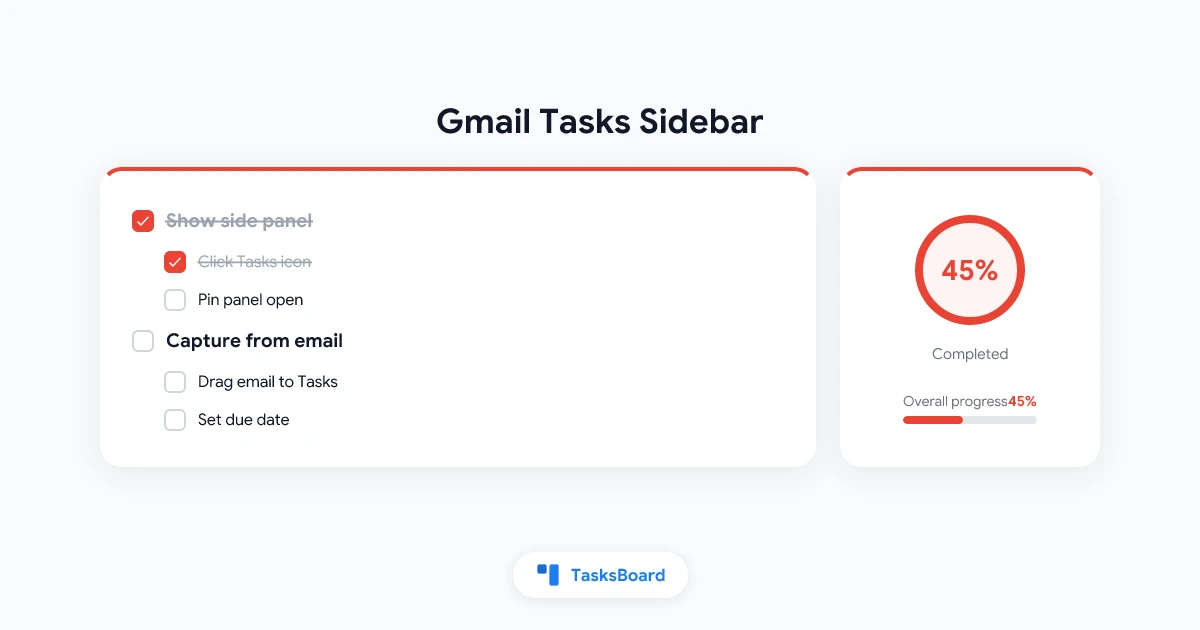
Google Tasks Gmail-sidofliken är den smala panelen till höger i Gmail där din att-göra-lista finns bredvid din inkorg. Du behöver ingen separat app eller tillägg för att öppna den. Ett klick på den blå bockikonen och dina uppgifter visas medan du läser e-post.
De flesta döljer panelen av misstag eller har aldrig fäst Tasks där från början. Den här guiden förklarar hur sidofliken fungerar, hur du visar den igen, hur du skapar ett dagligt arbetsflöde inom Gmail och när den inbyggda panelen inte räcker till. För en bredare bild av hur Gmail och Tasks fungerar tillsammans, se vår guide om Google Tasks Gmail-integration.
Kortfattat: Klicka på Visa sidoflik längst ner till höger i Gmail, sedan på Tasks-ikonen. Dra e-postmeddelanden till panelen för att skapa uppföljningar. Använd deadline för synk med Kalender. När listan blir för stor för sidofliken, öppna tasks.google.com eller en helskärmsvy av Google Tasks på datorn.
Vad Gmail Tasks-sidofliken är
Gmails högra sidoflik är en delad zon för Google-appar. Kalender, Keep, Tasks, Kontakter och tillägg finns alla på samma vertikala ikonrad. När du klickar på Tasks expanderar panelen till en livevy över dina Google Tasks-listor.
Det här är inte en kopia av dina uppgifter som bara finns i Gmail. Sidofliken läser samma data som tasks.google.com, Google Tasks mobilapp och Tasks-panelen i Google Kalender. Redigera en uppgift i sidofliken och den uppdateras överallt på ditt konto inom sekunder.
Enligt Gmails hjälpdokumentation kan du använda Kalender, Keep och Tasks sida vid sida utan att lämna din inkorg. Den sidovisa layouten är huvudanledningen till att många har Gmail öppet hela dagen och ändå håller koll på att-göra-saker.
| Åtgärd i sidofliken | Vad händer |
|---|---|
| Lägg till uppgift | Ny post visas i aktiv lista |
| Markera som klar | Flyttas till Avklarade, synkas till alla enheter |
| Byt lista | Listväljaren högst upp ändrar vilken lista du ser |
| Dra ett e-postmeddelande | Skapar en uppgift länkad till meddelandet |
| Sätt deadline | Uppgiften kan visas i Google Kalender |
Panelen är avsiktlig smal. Du får hastighet och kontext, inte en projektöversikt. Den avvägningen blir uppenbar när du har mer än ett dussin aktiva uppgifter över flera listor.
Inkorgen är primär. Sidofliken är ett komplement för snabb insamling och avmarkering medan du hanterar e-post.
Så här öppnar du Tasks-sidofliken i Gmail
Google Tasks är inbyggt i Gmail för privata konton och de flesta Google Workspace-planer. Du behöver inte installera något för den grundläggande sidofliken.
Steg 1: Visa sidofliken
- Öppna Gmail i en webbläsare på datorn.
- Titta i nedre högra hörnet av fönstret.
- Om du bara ser en liten pil eller stapel, klicka på Visa sidoflik.
- En vertikal rad med appikoner visas på högerkanten.
Googles Tasks-hjälpsida påpekar att om Tasks inte syns är att expandera sidofliken den första åtgärden att prova.
Steg 2: Klicka på Tasks-ikonen
Tasks-ikonen är en blå cirkel med en vit bock. Den ligger oftast under Kalender och Keep på ikonraden. Klicka en gång. Tasks-panelen öppnas till höger om din inkorg.
Första gången kan du se en kort Kom igång-prompt. Därefter laddas dina befintliga listor från ditt Google-konto.
Steg 3: Fäst ditt arbetsflöde
Håll panelen öppen när du hanterar e-post om du ofta samlar in uppgifter. Stäng enskilda appar med X högst upp i panelen, men lämna ikonraden synlig så Tasks är tillgängligt med ett klick.
För Google Workspace listar Learning Center-guiden Gmail, Kalender, Chatt, Drive och Docs som appar där samma Tasks-sidoflik visas. Stegen matchar Gmail: expandera panelen, klicka på Tasks, lägg till eller redigera poster.
Dagligt arbetsflöde i Gmail-sidofliken
Sidofliken fungerar bäst som ett verktyg för inkorgshantering, inte en projektplanerare. En enkel loop håller e-post och uppgifter synkade utan att öppna en ny flik.
Samla in från e-post
Du har tre snabba alternativ när Tasks-panelen är öppen:
- Dra och släpp: Markera ett e-postmeddelande i din inkorg och dra det till Tasks-panelen. Gmail skapar en ny uppgift med ämnesraden som titel och en länk tillbaka till meddelandet.
- Lägg till i Tasks-knappen: Öppna ett e-postmeddelande och klicka på Lägg till i Tasks högst upp (eller Mer → Lägg till i Tasks om knappen är dold).
- Tangentbordsgenväg: Markera ett eller flera e-postmeddelanden och tryck på Skift+T. Detta kräver att Gmail-tangentbordsgenvägar är aktiverade i Inställningar.
Den länkade e-posten är den avgörande funktionen. När du återvänder till uppgiften dagar senare öppnas originalmeddelandet med ett klick. Du slipper söka i inkorgen eller kopiera kontext till anteckningar.
Organisera med listor och deadline
Använd listväljaren högst upp i panelen för att byta lista eller skapa en ny. Namnge listor efter kontext (Kunduppföljningar, Ekonomi, Denna vecka) så sidofliken förblir överskådlig.
Tryck på Redigera för en uppgift för att lägga till detaljer, en deadline eller en deluppgift. Uppgifter med datum synkas automatiskt till Google Kalender. Den kopplingen är viktig när din sidoflikslista egentligen är en schemaläggare i förklädnad.
Avsluta och granska
Klicka på cirkeln bredvid en uppgift för att markera den som klar. Öppna Avklarade längst ner i panelen för att granska färdigt arbete. Rensa avklarade uppgifter regelbundet så sidofliken inte känns rörig.
Visa, dölj och anpassa högerpanelen
Sidofliken är lätt att tappa bort eftersom Gmail låter dig dölja den helt. Att känna till kontrollerna sparar upprepad inställning.
Visa eller dölj ikonraden
- Visa sidoflik: Klicka på pilen eller stapeln längst ner till höger när raden är dold.
- Dölj sidoflik: Stäng alla öppna app-paneler, klicka sedan på Dölj sidoflik längst ner till höger.
- Stäng bara Tasks: Klicka på X på Tasks-panelens rubrik. Ikonraden förblir synlig.
Att dölja raden ger mer horisontellt utrymme för att läsa långa trådar. Kom bara ihåg att en dold rad också döljer Kalender och Keep tills du expanderar den igen.
Anpassa vilka appar som visas
Vissa Gmail-layouter låter dig välja vilka Google-appar som visas på raden. Öppna Gmail Inställningar → Visa alla inställningar → Anpassa under Appar i Gmail om ditt konto visar det alternativet. Se till att Tasks är ikryssad, ladda sedan om Gmail.
Workspace-administratörer kan inaktivera Tasks för organisationen. Om Tasks aldrig visas efter att du expanderat panelen, fråga din IT-admin om tjänsten är avstängd. Googles administratörsdokumentation beskriver organisationsnivåns Tasks-åtkomst.
Gmail-sidoflik kontra helskärms Google Tasks
Sidofliken och tasks.google.com visar samma listor. Skillnaden är skärmutrymme och fokus, inte data.
| Yta | Bäst för | Begränsning |
|---|---|---|
| Gmail-sidoflik | E-posthantering, snabb insamling, länkade uppgifter | Smal bredd, lätt att dölja |
| tasks.google.com | Långa listor, omordning, fokuserad granskning | Separat flik eller fönster |
| Google Tasks mobilapp | Avmarkering på språng | Ingen dra-och-släpp från e-post på telefon |
| TasksBoard | Kanban, delade tavlor, teamvy | Tredjepartsgränssnitt ovanpå Google Tasks |
Använd sidofliken när Gmail är din bas. Byt till helskärmsappen när du behöver organisera en lång lista eller arbeta utan inkorgsbrus. Installera tasks.google.com som en Progressive Web App om du vill ha ett fristående fönster utan Gmail bredvid.
När du behöver kolumner, delade listor eller en tavla ovanpå samma Google Tasks-data lägger TasksBoard-integrationer till kanban och samarbete utan att lämna Google-ekosystemet. Vår guide om Google Tasks kanban-tavla går igenom den uppgraderingsvägen.
 Prova TasksBoard
Fortsätt använda Gmail-sidofliken för insamling. Öppna TasksBoard när du behöver en helskärmskanban-tavla, delade listor och realtidssynk med Google Tasks.
Kom igång →Vad sidofliken inte kan göra (och lösningar)
Google Tasks i Gmail-sidofliken är avsiktligt enkel. Att känna till begränsningarna i förväg undviker frustration.
- Ingen kanban- eller tavla-vy: Uppgifter visas bara som en vertikal lista. Använd TasksBoard för dra-och-släpp-kolumner på samma data.
- Ingen delning av listor: Personliga listor förblir personliga. Team behöver ett delat lager eller separata verktyg.
- Ett nivå av deluppgifter: Du kan nästla deluppgifter en gång. Djupare uppdelningar hör hemma i anteckningar eller ett projektverktyg.
- Inget prioritetsfält: Ordna manuellt eller prefixa titlar (
[Idag],[Väntar]) för att signalera brådska. - Ingen formaterad text i anteckningar: Endast oformaterad text i detaljfältet.
- Mobil-Gmail har ingen sidoflik: Använd Google Tasks-appen eller Lägg till i Tasks från e-postmenyn på telefon.
Google publicerar ingen hård gräns för listor eller uppgifter. Mycket stora listor kan kännas långsamma i den smala panelen. Dela upp arbete över listor eller flytta tunga projekt till ett helskärmsverktyg när bläddring blir besvärlig.
Felsökning när Tasks-sidofliken inte visas
Prova dessa åtgärder i ordning innan du antar att Tasks är trasigt.
- Expandera sidofliken. Klicka på Visa sidoflik längst ner till höger. Detta är den vanligaste lösningen.
- Leta efter Tasks-ikonen på raden. Bläddra i ikonlistan om du har många tillägg installerade.
- Ladda om Gmail hårt. Tryck på Ctrl+Skift+R (Windows) eller Cmd+Skift+R (Mac).
- Testa en annan webbläsare eller inkognitofönster. Tillägg kan ibland blockera panelskript.
- Bekräfta att Tasks är aktiverat för ditt konto. Workspace-användare bör kontakta en admin om ikonen aldrig visas.
- Testa Kalender. Öppna Google Kalender och klicka på Tasks i samma högerpanel. Om det fungerar där men inte i Gmail, ladda om Gmail eller rensa cache.
Om Tasks fungerar på mobil och på tasks.google.com men inte i Gmail är problemet nästan alltid en dold panel eller ett webbläsarsessionsfel, inte saknad data.
Vanliga frågor
Var finns Google Tasks Gmail-sidofliken?
Den är på höger sida i Gmail på datorn. Klicka på Visa sidoflik längst ner till höger om du inte ser ikonraden, klicka sedan på den blå Tasks-bockikonen. Panelen öppnas bredvid din inkorg.
Är Gmail-sidofliken samma sak som Google Tasks-appen?
Ja. Sidofliken, tasks.google.com, mobilappen och Kalender-panelen läser alla samma Google Tasks-data. Ändringar synkas över ytor på samma Google-konto.
Kan jag använda Tasks-sidofliken i Gmail på min telefon?
Gmail-mobilappen visar inte samma högersidoflik. På telefon, använd Google Tasks-appen för listhantering och välj Lägg till i Tasks från ett e-postmeddelandes meny för att samla in uppföljningar.
Varför försvann min Tasks-sidoflik i Gmail?
Du har troligen dolt sidofliken eller stängt Tasks utan att öppna den igen. Klicka på Visa sidoflik längst ner till höger, klicka sedan på Tasks-ikonen igen. Workspace-administratörer kan också inaktivera Tasks för din organisation.
När ska jag lämna sidofliken för ett större verktyg?
Byt till tasks.google.com eller TasksBoard när du behöver mer skärmutrymme, kanbanspalter, delade teamlistor eller ett permanent datorfönster. Behåll sidofliken för snabb insamling medan du hanterar e-post.
Sammanfattning
Google Tasks Gmail-sidofliken sätter din att-göra-lista där dina förfrågningar redan landar. Visa högerpanelen, öppna Tasks, dra e-postmeddelanden till uppgifter och sätt deadline så Kalender håller dig ansvarig. Dölj panelen när du behöver fokus, men håll arbetsflödet enkelt nog att öppna igen med ett klick.
När sidofliken känns trång behöver du inte ett nytt uppgiftssystem. Du behöver mer utrymme för samma data. Öppna tasks.google.com för helskärmslistor, eller prova TasksBoard för kanban-tavlor och delat arbete ovanpå Google Tasks.


