
Google Tasks kortkommandon: Den kompletta listan och hur du använder dem (2026)

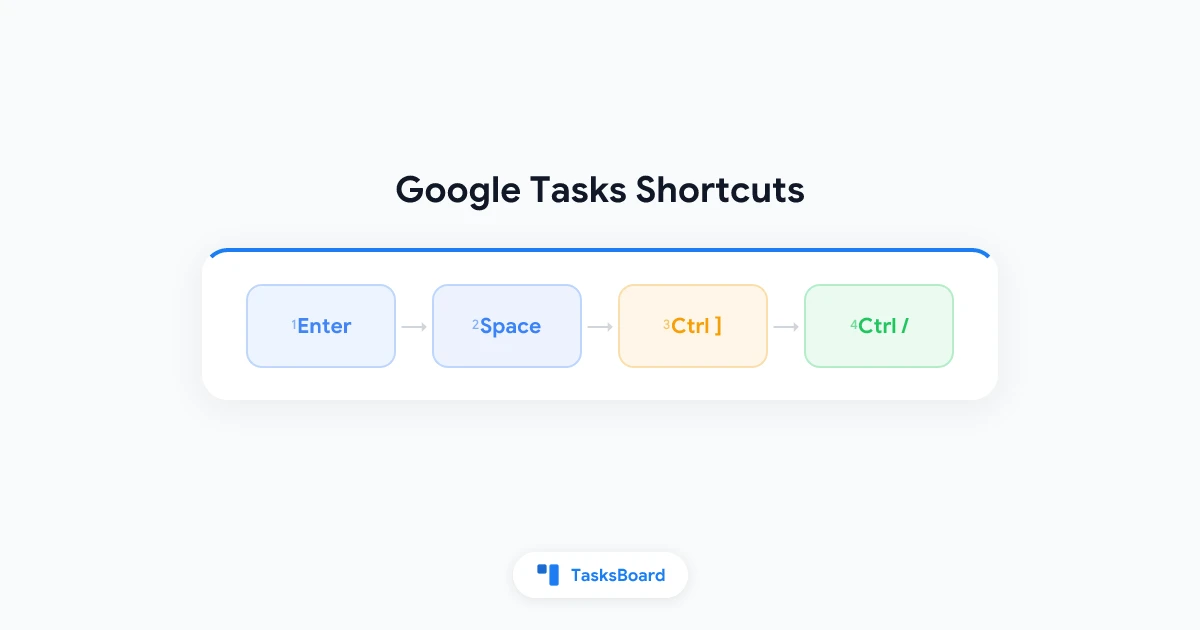
Ja, Google Tasks har tangentbordsgenvägar och de fungerar i webbversionen på din dator. Tryck på Ctrl + / (eller ⌘ + / på Mac) i Google Tasks för att se hela listan när som helst. Med några knapptryckningar kan du lägga till en uppgift, markera den som klar, skapa en deluppgift och flytta den upp i din lista utan att någonsin behöva använda musen.
De flesta använder Google Tasks genom att klicka runt i sidopanelen i Gmail eller Google Calendar. Det fungerar, men det är långsamt när du snabbt behöver anteckna flera saker under ett möte. Tangentbordet är snabbare, och Google Tasks tangentbordsgenvägar är skapade just för sådana tillfällen.
Den här guiden ger dig den kompletta listan, visar hur du aktiverar dem och pekar ut de genvägar som är värda att lära sig direkt.
Finns det verkligen tangentbordsgenvägar i Google Tasks?
Ja, och de finns i webbappen. Enligt Googles officiella hjälpsida för Tasks kan du använda tangentbbordsgenvägar för att spara tid när du öppnar Google Tasks på en dator. Mobilapparna för Android och iPhone är touch-baserade, så genvägarna nedan gäller endast för webbläsare på dator.
Det finns tre platser där genvägarna fungerar, och de fungerar likadant på alla:
- tasks.google.com: helskärmswebbappen.
- Sidopanelen i Gmail: klicka på Tasks-ikonen till höger i din inkorg.
- Sidopanelen i Google Calendar: samma Tasks-panel bredvid din kalender.
Du behöver inte aktivera något. Öppna någon av dessa, klicka på en uppgift för att markera den, och genvägarna är aktiva. För att se hela listan utan att lämna appen, tryck på Ctrl + / på Windows eller Linux, eller ⌘ + / på Mac.
En snabb notis om plattformsskillnader. Windows och Linux använder Ctrl-tangenten, medan Mac byter ut den mot ⌘ (Command) för de flesta genvägar. Funktionerna är identiska, bara modifieringstangenten ändras.
Hela listan över alla tangentbordsgenvägar i Google Tasks
Här är den kompletta listan över tangentbordsgenvägar för Google Tasks, grupperade efter vad de gör. Dessa är bekräftade mot Googles hjälpcenter och den oberoende genvägslistan från Make Tech Easier. Mac-användare byter ut Ctrl mot ⌘.
| Handling | Genväg |
|---|---|
| Lägg till ny uppgift | Enter |
| Markera uppgift som klar/ick klar | Space |
| Redigera vald uppgift | Enter |
| Radera uppgift | Delete eller Backspace |
| Avsluta redigering | Esc eller Enter |
| Skapa deluppgift (indrag) | Ctrl + ] |
| Ta bort indrag | Ctrl + [ |
| Lägg till deluppgift | Ctrl + Alt + Enter |
| Flytta uppgift upp | Ctrl + Up |
| Flytta uppgift ner | Ctrl + Down |
| Flytta uppgift till toppen | Ctrl + Shift + Up |
| Flytta uppgift till botten | Ctrl + Shift + Down |
| Stjärnmärk uppgift | s, sedan + eller = |
| Ta bort stjärnmärke | s, sedan - |
| Flytta uppgift till annan lista | . eller v |
| Skriv ut uppgiftslista | Ctrl + P |
| Ångra | Ctrl + Z |
| Visa alla tangentbordsgenvägar | Ctrl + / |
Det är hela kartan. Du kommer märka att det inte finns några exotiska kombinationer här, inget behov av funktionstangenter eller ovanliga kombinationer. Listan är kort med flit, vilket är bra nyheter eftersom du kan lära dig den användbara hälften på en eftermiddag.
Så använder du Google Tasks genvägar steg för steg
Det snabbaste sättet att känna skillnaden är att skapa en lista med uppgifter enbart med tangentbordet. Här är flödet som gör en femminuters skrivsession till en 30-sekundersprocess.
- Öppna tasks.google.com i din webbläsare, eller klicka på Tasks-ikonen i Gmail.
- Klicka en gång inuti din lista så att en uppgift är vald, tryck sedan på
Enterför att starta en ny uppgift. - Skriv uppgiftens titel och tryck på
Enterigen för att spara den och omedelbart starta nästa. - Fortsätt skriva och trycka på
Enterför att bygga upp hela din lista. - Tryck på
Spacepå valfri uppgift för att markera den som klar när den är avslutad.
Den rytmen av att skriva, Enter, skriva, Enter är den största tidsbespararen i Google Tasks. Du behöver aldrig använda musen, så händerna stannar på tangentbordet och din tankefortsättning förblir intakt.
Om du hanterar uppgifter med flera steg är indragsgenvägarna dina vänner. Tryck på Ctrl + ] för att skapa ett indrag och göra uppgiften till en deluppgift, och Ctrl + [ för att ta bort indraget. För en djupare titt på hur det fungerar, läs vår guide om deluppgifter i Google Tasks.
De genvägar som är värda att lära sig först
Du behöver inte alla 17 genvägar för att känna dig snabbare. Fyra av dem ger mest värde, och de passar perfekt till de tre saker du gör varje dag: skapa, prioritera och omordna.
Enter för att skapa. Maya, en projektledare som har möten i sträck, brukade skriva ner åtgärder på papper och skriva om dem senare. Nu håller hon Tasks-panelen öppen i Calendar och skriver en rad per åtgärd med Enter, så varje möte slutar med en ren lista istället för en anteckningsbok att transkribera.
s sedan + för att stjärnmärke. Stjärnor är det närmaste Google Tasks har av prioriteringar. Tryck s följt av + på de två eller tre uppgifter som verkligen betyder något idag, och de hamnar i en stjärnmärnad vy du kan arbeta från. Om du vill ha ett helt system kring detta visar vår guide om prioriteringar i Google Tasks hur du bygger ett.
Ctrl + Up och Ctrl + Down för att omordning. Planer ändras mitt på dagen. Istället för att dra en uppgift med musen, välj den och tryck Ctrl + Up för att flytta den uppåt, eller Ctrl + Shift + Up för att skicka den rakt till listans topp.
Space för att markera som klar. Den mest tillfredsställande tangenten i listan. Tryck Space och uppgiften får en bock och flyttas till avslutade avsnittet, ingen bekräftelsedialog i vägen.
Lär dig dessa fyra och du täcker ungefär 80% av den dagliga användningen av Google Tasks utan att röra en mus.
 Prova TasksBoard
Behåll dina snabba tangentbordsvanor i Google Tasks, och lägg till en helskärms kanbanbräda ovanpå. TasksBoard synkroniserar med ditt Google-konto och ger dig delade brädor, deluppgifter och dra-och-släpp-kolumner som sidopanelen inte kan visa.
Kom igång →Där tangentbordet slutar, och vad du kan göra härnäst
Tangenbordsgenvägar gör Google Tasks snabbt för en sak: få in och ut objekt ur en lista. De hjälper mindre med den större bilden. Det finns ingen genväg för att se tre projekt bredvid varandra, dra en kort över en bräda, eller att ge en uppgift till en lagkamrat.
Det är taket för den inbyggda sidopanelen. Det är en vertikal lista, så när du hanterar fler än ett projekt eller arbetar med andra människor, kan tangentbordet inte ge dig den layout du behöver.
Här tar TasksBoard, en helskärmskanban för Google Tasks, vid. Dina uppgifter flödar fortfarande genom Google Tasks, så genvägarna ovan fortsätter fungera, och TasksBoard omvandlar samma listor till en visuell bräda du kan dela. För den fullständiga visuella inställningen, se vår guide om Google Tasks kanbanbräda.
Använd dessa tangentbordsgenvägar för att snabbt skapa och organisera, öppna sedan TasksBoard för att sprida samma listor över kolumner som Att göra, På gång och Klart. Eftersom allt synkroniseras tillbaka till Google Tasks visas en uppgift du stjärnmärker med s, + i sidopanelen på din bräda, och ett kort du drar på brädan uppdaterar listan i Gmail.
De två fungerar som ett par. Snabba händer på tangentbordet för att skapa, en delad bräda för sammanhang. Om du spenderar större delen av din dag i webbläsaren ändå visar vår guide om Google Tasks skrivbordsapp hur du fäster någon av dem till din aktivitetsfält så att genvägarna är ett klick borta.
Några vanor som gör att genvägarna sitter kvar
Genvägar hjälper bara om du faktiskt använder dem. Dessa små vanor flyttar dem från “Jag läste om det” till muskelminne.
- Öppna genvägslistan en gång om dagen. Tryck på
Ctrl + /varje morgon i en vecka. Att se listan upprepade gånger är hur den fastnar. - Välj två tangenter, inte tio. Börja med
EnterochSpace. Lägg tills, +ochCtrl + Upförst när de två första känns automatiskt. - Håll Tasks synligt. Fäst panelen i Gmail eller Calendar så att skapande alltid är ett tangenttryck bort, aldrig en flikbyte.
- Para ihop stjärnor med en daglig genomgång. Stjärnmärk dina tre viktigaste varje morgon, och arbeta sedan igenom den stjärnmärkta vyn uppifrån och ner.
För en bredare uppsättning arbetsflöden bortom tangenterna täcker vår guide om hur man använder Google Tasks effektivt listor, deadlines och Calendar-integration på ett ställe. Du hittar fler guider om Google Tasks på TasksBoard blogg.
FAQ
Vilka tangentbordsgenvägar bör jag lära mig först i Google Tasks?
Börja med fyra: tryck Enter för att lägga till en uppgift, Space för att markera den som klar, s sedan + för att stjärnmärka den, och Ctrl + Up för att flytta den upp i listan. Dessa täcker skapande, avslutande, prioritering och omordning, vilket är det mesta du gör dagligen. Tryck på Ctrl + / (⌘ + / på Mac) när som helst för att se hela listan i appen.
Fungerar Google Tasks tangentbordsgenvägar på mobil?
Nej. Genvägarna är en webbfunktion och fungerar på en dator på tasks.google.com eller i Gmail och Google Calendar sidopaneler. Android och iPhone-apparna är touch-baserade, så det finns inga tangentbordsgenvägar där även om du ansluter ett externt tangentbord.
Hur ser jag hela listan över tangentbbordsgenvägar för Google Tasks?
Öppna Google Tasks på din dator, klicka på en uppgift för att markera den, och tryck sedan på Ctrl + / på Windows eller Linux, eller ⌘ + / på Mac. En panel öppnas med alla genvägar. Du kan också kolla Googles officiella hjälpsida för Tasks för samma lista med plattformsspecifika noteringar.
Har Google en uppgiftslistaapp?
Ja. Google Tasks är att-göra-listan som ingår i varje Google-konto. Den finns i Gmail sidopanelen, Google Calendar sidopanelen, den fristående webbappen på tasks.google.com, och gratis mobilappar för Android och iPhone. Den stöder listor, deadlines, deluppgifter och återkommande uppgifter, och är gratis för både personliga och Google Workspace-konton.
Kan jag få tangentbordsgenvägar med en kanbanbräda för Google Tasks?
Ja. TasksBoard ansluter till ditt Google Tasks-konto och lägger till en helskärmskanbanbräda med delade brädor och deluppgifter. Du skapar och organiserar fortfarande uppgifter med de vanliga Google Tasks genvägarna i sidopanelen, och TasksBoard visar samma listor som en bräda du kan dra och dela. Det är gratis att komma igång på tasksboard.com.
Avslutning
Google Tasks tangentbordsgenvägar är en liten funktion med stor avkastning. Lär dig Enter, Space, s +, och Ctrl + Up, och du kan hantera hela din lista utan att lyfta händerna från tangentbordet. Tryck på Ctrl + / när du glömmer resten.
Nästa steg tar under en minut: öppna Google Tasks på din dator, klicka på en uppgift, och skapa fem rader med enbart Enter. När det flödet känns naturligt, lägg till ett visuell lager så att dina snabba listor blir en bräda du kan dela med ditt team.
Redo för översikten som sidopanelen inte kan ge dig? Prova TasksBoard gratis och omvandla dina tangentbordsdrivna Google Tasks till en delad kanbanbräda.


